 Dipper Field
相机可以帮你读两种标签:要填进表单的编码,例如水表编号;以及来巡查的资产身上的标签。
开始之前
- 扫码填表:记录类型里有一个 填写方式 为 扫码 的字段。参见答案类型。
- 查找资产:有一种作为资产保存的记录类型。参见设置巡查和巡查周期。
- 已允许 Dipper Field 使用相机。参见允许位置、相机和蓝牙权限。
扫码填写表单
在表单里,点字段旁边的扫描按钮。
扫码 字段是一个文本框,右边有一个扫描按钮。
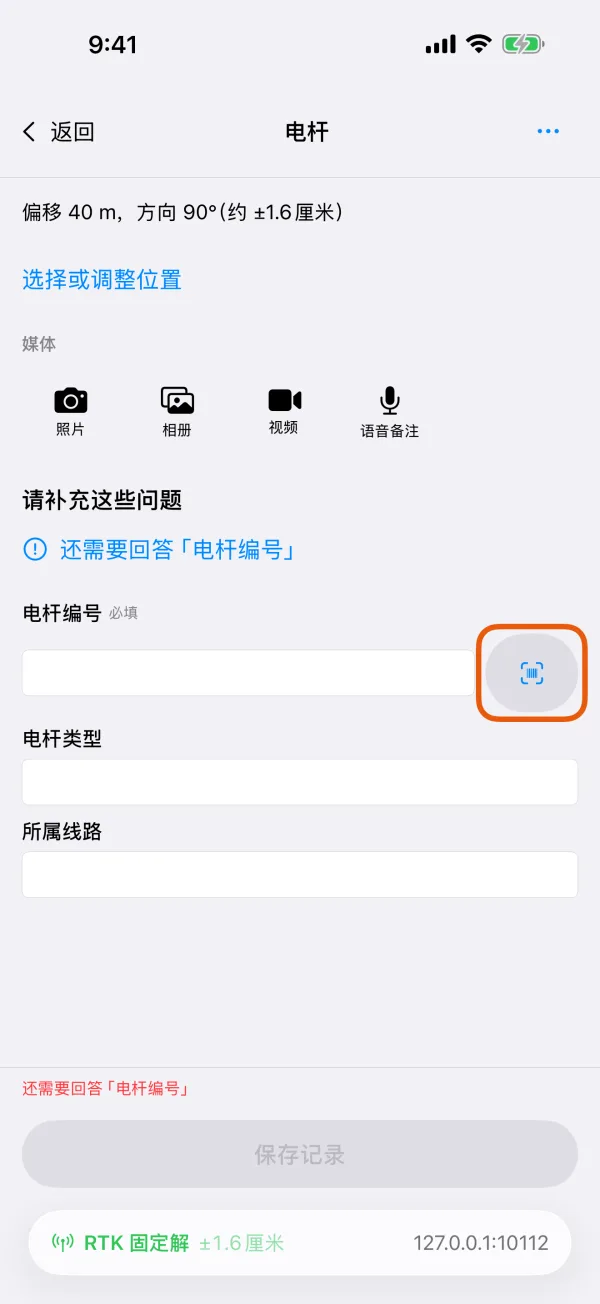
扫码字段和它的扫描按钮。 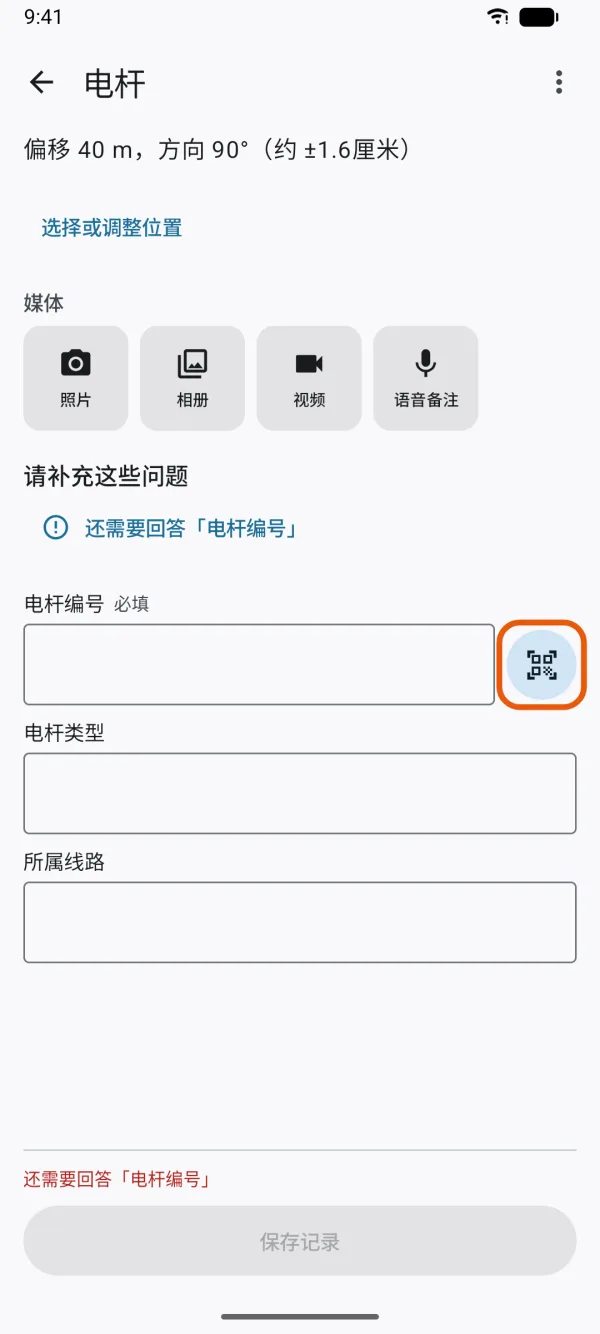
扫码字段和它的扫描按钮。 把编码放进相机画面里。
在 iPhone 上,扫描页面提示“将二维码或条码放入取景框内”。读到的第一个编码会填进字段,扫描页面随即关闭。
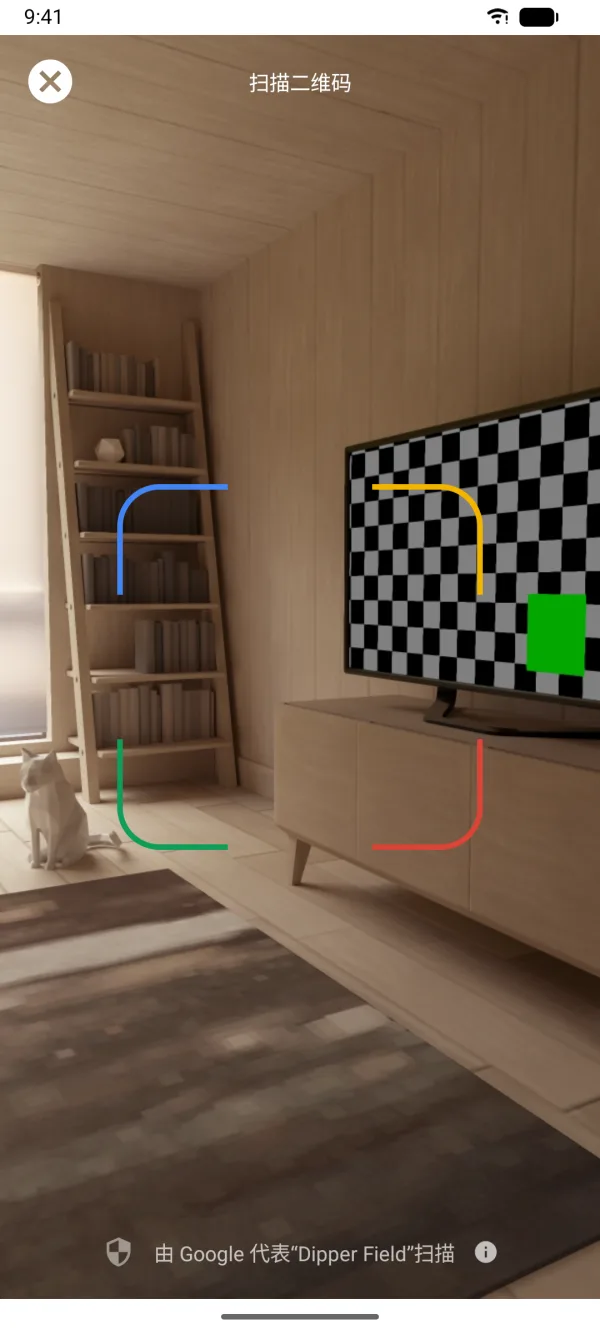
扫描页面,等待编码进入取景框。 检查字段里的编码。
仍然可以修改,也可以不扫描、直接输入编码。
在 Android 上,扫描页面由 Google Play 服务提供,所以看起来和 App 其他页面略有不同。
能读哪些码
- 二维码 和常见条码。iPhone 上支持:QR、Data Matrix、PDF417、Aztec、EAN-8、EAN-13、UPC-E、Code 39、Code 93、Code 128、交叉 25 码(Interleaved 2 of 5)和 ITF-14。
- 编码按读到的内容原样保存为纯文本,去掉首尾空格。二维码里的网址只会被保存,不会被打开。
扫不出来时
- 在 iPhone 上没有相机权限时,扫描页面提示“扫描编码需要相机权限,您也可以返回后手动填写。”点 打开相机设置 去允许。
- 在 Android 上没有读到编码时,表单提示“未能读取编码,请重试或手动填写。”
按标签查找资产
打开“工作台”页,点“巡查”,再点“查找资产”。
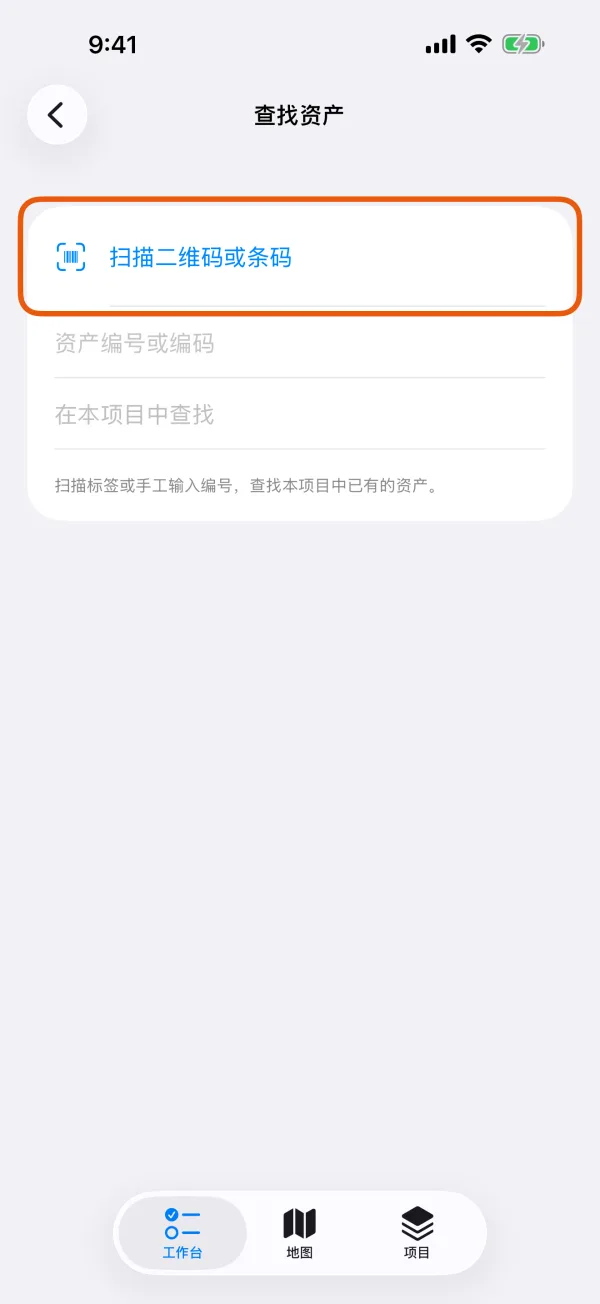
“查找资产”页,带“扫描二维码或条码”和编码输入框。 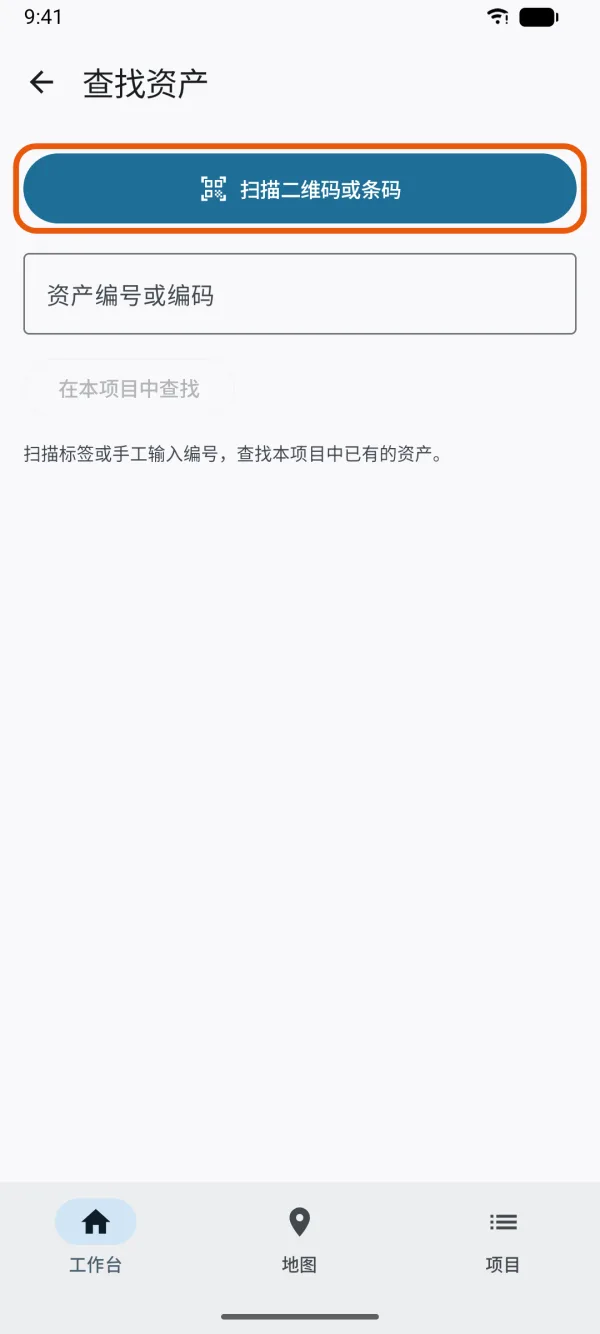
“查找资产”页,带“扫描二维码或条码”和编码输入框。 点“扫描二维码或条码”,或输入编码。
扫描到的编码会立即查找。手动输入的编码填在 资产编号或编码 里,再点 在本项目中查找。
打开这个资产。
只有一个匹配时,会直接打开这个资产的页面,可以在那里巡查它。多个资产使用同一编码时,页面提示“多个资产使用此编号,请选择正在检查的资产。”并列出它们。
查找资产 的查找范围:
- 只查本项目中已有的资产:“扫描标签或手工输入编号,查找本项目中已有的资产。”
- 在每个资产里查:记录类型中“用作编号”的字段、所有 扫码 字段,以及记录本身的记录编号。
- 必须整个编码完全一致。前导零也算:“007”找不到“7”。
没有匹配时提示“未找到匹配资产,请检查标签和当前打开的项目。”匹配结果超过列出的数量时提示“匹配结果较多,请核对资产详情后选择。”