 Dipper Field
字段的规则在填写表单时就在手机或平板上检查,离线也有效。新记录的答案不符合规则,就不能保存。
打开字段的设置
打开记录类型的字段。
正在创建项目时:在 记录类型 页点这个记录类型。已有的项目:打开 项目 标签页,点 项目内容,再点记录类型下面的 编辑字段。
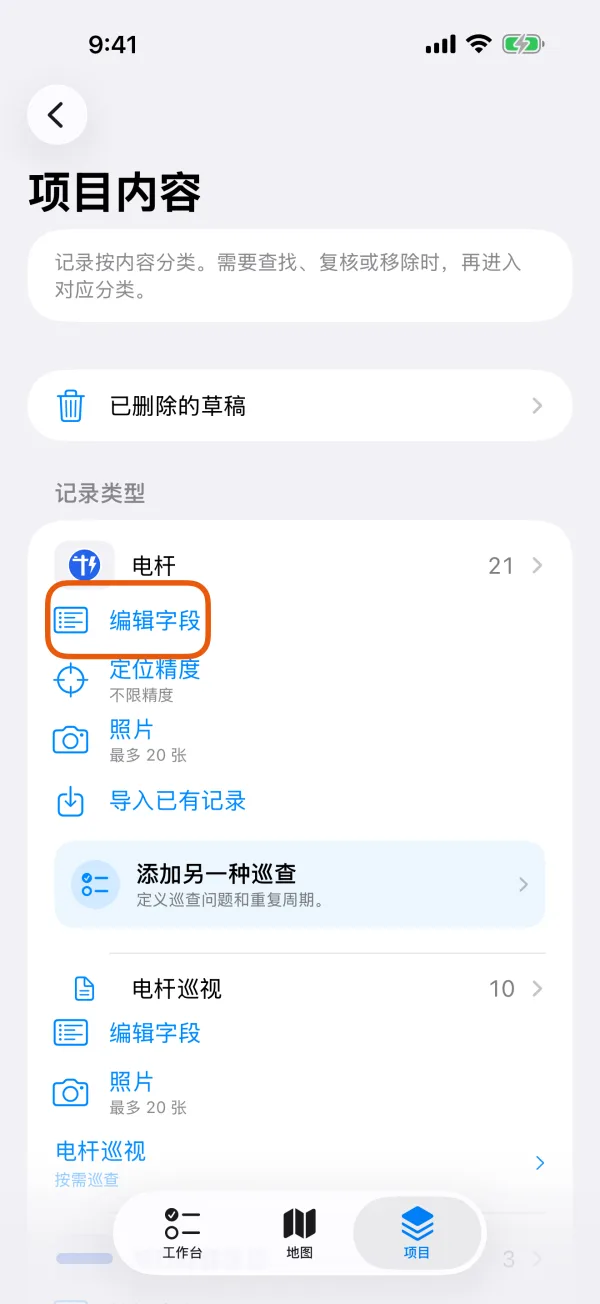
记录类型下面的“编辑字段”。 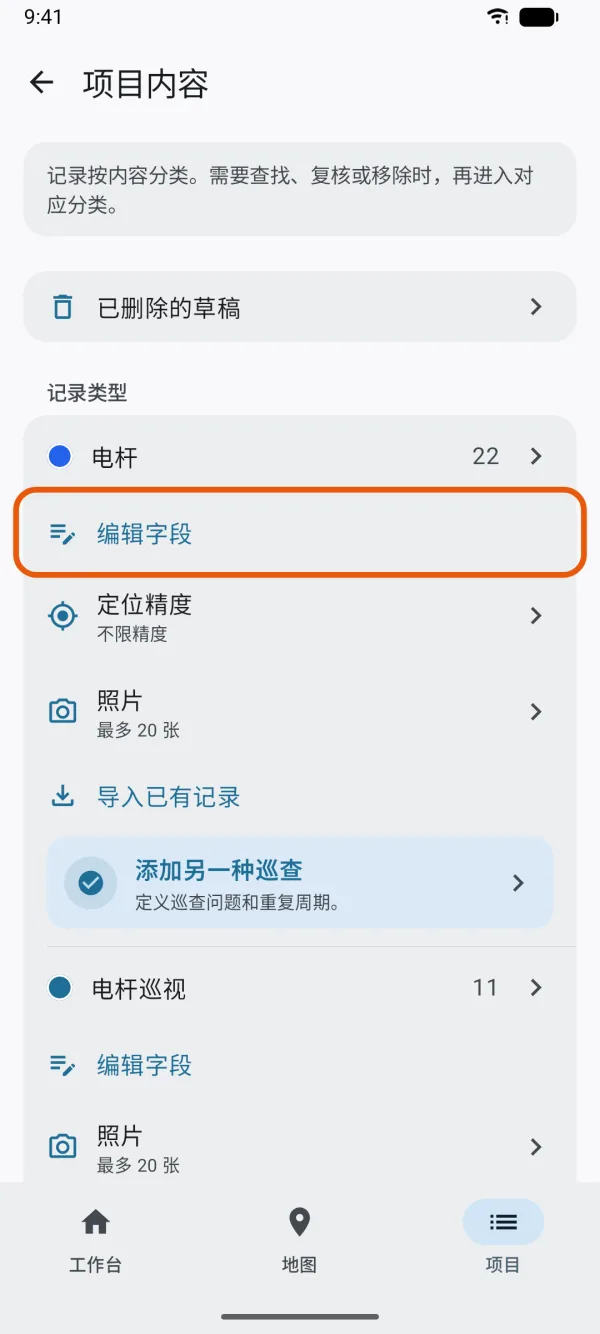
记录类型下面的“编辑字段”。 点这个字段。
规则和它的 填写方式 在同一页上。设好后点 完成。
在 编辑字段 里所做的修改,对之后新增或编辑的记录生效,已采集的答案都会保留。
把字段设为必填
打开 填写方式 下面的 必须填写。
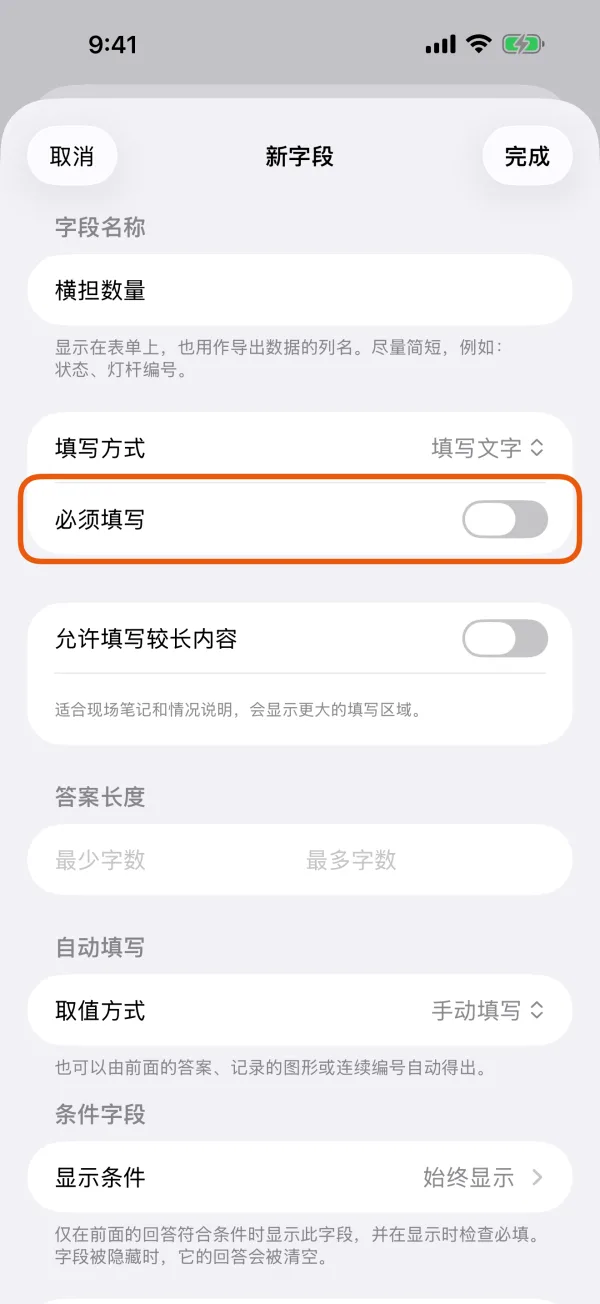
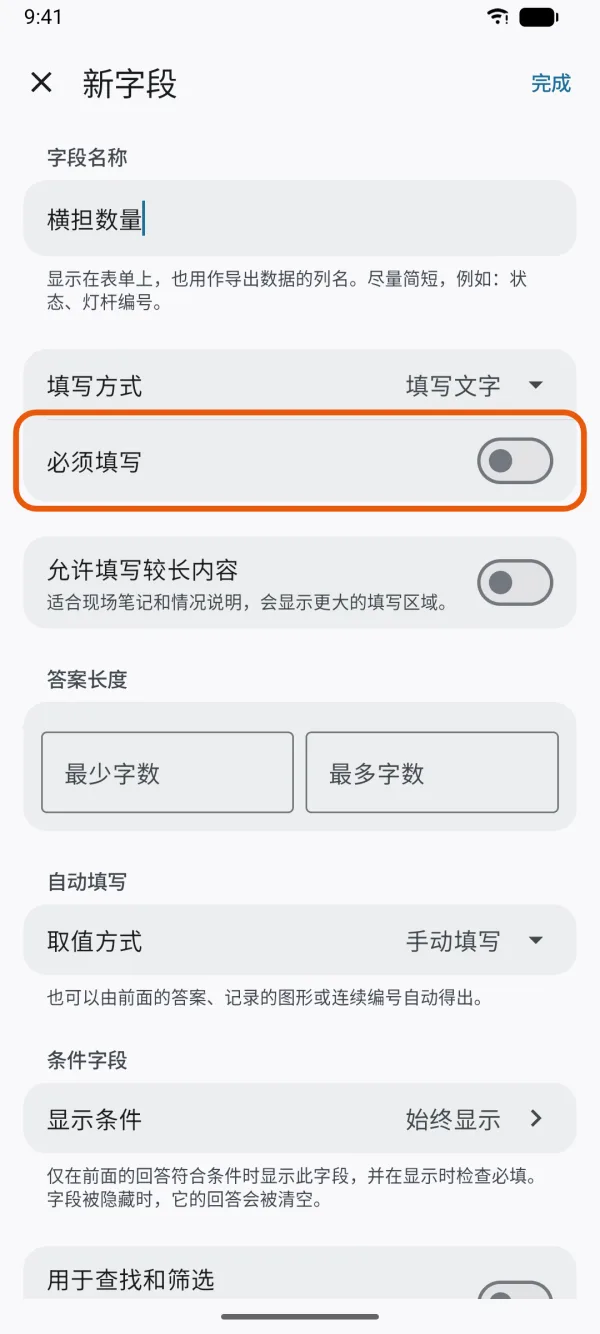
在表单上,这个字段会标着 必填。只要还有必填字段没回答,表单顶部就会在 请补充这些问题 下列出缺少的内容,保存记录 也一直是灰色。点列表里的一行,可以跳到那个字段。
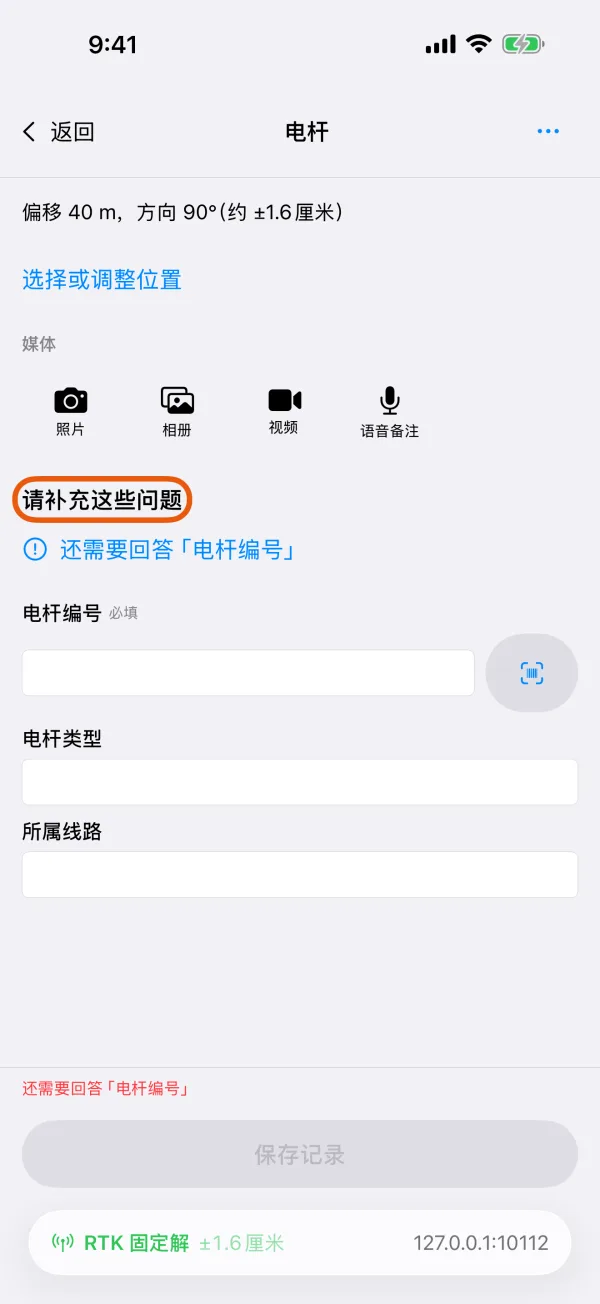
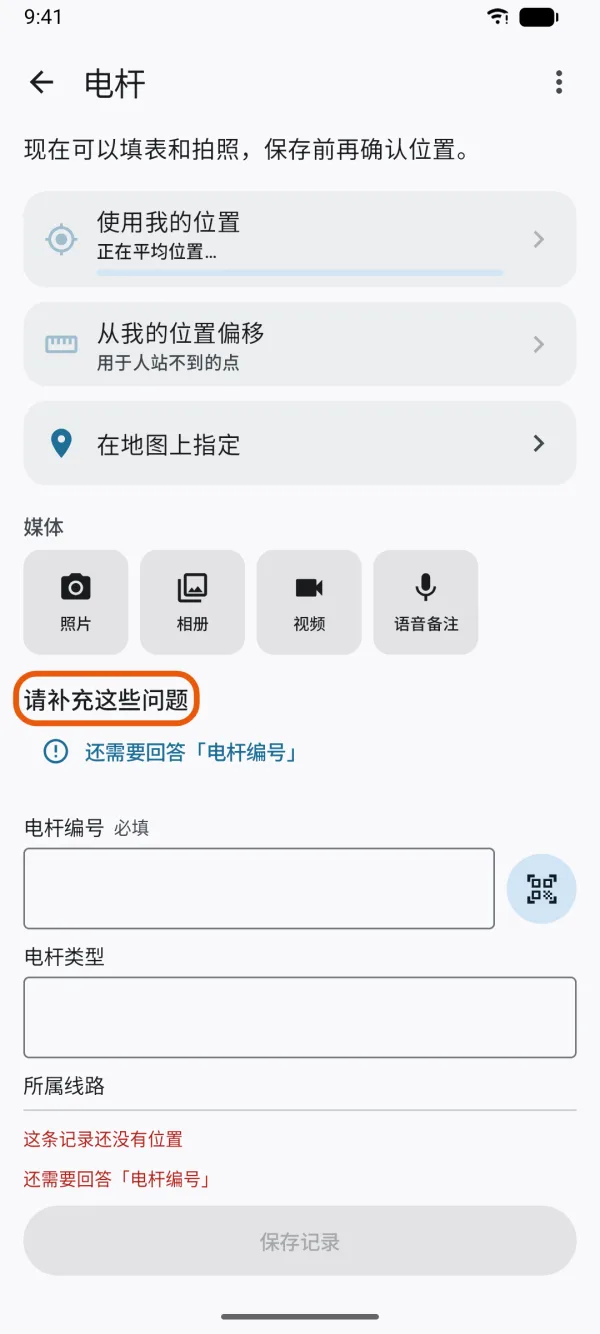
因条件而隐藏的字段,在隐藏期间不要求填写。参见只在适用时显示问题。
限制数字的范围
对 填写数字 字段,在 数值范围 下填写 至少、最多 或两者。没有限制的一边留空。
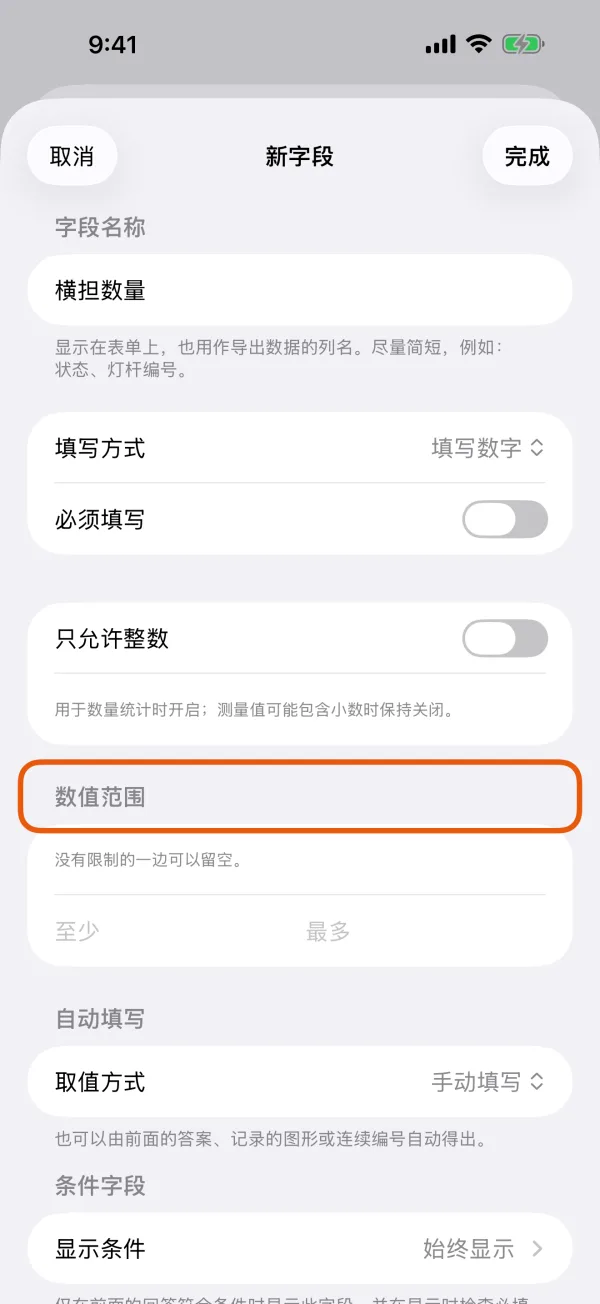
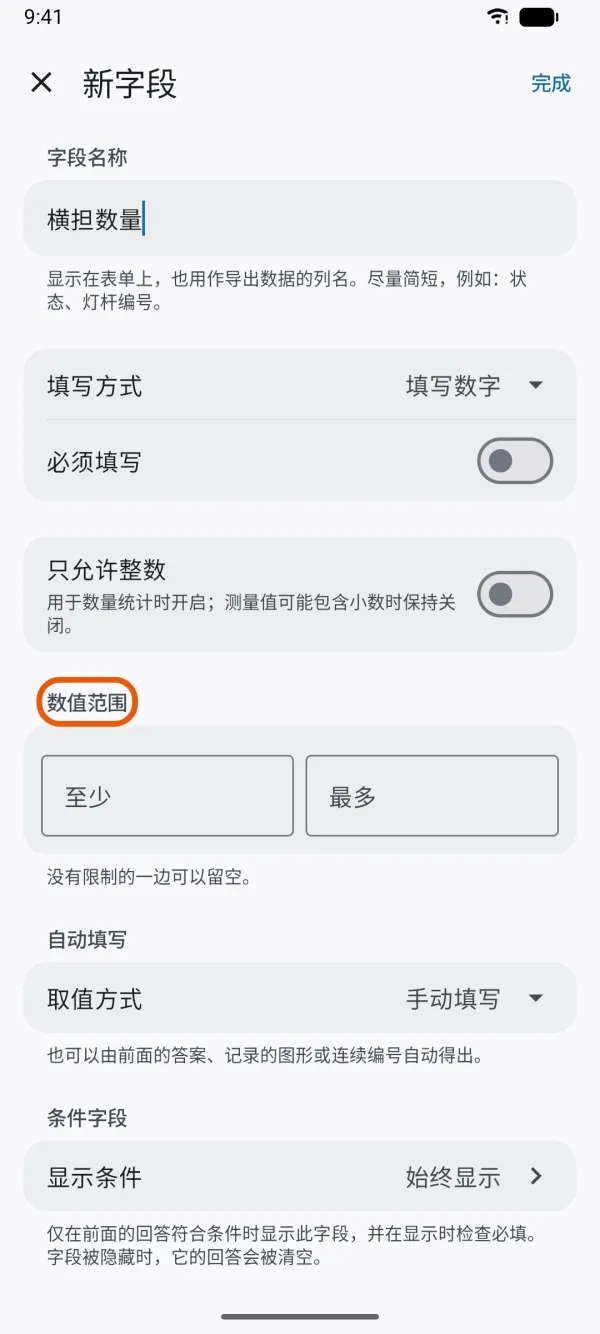
超出范围的数字会列出原因,例如“「深度」不能小于 0”。打开了 只允许整数 时,带小数的数字会显示为“「…」需要填数字”。
限制文字答案的长度
对 填写文字 或 扫码 字段,在 答案长度 下填写 最少字数、最多字数 或两者。太短或太长的答案会被列出,例如“「备注」至少需要 10 个字”。
空着的答案不算太短。要确保一定有答案,请同时打开 必须填写。
不允许同一个答案用两次
打开 每个答案都不能重复:同一记录类型中,已填写的答案不能重复。空着的答案不算。
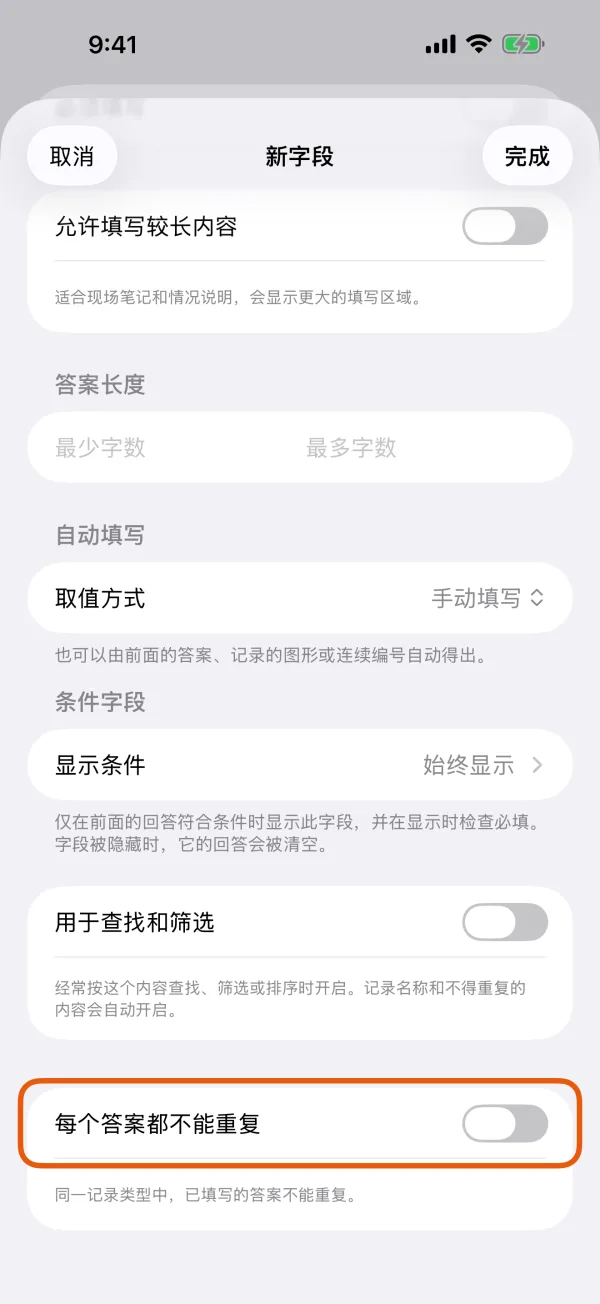
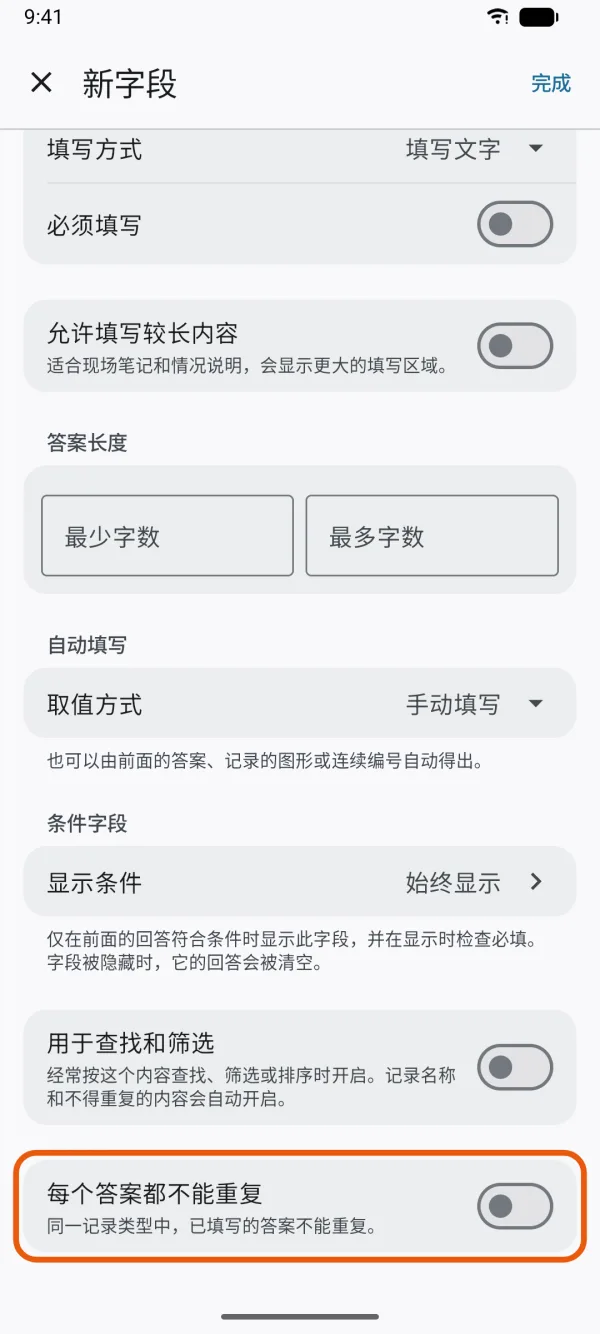
- 适用于 填写文字、填写数字、日期、扫码,以及只能选一个的 从列表中选择。
- 它会同时打开 用于查找和筛选。经常按某个答案查找、筛选或排序时,也可以单独打开这一项。
- 如果同类的另一条记录已经有这个答案,新记录不会保存。改掉答案后再点 保存记录。
- 在 编辑字段 里打开它时,如果已有记录的答案相同,会提示“已有记录的“…”答案相同,请先修改这些答案后再试。”
- 这类答案不会通过 沿用答案到下一条记录… 或 复制为新记录 带到新记录里。
记录类型的编号
创建项目时,填写文字 或 扫码 字段可以用 用作编号 设为记录类型的编号,也就是这个对象自己的编号,例如消防栓编号。扫码或输入编号时按它查找,列表和搜索中也用它显示记录。
- 打开它会同时打开 必须填写 和 每个答案都不能重复,后者会一直保持打开:“编号不能重复,因此这一项始终打开。”
- 一个记录类型只有一个编号。为另一个字段打开它,编号就会转到那个字段。
- 编辑字段 里没有 用作编号,已有项目的编号字段也不能移除。
针对整条记录的规则
在 项目内容 的记录类型下面,还有针对整条记录的规则:
- 定位精度:位置比限值差时给出提醒,或不允许保存。参见仅在 RTK 固定解时记录、取平均和天线高。
- 照片:新记录至少需要几张照片,最多允许几张。