 Dipper Field
Dipper Field 可以替你填写一些答案,让外业人员少打字、少出错。有些方式设在字段上,对使用这个项目的所有人生效;有些是每个人记录时自己选择的。
自动算出答案
打开字段的设置。
正在创建项目时:在 记录类型 页点这个记录类型,再点字段。已有的项目:打开 项目 标签页,点 项目内容,点记录类型下面的 编辑字段,再点字段。
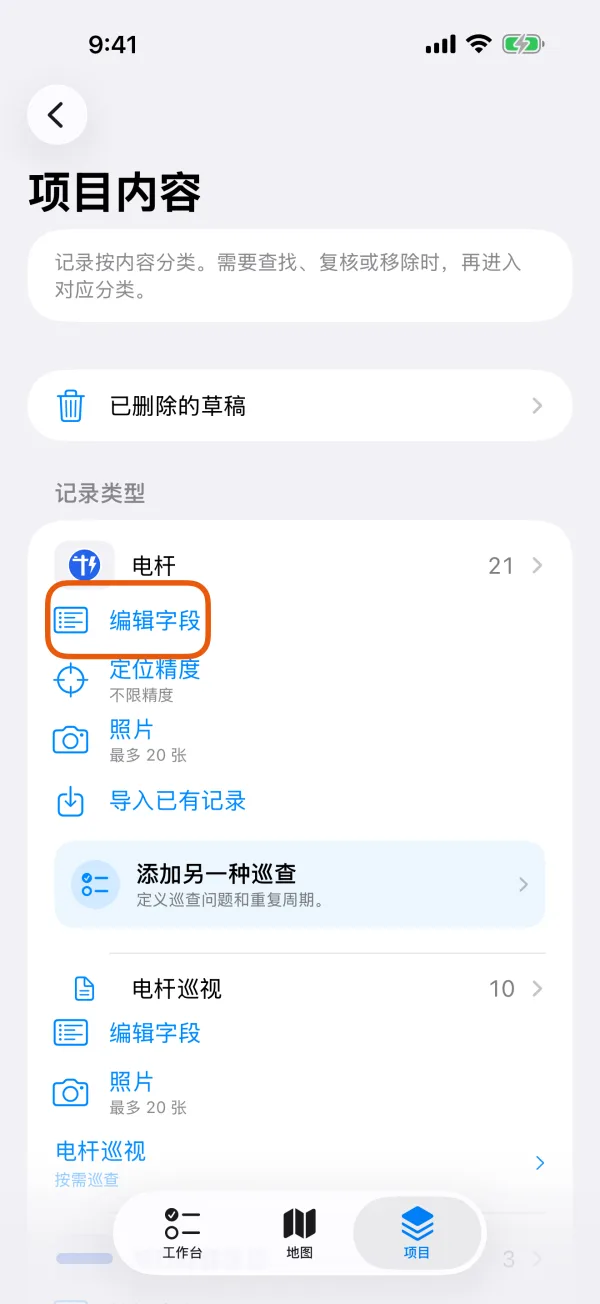
记录类型下面的“编辑字段”。 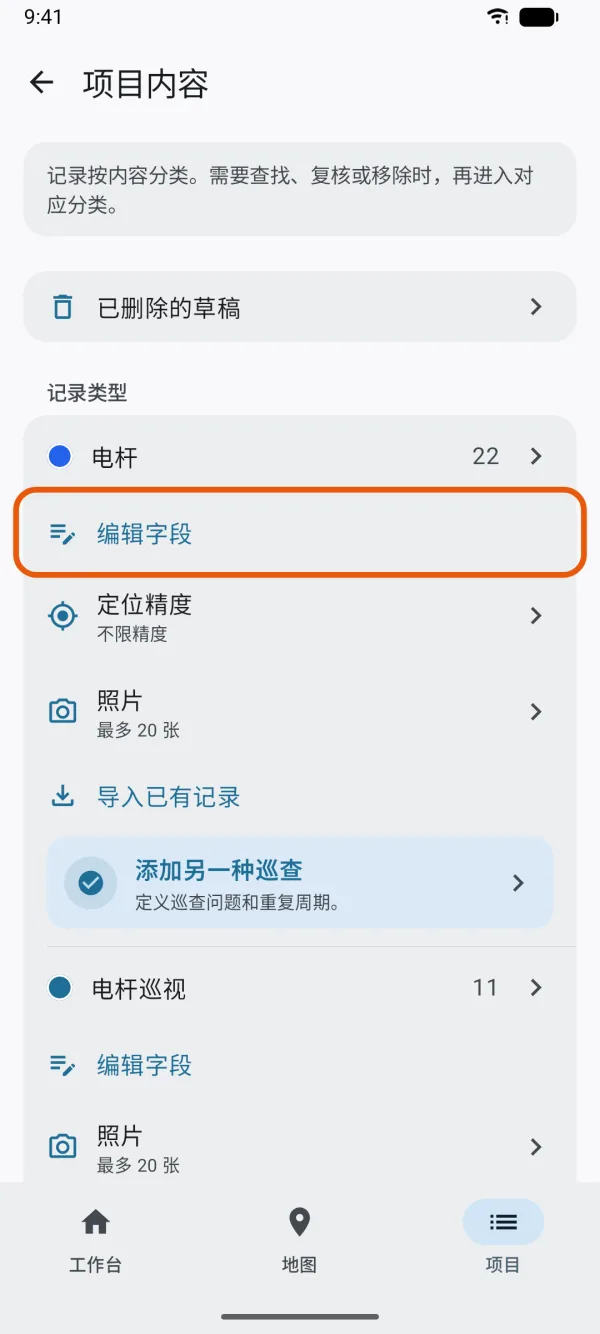
记录类型下面的“编辑字段”。 在“自动填写”下点“取值方式”,选一种方式。
一般是 手动填写。这里只列出这个字段能用的方式。
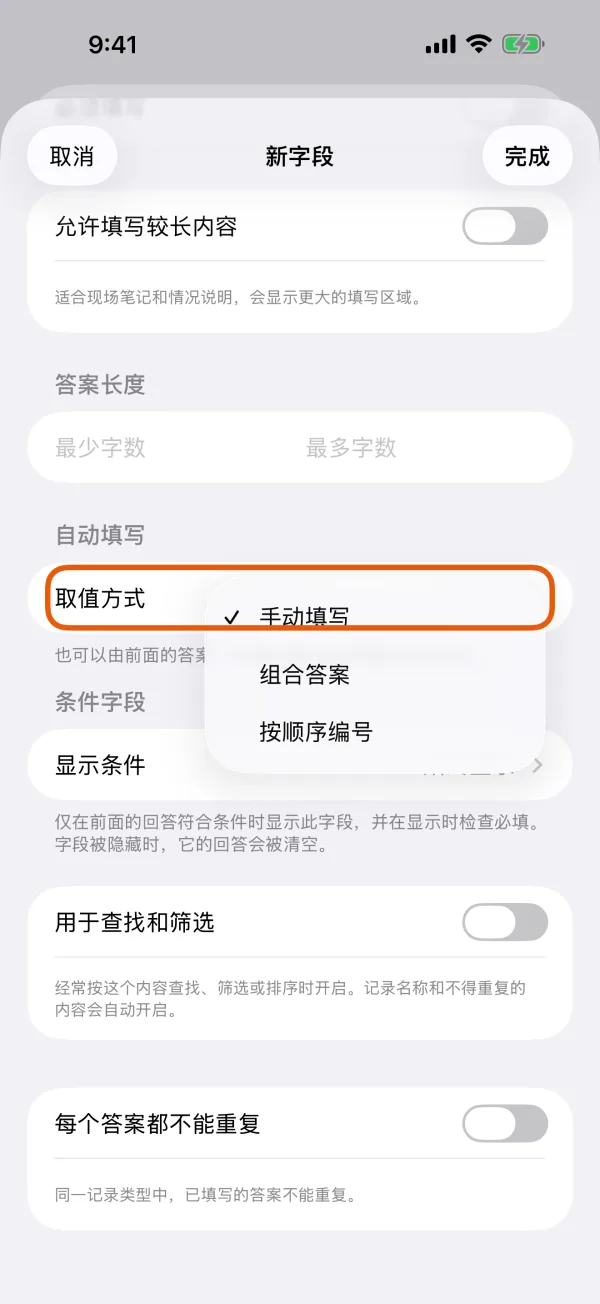
答案的各种填写方式。 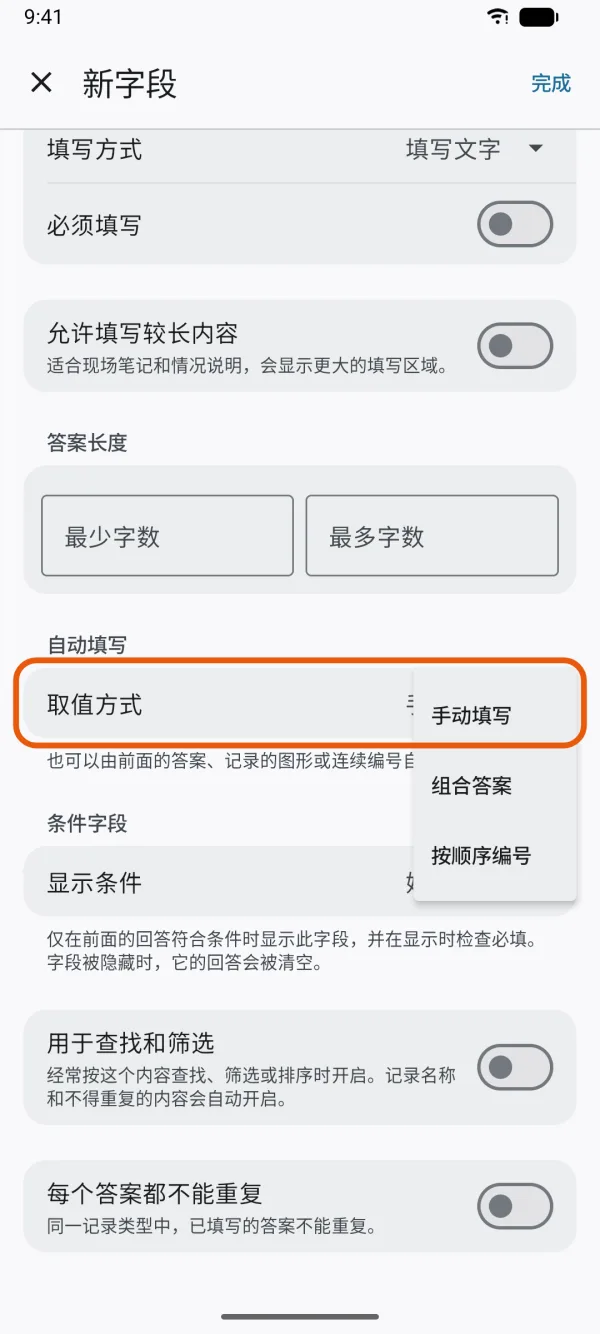
答案的各种填写方式。 在下面几行里设置。
设置有问题时,下方会用红字说明,例如“至少要用一个前面的答案,不能只有固定数值。”
决定是否“允许修改”。
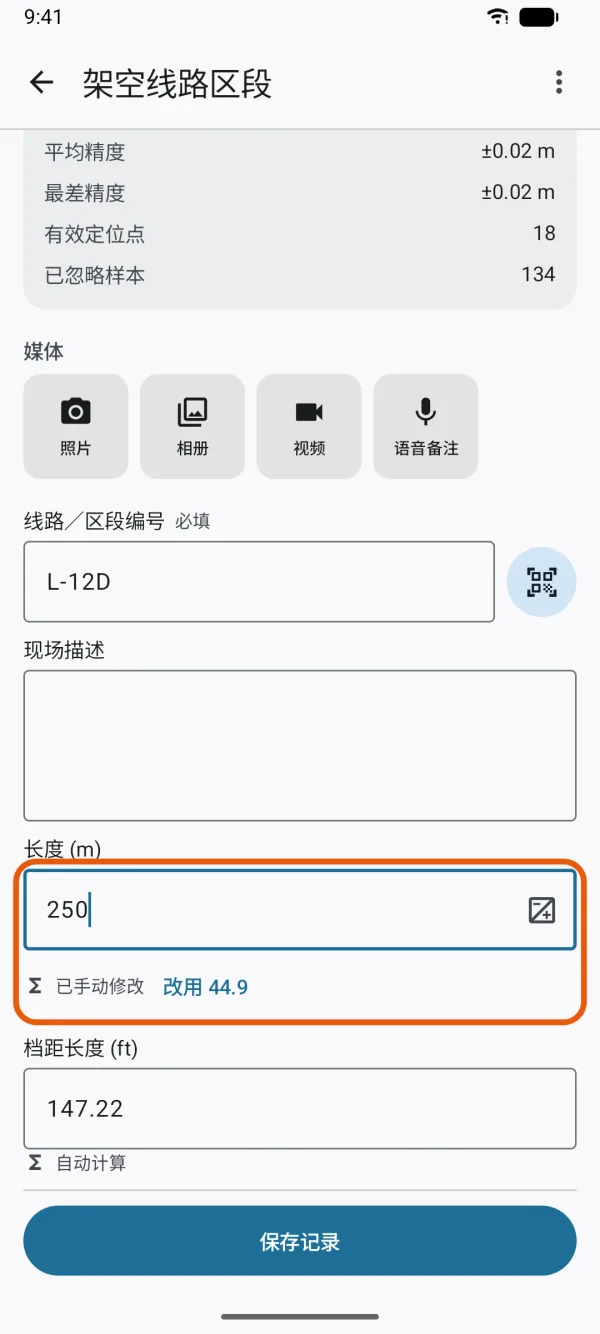
打开时,可以手动改写计算结果,也能一键恢复。关闭时,答案在表单中显示,但始终自动计算。
点“完成”。
| 方式 | 得出什么 | 适用的字段 |
|---|---|---|
| 用答案计算 | 把前面的数字和 固定数值 依次相加、相减、相乘或相除,例如长 × 宽。 | 填写数字 字段,且上面有 填写数字 字段 |
| 测量图形 | 记录的 长度(面的周长)、面积、海拔(点)、纬度 或 经度,单位在 单位 里选。图形修改后会重新测量。 | 点、线、面记录类型里的 填写数字 字段 |
| 组合答案 | 把前面的答案和 固定文字 依次拼起来,中间用 部分之间 设置的内容隔开,例如组成标签或编码。 | 填写文字 或 扫码 字段 |
| 按顺序编号 | 取本设备上最大编号的下一个,例如 P-001、P-002。可以设置 位数,文字类字段还可以设置 编号前缀。编号一旦给出就不会再变。 | 只允许整数的 填写数字、单行的 填写文字 或 扫码 字段 |
| 按答案对应 | 为前面某个 从列表中选择(只能选一个)或 是或否 字段的每个答案,设定这里的答案,例如每种状态对应一个优先级。 | 填写数字、填写文字、扫码,或只能选一个的 从列表中选择 字段 |
| 按数值分档 | 按前面某个数字落入的第一个区间给出答案:先是 不超过 某个上限,最后是 超过以上。用 添加区间 增加区间。 | 与 按答案对应 相同 |
计算所用的字段都在这个字段上面。用到的答案都填好之前,计算结果保持空白。对于数字,小数位数 决定保留几位小数。
是或否、日期、签名 和允许多选的列表不能自动计算,它们的设置里没有 自动填写 部分。
在表单上
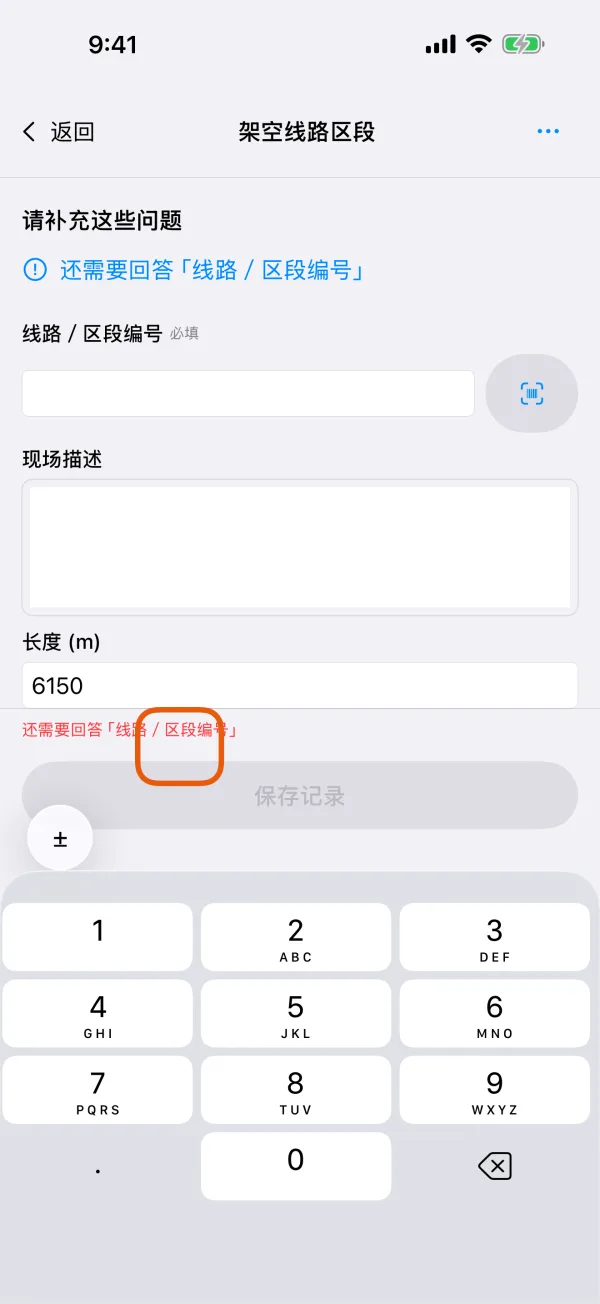
自动算出的答案下面会显示“自动计算”,并随所用的答案一起变化。如果有人手动改写了它,会显示“已手动修改”并保留改写的内容,旁边有 改用 按钮,可以换回计算结果。
把答案沿用到下一条记录
连续记录一批相似的对象时,例如同一条街上的树,下一条记录可以先带上上一条的部分答案。
记录时,点表单顶部的“更多”按钮。
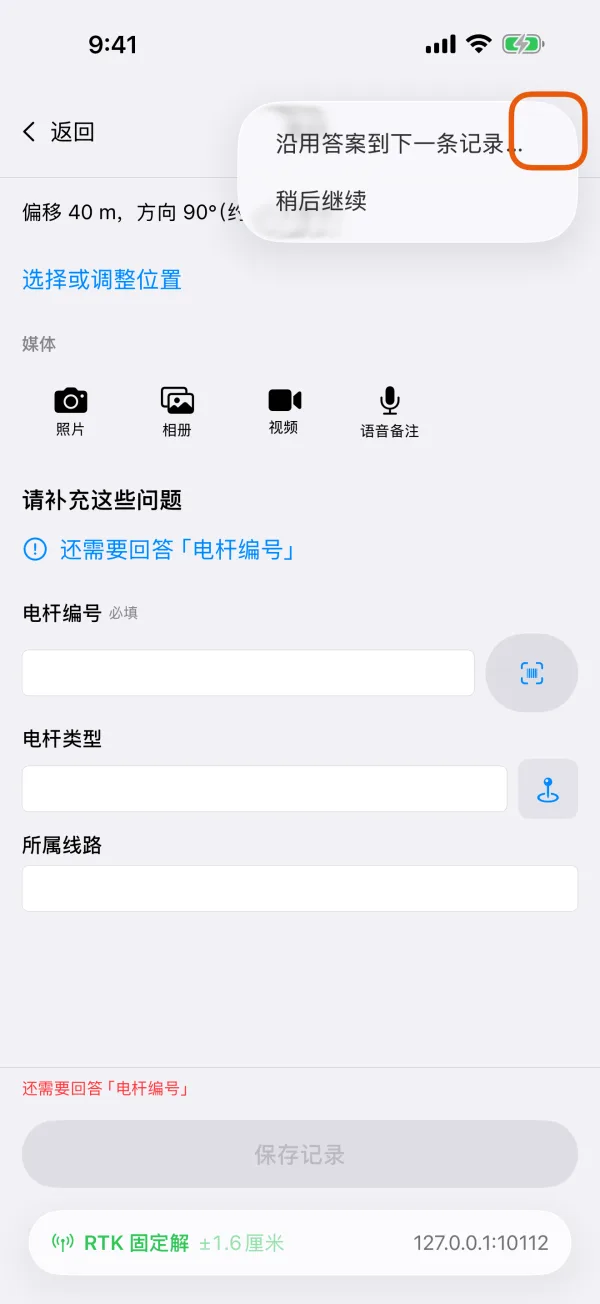
记录时表单顶部的“更多”菜单。 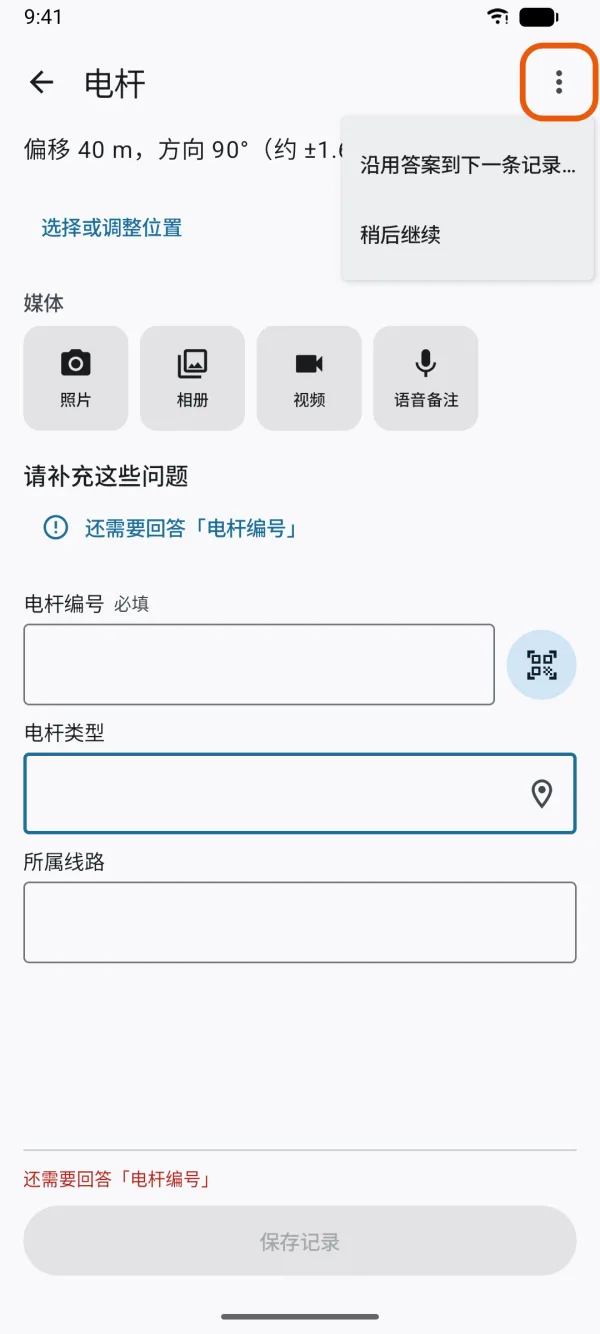
记录时表单顶部的“更多”菜单。 点“沿用答案到下一条记录…”。
打开要沿用的字段,然后点“完成”。
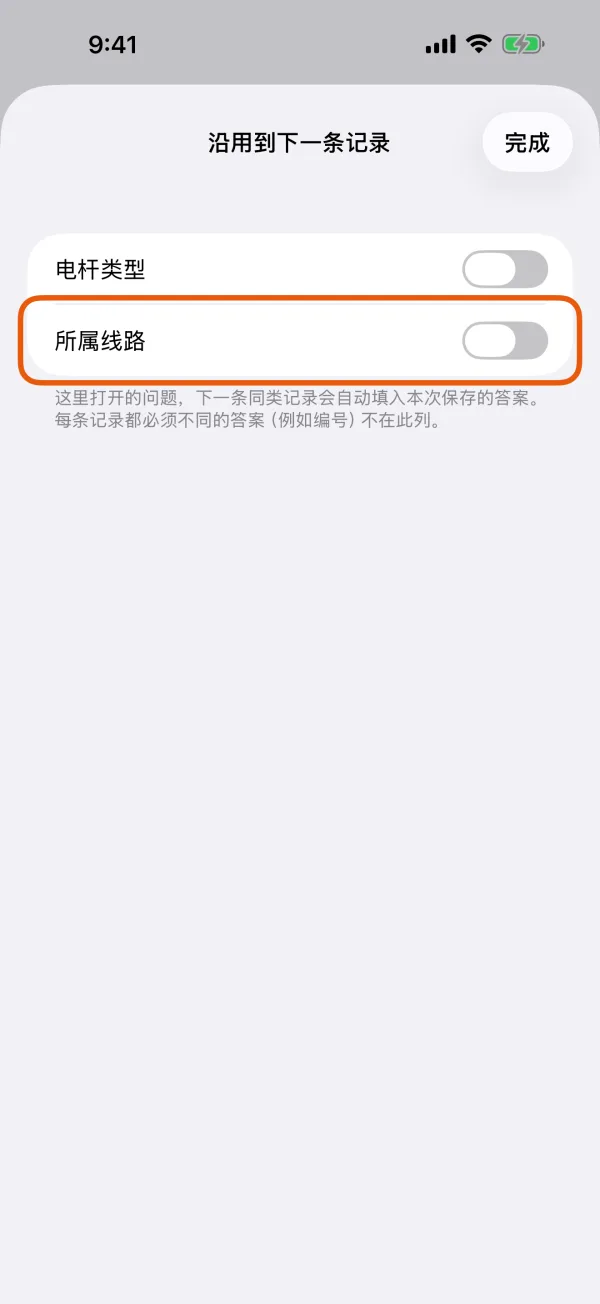
下一条记录会带上答案的字段。 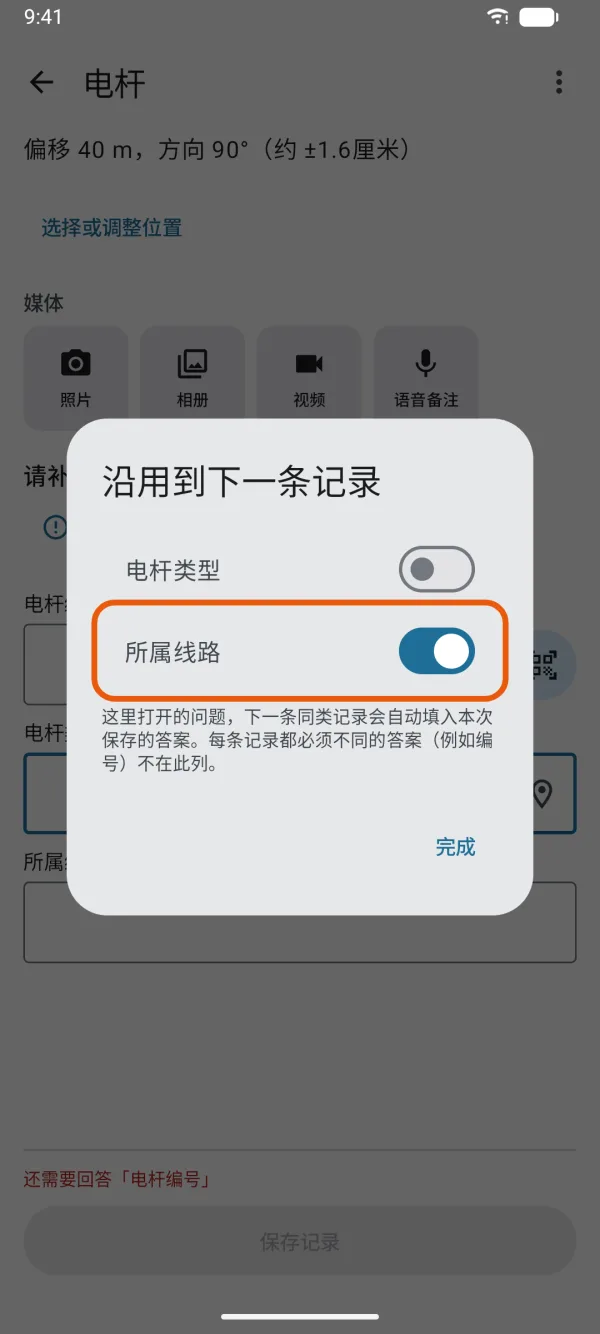
下一条记录会带上答案的字段。
保存之后,这一类型的下一条新记录会自动填入这些答案,沿用的字段名称旁边会有一个图钉标记。保存前照常修改任何答案即可。
- 只沿用上一条已保存记录的答案,不会沿用没完成的记录。
- 编号、每条都必须不同的答案、签名和自动算出的答案不能沿用。
- 这个选择保存在这台手机或平板上,按项目和记录类型分别保存。它不属于项目,所以同事各自选择。
填入地址或坐标
记录时和编辑记录时,填写文字 字段都可以填入记录的地址或坐标。
点进这个文字字段。
旁边会出现一个地图定位按钮。
点地图定位按钮,选“填入地址”或“填入坐标”。
记录还没有位置时,会显示“请先确定记录的位置”。
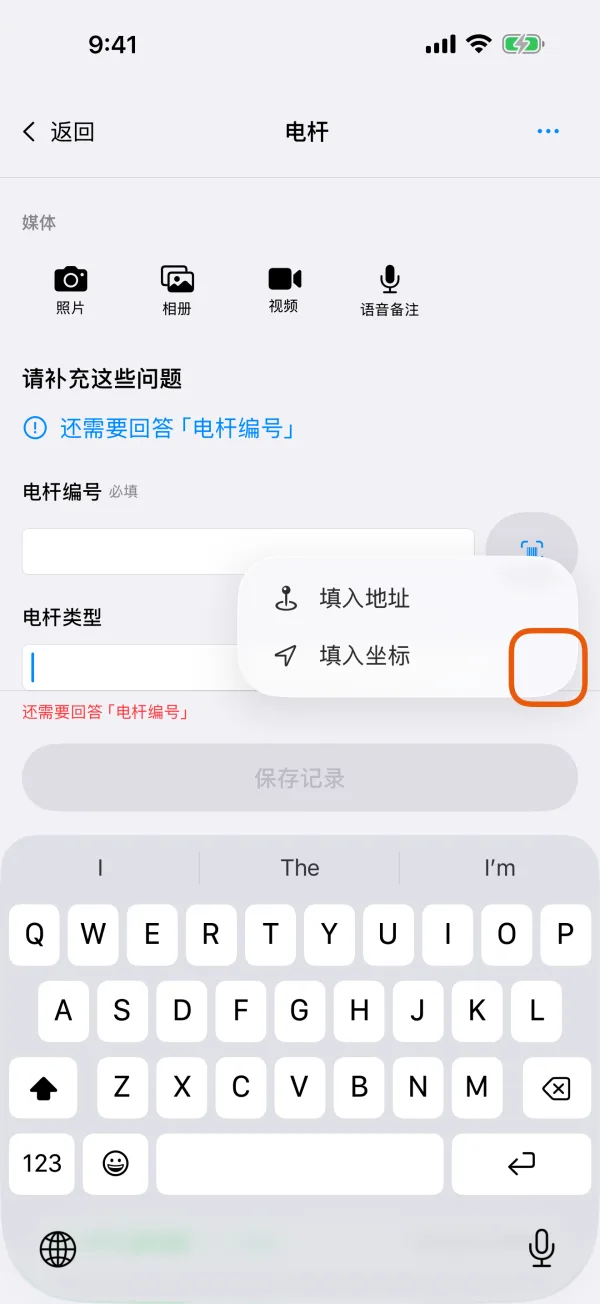
文字字段旁的地图定位按钮及其两个选项。 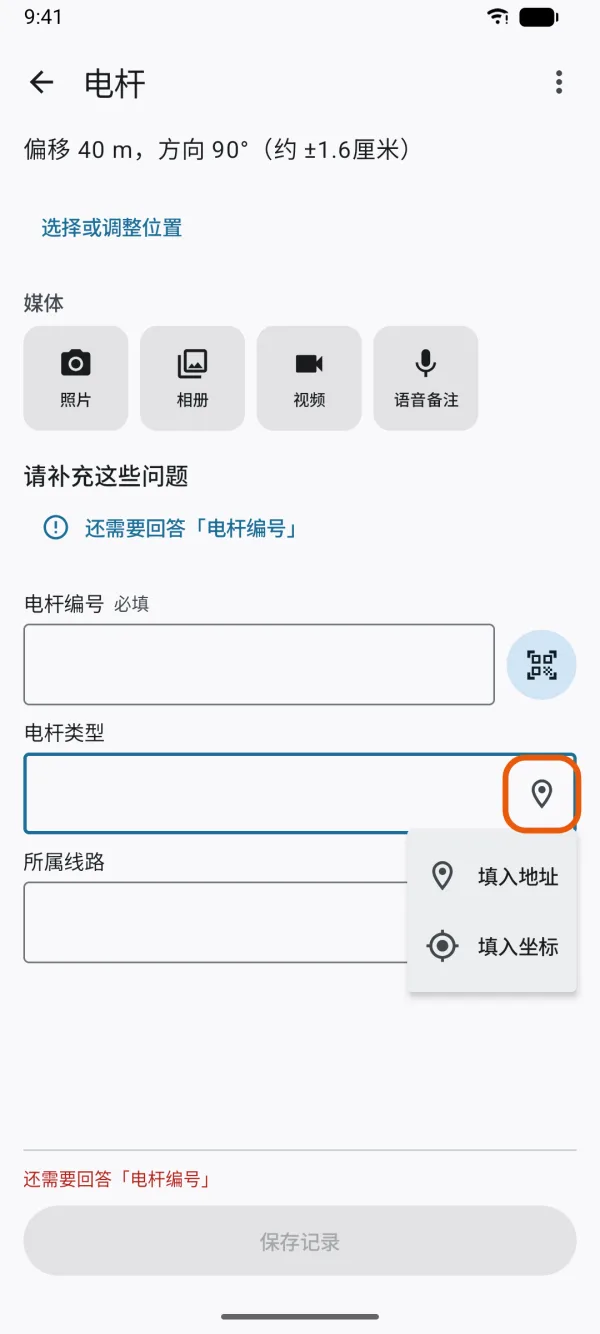
文字字段旁的地图定位按钮及其两个选项。
- 填入的内容接在已输入的文字后面,所以地址和坐标可以都填。
- 地址需要联网查询,表单会提示“地址由地图服务推算,保存前请核对。”
- 坐标按设置里选的 坐标格式 书写。参见单位、语言和坐标格式。
- 线或面使用图形中间的位置。
以已有记录为基础新建记录
在地图上点一条记录,点 记录详情,再点 复制为新记录。新记录的类型和答案与原记录相同,然后像其他新记录一样在地图上放好位置并保存。
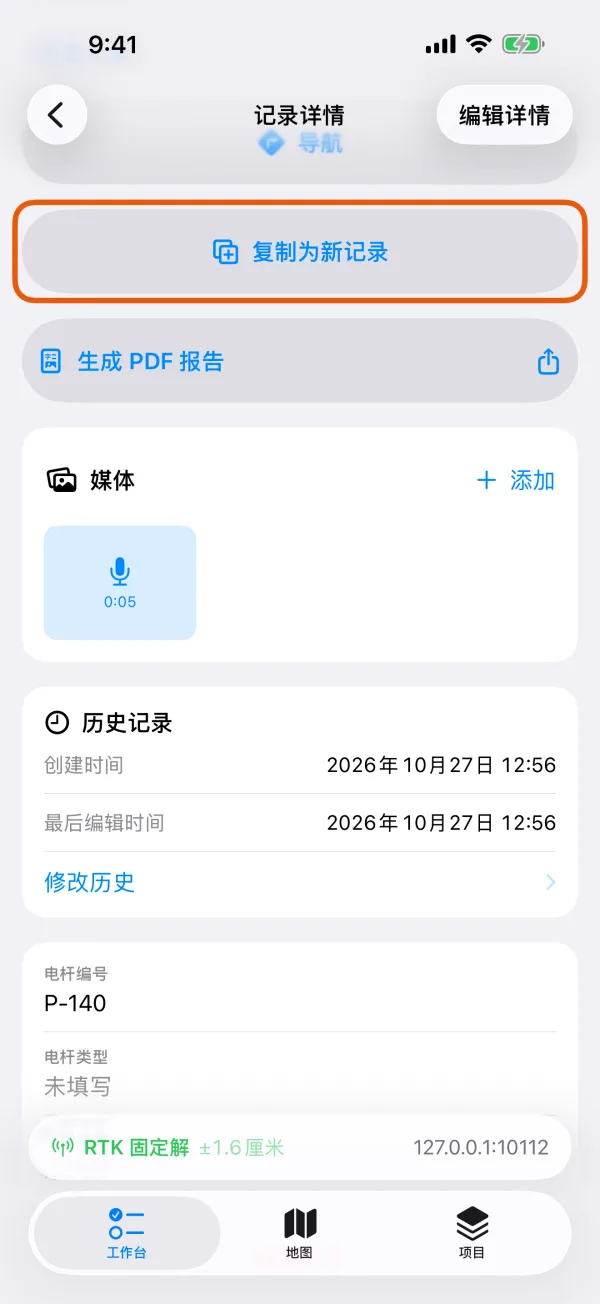
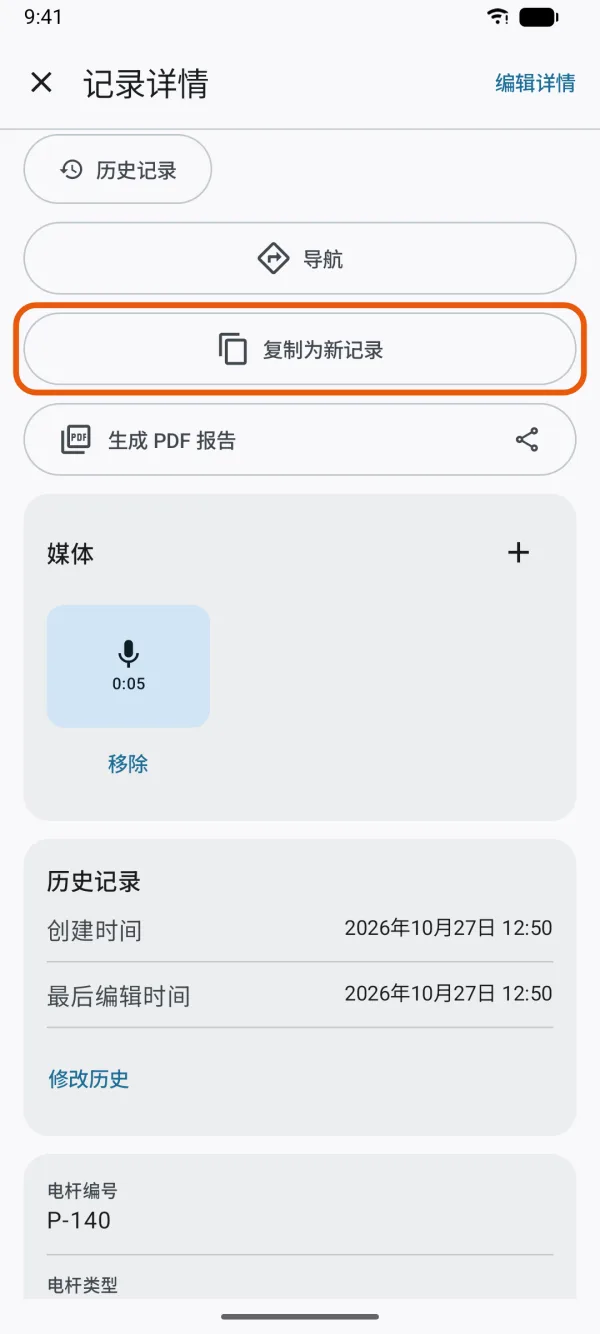
照片、编号、必须不同的答案和签名不会被复制。自动算出的答案会重新计算,自动填当前时间的日期时间字段会用新记录的时间。巡查记录和其他从属于另一条记录的记录没有 复制为新记录。
自动填好的日期
很多自带模板有一个日期和时间字段,例如“观测/采样时间”,开始记录时会预先填好当前的日期和时间。如果观测是更早做的,请修改它。