 Dipper Field
这些设置属于你的手机或平板,不属于某个项目。它们只改变距离、面积、坐标和 App 文字的显示方式,不会改动已经采集的数据。
选择英尺还是米
打开设置。
在 工作项目 页点齿轮按钮,即 设置。在项目中,打开 项目 标签页,点最下面的 设置。
在“计量单位”下点“距离单位”,选一项。
可选 自动、米、千米、英尺、码 或 英里。
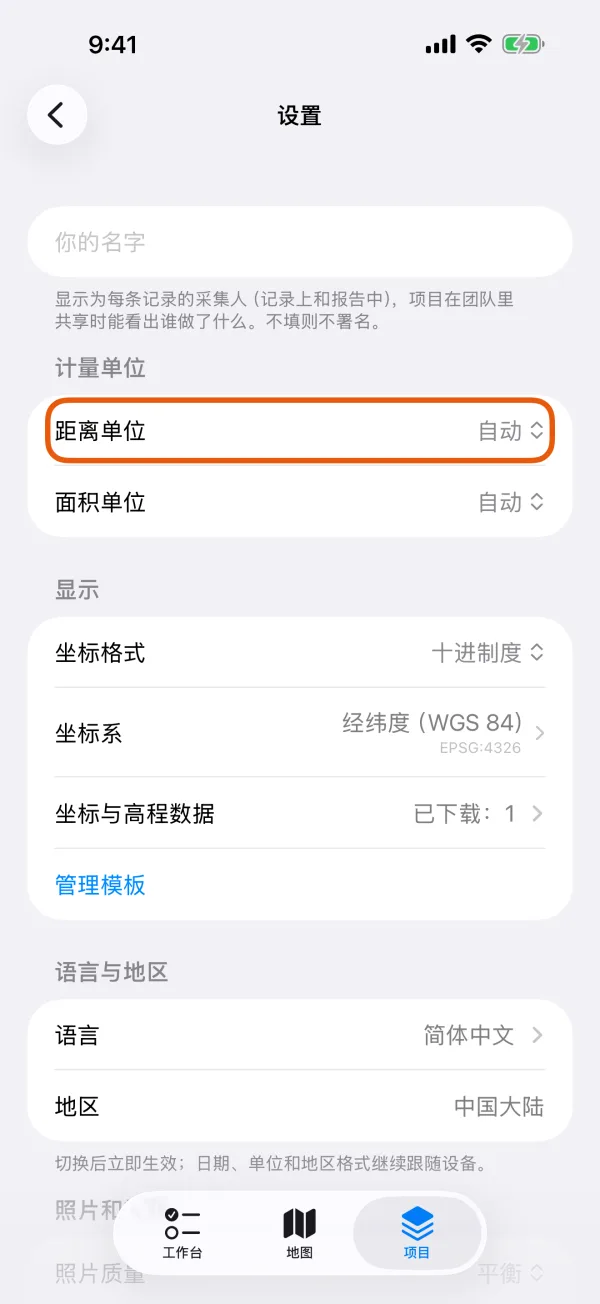
“计量单位”下的“距离单位”和“面积单位”。 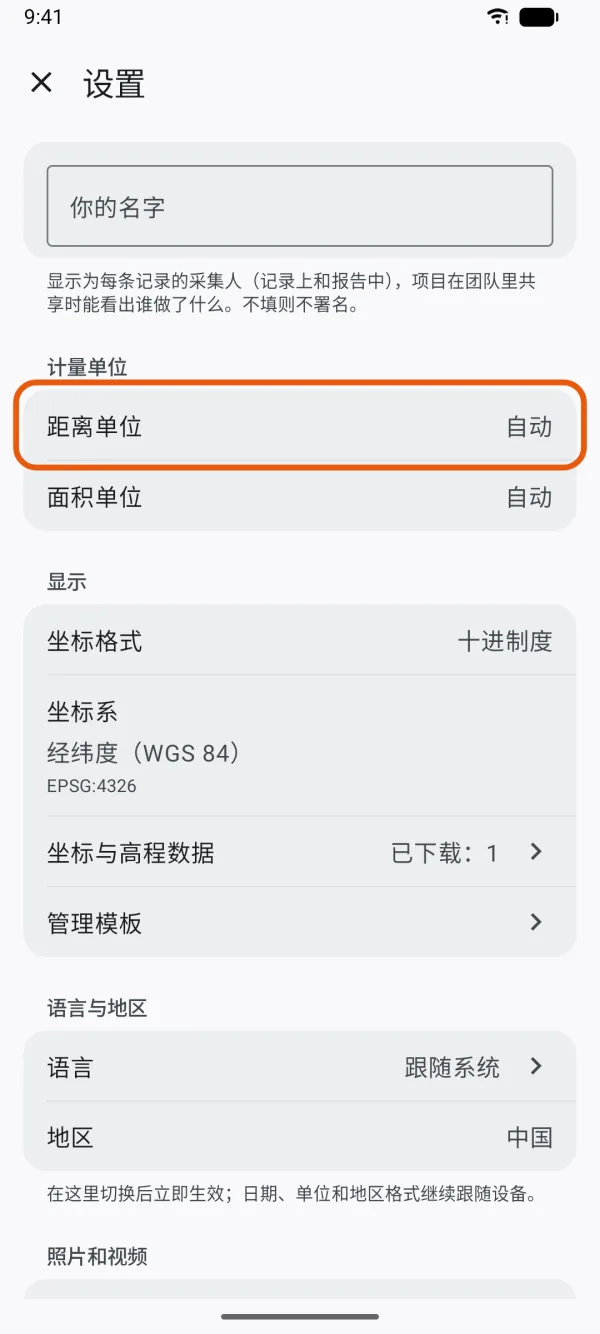
“计量单位”下的“距离单位”和“面积单位”。 点“面积单位”,选一项。
可选 自动、平方米、公顷、平方千米、平方英尺、平方码、英亩、平方英里、亩 或 坪。
自动 跟随手机设置的地区,而不是 App 的语言,并按数值大小选择合适的单位:
| 手机地区 | 距离 | 面积 |
|---|---|---|
| 美国、利比里亚和缅甸 | 英尺,满 1 英里改用英里 | 平方英尺,满 1 英亩改用英亩,满 1 平方英里改用平方英里 |
| 其他地区 | 米,满 1,000 米改用千米 | 平方米,满 1 公顷改用公顷,满 1 平方千米改用平方千米 |
你选的单位用于:
- 绘制、行走采集或编辑线和面时显示的长度、周长和面积,以及在地图上点开线或面时卡片里的数值
- 预计位置误差 和高程。这些只用英尺或米,不用英里或千米。误差小于 1 英尺时用英寸,小于 1 米时用厘米。
- 偏移点时输入的距离
- PDF 报告,以及印在照片上的位置和精度
单位设置还会影响一个自带模板:用 雨水口、检查井与管网巡查 新建项目时,如果 距离单位 是 英尺、码 或 英里,或者是 自动 且手机地区为美国,管径 用英寸;否则用毫米。
选择坐标的写法
打开设置,在“显示”下点“坐标格式”。
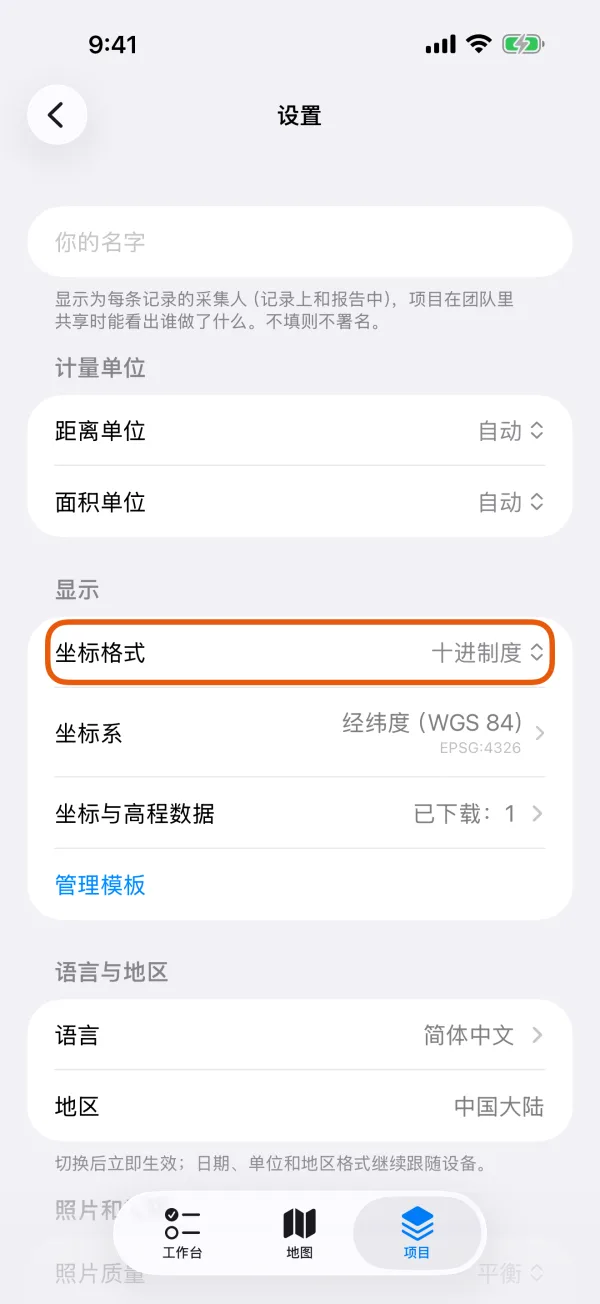
“显示”下的“坐标格式”和“坐标系”。 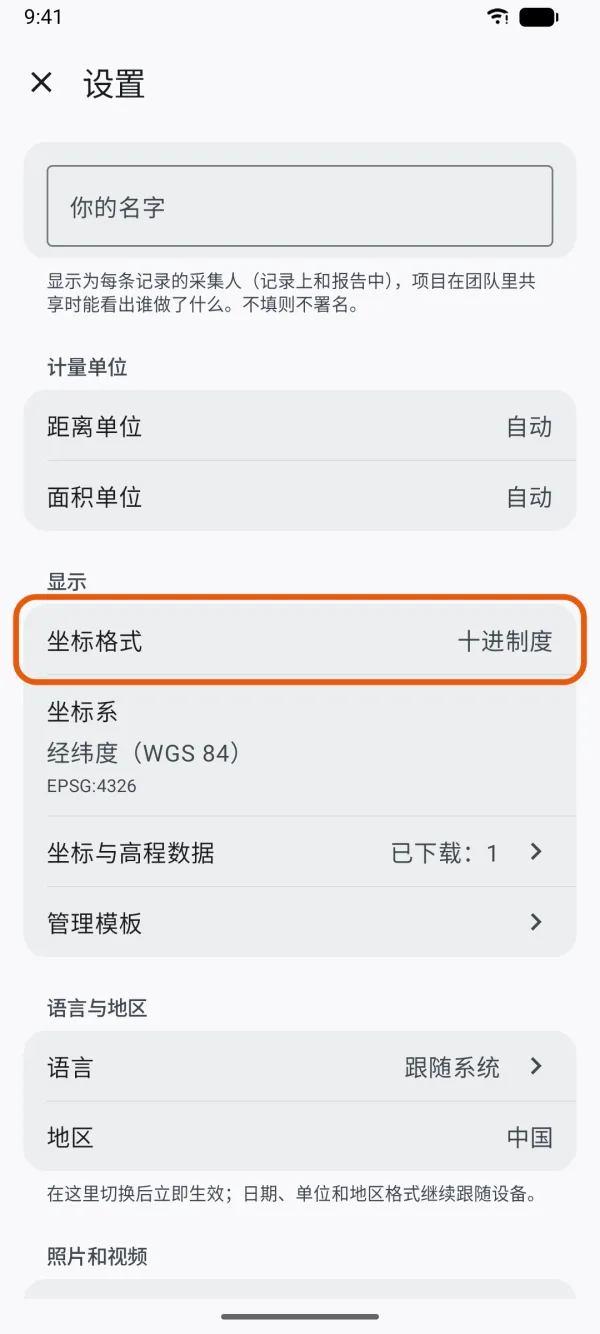
“显示”下的“坐标格式”和“坐标系”。 选“十进制度”或“度、分、秒”。
| 坐标格式 | 示例 |
|---|---|
| 十进制度 | 40.712800, -74.006000 |
| 度、分、秒 | 40°42′46.1″N 74°00′21.6″W |
纬度在前。这个格式用于 我的位置、填入文字答案的坐标、在地图搜索框里输入的坐标、偏移点,以及带现场信息的照片。不管选哪种格式,记录始终以经纬度保存。
如果想读写东坐标和北坐标,例如以美国测量英尺为单位的州平面坐标,请在 显示 下选择 坐标系。参见导入和导出时的坐标系。
切换语言
打开设置,在“语言与地区”下点“语言”。
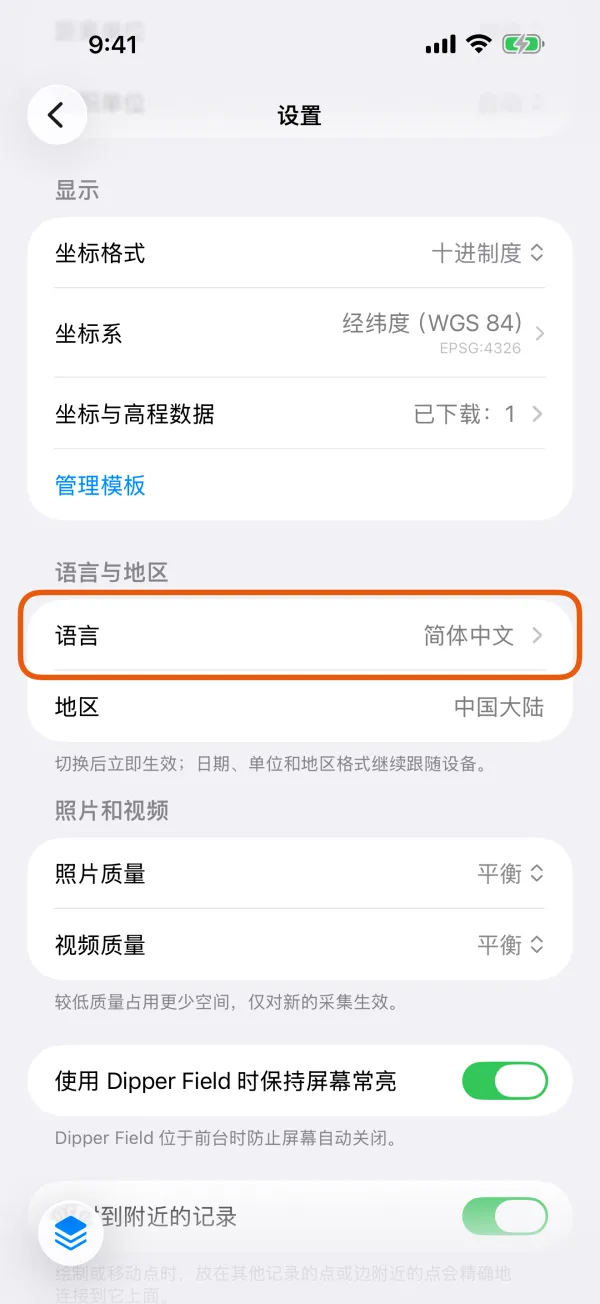
“语言与地区”,显示 App 当前的语言。 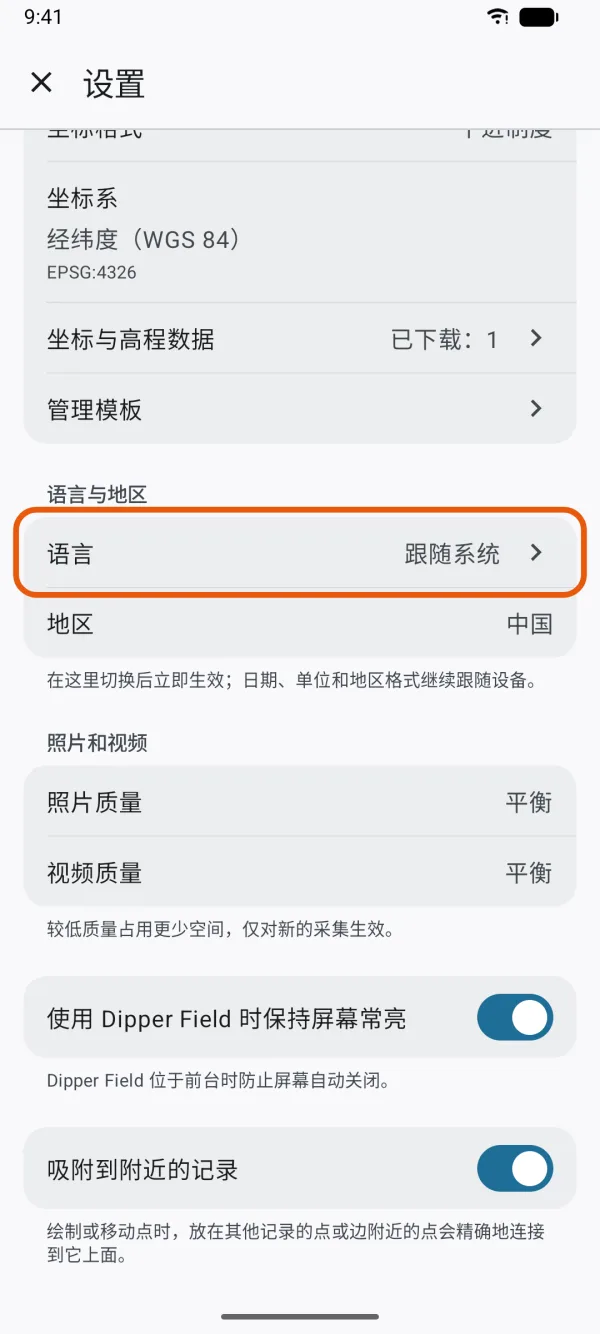
“语言与地区”,显示 App 当前的语言。 点一种语言。
最上面的 跟随系统 使用手机的语言。想快速找到某种语言,在搜索框里输入它的名称。
App 会立即换成新的语言。以下内容保持不变:
- 日期、地区格式以及设为 自动 的单位,仍然跟随手机的地区。语言与地区 下的 地区 显示当前地区,要修改请到手机自己的设置里改。
- 已有项目里的名称,例如记录类型、字段和选项,保持当初写下时的语言。
- 模板库 里的自带模板会换成新的语言,之后用它们新建的项目也使用新语言。