 Dipper Field
项目打开后先显示 工作 标签页。屏幕底部有四个标签页;在平板上,它们可能显示在屏幕侧边。
| 标签页 | 里面有什么 |
|---|---|
| 工作 | 新增记录、最近编辑的记录、搜索全部记录 和 收工汇总。左上角的文件夹按钮是 切换项目。 |
| 地图 | 地图上的记录,以及新建记录的按钮。 |
| 文件 | 导入已有记录、导出标准数据、生成 PDF 报告 和 保存项目备份。 |
| 项目 | 项目内容、地图符号与标签、把项目设置保存为模板,以及关闭项目。 |
地图页面
顶部是搜索。
点 搜索记录、资产或地点,可以查找本项目的记录或资产,也可以查找地点。查地点需要联网,查记录不需要。
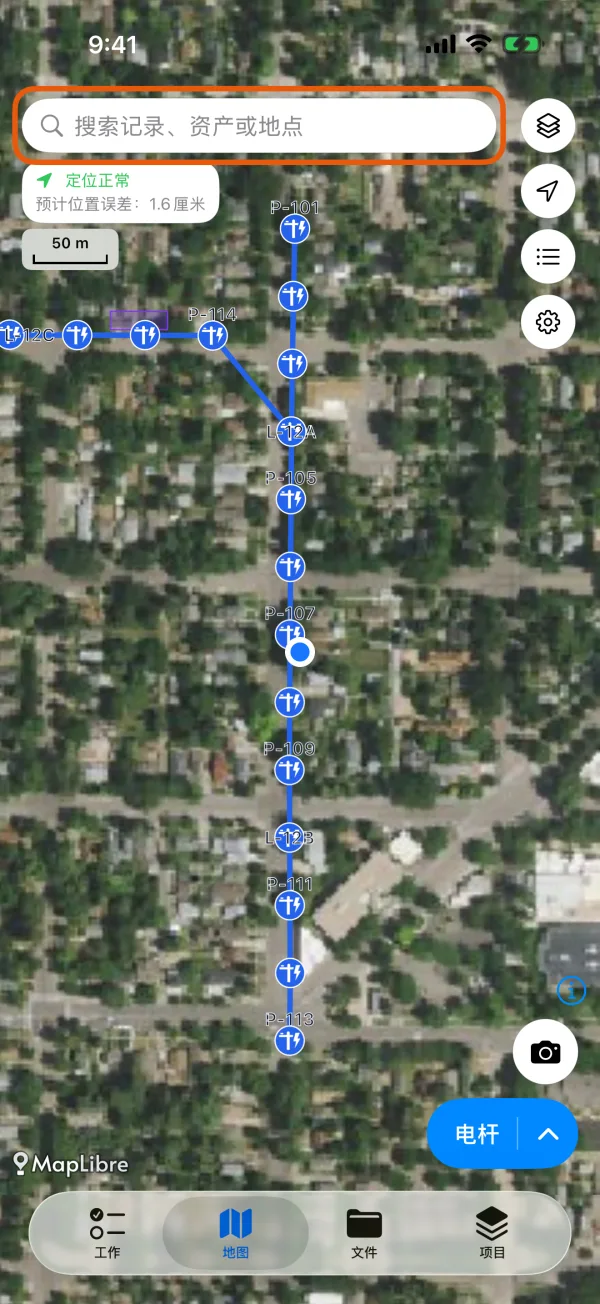
地图顶部的搜索框。 右侧是一列地图按钮。
从上到下:地图图层 用来换底图,使用我的位置 把地图移到你所在的位置,当前区域记录 列出视野内的记录,齿轮按钮打开 设置。
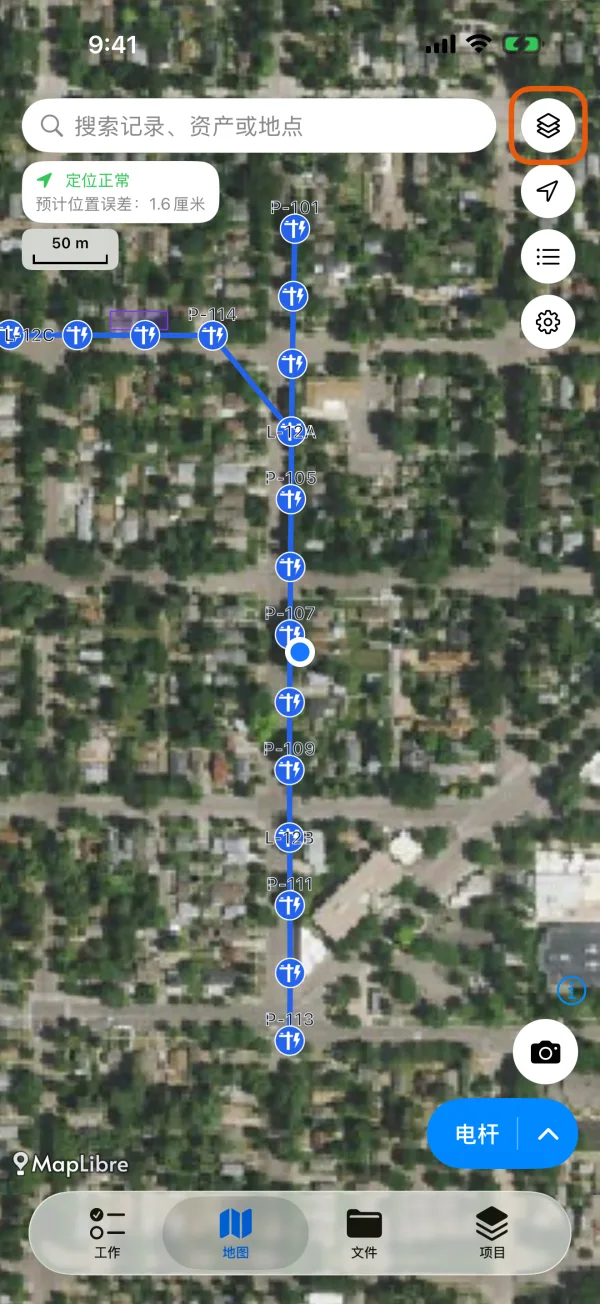
右侧的一列地图按钮,从“地图图层”到“设置”。 右下角是记录按钮。
大按钮用来新建记录。项目有多个记录类型时,按钮上显示其中一个的名字;点旁边的箭头可以换成别的类型。如果记录类型可以带照片,上方的相机按钮可以先拍照、再建记录。
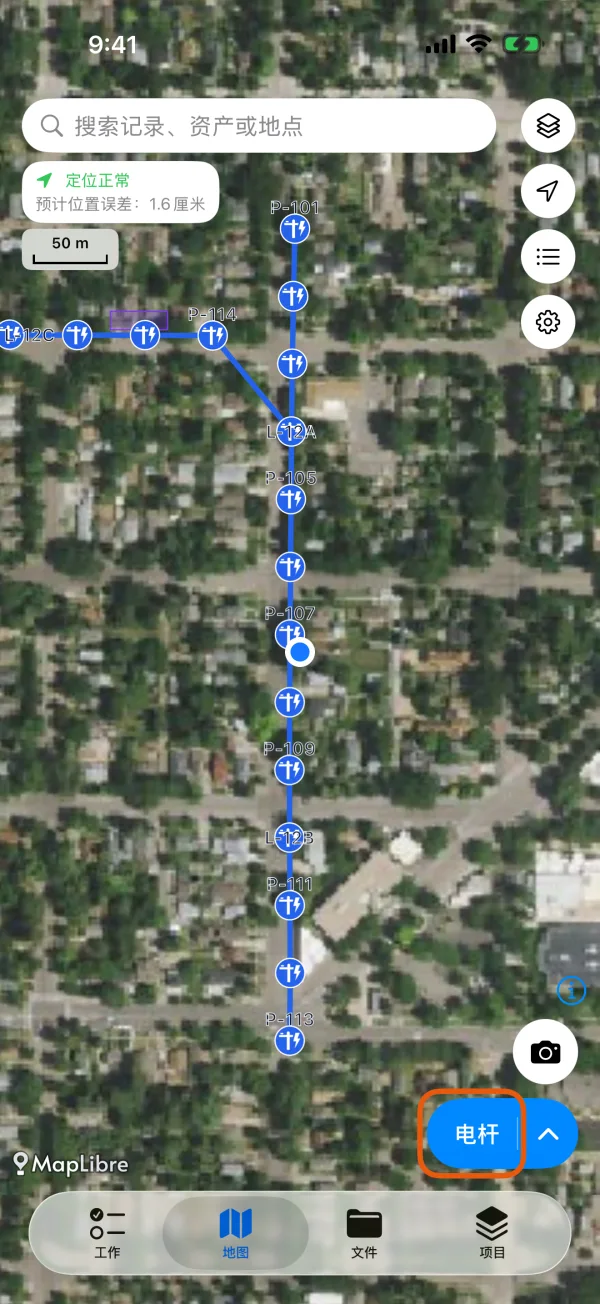
记录按钮,上方是相机按钮。
点地图上的记录可以查看详情。点你自己位置的蓝点,会显示 我的位置:坐标、位置精度,联网时还有推算出的街道地址。
换底图
点“地图图层”。
就是地图右侧最上面的按钮。
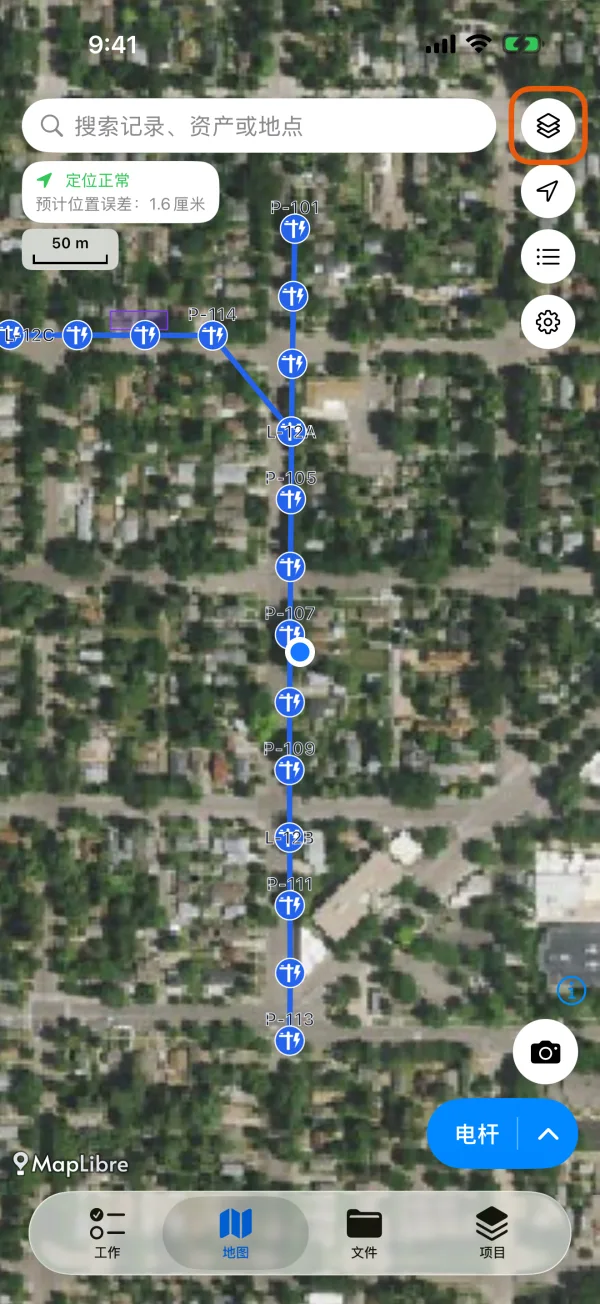
“地图图层”按钮。 点要用的底图。
在线 下有 Google 地图、Google 卫星影像、Google 混合地图 和 Google 地形图。你自己添加的地图服务显示在 我的地图 下。正在使用的底图有勾号。
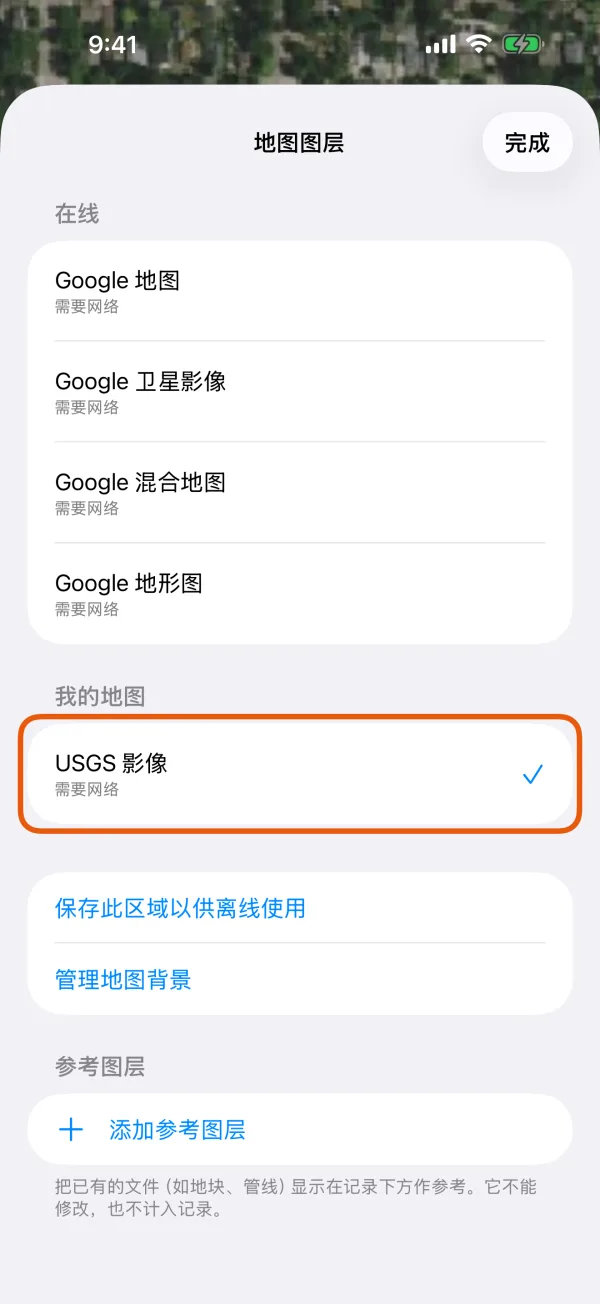
分组显示的底图,当前底图打了勾。
Google 底图需要联网,也不能保存供离线使用。想要离线能用的地图,可以添加自己的地图服务并保存一块区域,或者导入地图文件:
- 添加自己的地图服务:在 地图图层 底部点 管理地图背景。
- 保存区域供离线使用:点 保存此区域以供离线使用。显示你添加的地图时才会出现这一项。
- 导入 GeoPDF、GeoTIFF 和 MBTiles。
同一列表的 参考图层 下,添加参考图层 可以把已有的文件(如地块、管线)显示在记录下方作参考。它不能修改,也不计入记录。
设置在哪里
设置从齿轮按钮打开,按钮名称是 设置。它在这些地方:
- 地图右侧那列按钮的最下面
- 文件 和 项目 标签页的顶部
- 工作项目 页的顶部
设置里有:采集记录时署的 你的名字、计量单位、坐标格式、App 的 语言、照片和视频质量、连接外接接收机用的 位置数据来源,以及 App 各项权限的状态。