 Dipper Field
Dipper Field 在你第一次用到某项功能时才请求对应的权限,而不是一启动就请求。任何一项都可以拒绝,App 的其他功能照常可用。
| 权限 | 用途 | App 什么时候请求 |
|---|---|---|
| 位置 | 把记录放在你所站的位置,并在地图上显示你的位置和精度 | 第一次打开 地图 标签页时 |
| 相机 | 为记录拍照片和视频 | 第一次拍照或录视频时 |
| 蓝牙 | 连接外接 GNSS 接收机 | 第一次打开 位置数据来源 查找接收机时 |
| 麦克风 | 录语音备注,以及视频里的声音 | 第一次录语音备注或视频时 |
Dipper Field 只请求使用 App 期间的位置权限,不会请求始终允许。请选择在使用 App 期间允许,并保持精确位置开启:大致位置可能偏差一两公里甚至更多,不能用来放记录。
用 相册 选照片时,用的是系统自带的照片选择器,App 不需要访问你的整个照片图库。
查看已允许的权限
点齿轮按钮打开设置,看 系统权限 一栏。位置 和 相机 会分别显示“已允许”“需要处理”或“尚未请求”。
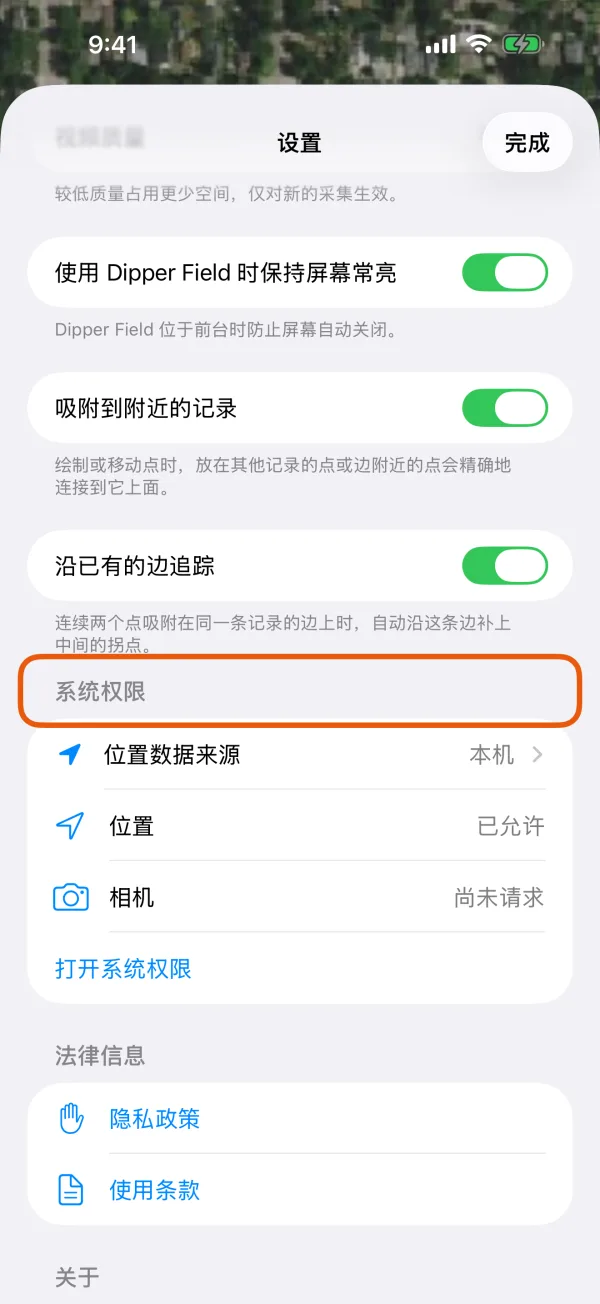
这里不显示蓝牙。蓝牙权限关闭时,位置数据来源 页会显示 打开设置。
重新打开权限
打开设置,点“打开系统权限”。
它在 系统权限 一栏。iPhone 的“设置”App 会打开 Dipper Field 的页面。
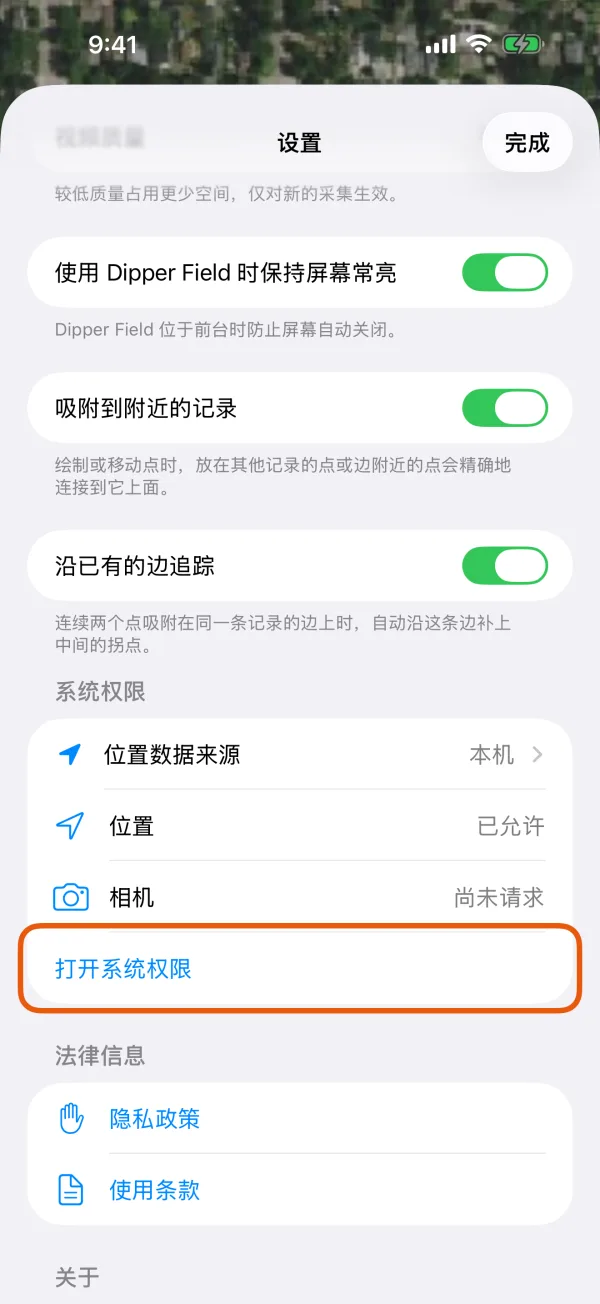
“系统权限”一栏,标出了“打开系统权限”。 打开需要的权限。
把位置设为使用 App 期间允许,并打开精确位置。按需要打开相机、蓝牙和麦克风。
回到 Dipper Field。
回来后,系统权限 下的状态会更新。
打开设置,点“打开系统权限”。
它在 系统权限 一栏。Android 会打开 Dipper Field 的应用设置页。
打开系统权限“系统权限”一栏,标出了“打开系统权限”。 点“权限”,打开需要的权限。
把位置设为仅在使用该应用时允许,并使用精确位置。按需要允许相机、附近的设备(用于蓝牙接收机)和麦克风。
回到 Dipper Field。
回来后,系统权限 下的状态会更新。
App 会在哪里提示权限已关闭
位置。
在地图上点 使用我的位置,会提示“Dipper Field 的定位权限已关闭”,并提供 打开设置。
相机。
相机页面会显示“相机不可用”,并提供 打开设置。
蓝牙。
位置数据来源 页不会查找接收机,而是显示 打开设置。
位置。
在地图上点 使用我的位置,会再次请求位置权限。Android 不再弹出请求后,请按上面的步骤在设置里打开。
相机。
点 照片 会再次请求相机权限。如果你拒绝过、Android 也不再弹出请求,相机就不会打开;请按上面的步骤在设置里打开。
蓝牙。
位置数据来源 页查找接收机时会再次请求。Android 不再弹出请求后,页面会显示 打开设置。
你可能还会看到的权限
- 附近的设备(Android 12 及以上):这是 Android 对蓝牙权限的叫法。在 Android 11 及以下,查找蓝牙接收机需要的是位置权限,而且手机的定位开关必须打开。
- 通知(Android 13 及以上):接收机第一次连上后请求一次,用来在通知栏显示接收机已连接。拒绝也不影响接收机工作。
- 本地网络(iPhone):Dipper Field 第一次连接本地网络中的接收机或差分服务(例如你自己的基准站)时请求。
如果已经允许位置权限,却还是没有位置或位置不准,请看找不到位置或位置不准。