 Dipper Field
开始之前
- 一个包含“点”类记录类型的项目,例如用模板创建的项目。参见创建第一个项目。
- Dipper Field 的位置权限,用来把点放在你所站的位置。参见允许位置、相机和蓝牙权限。
打开“地图”标签页,点记录按钮。
就是右下角的大按钮。有多个记录类型时,按钮上显示其中一个的名字:点名字就记录这一类;点旁边的箭头,可以在 记录什么? 里换一类。在 工作 标签页点 新增记录 也一样。
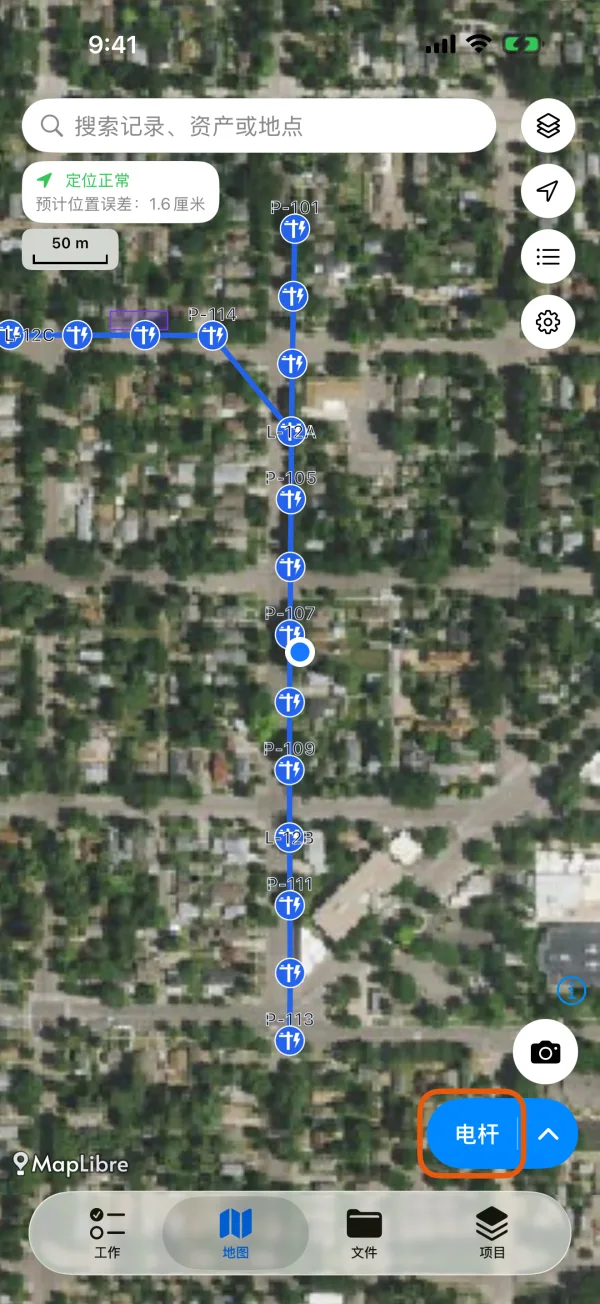
地图右下角的记录按钮。 确定记录位置。
站到要记录的对象旁边,点 使用我的位置。这一行会显示当前位置的精度,有了可用的位置后才能点。站不过去?点 在地图上指定,移动地图让准星对准目标,再点 就用这里。有些记录类型只允许其中一种方式,所以你可能只看到一项。
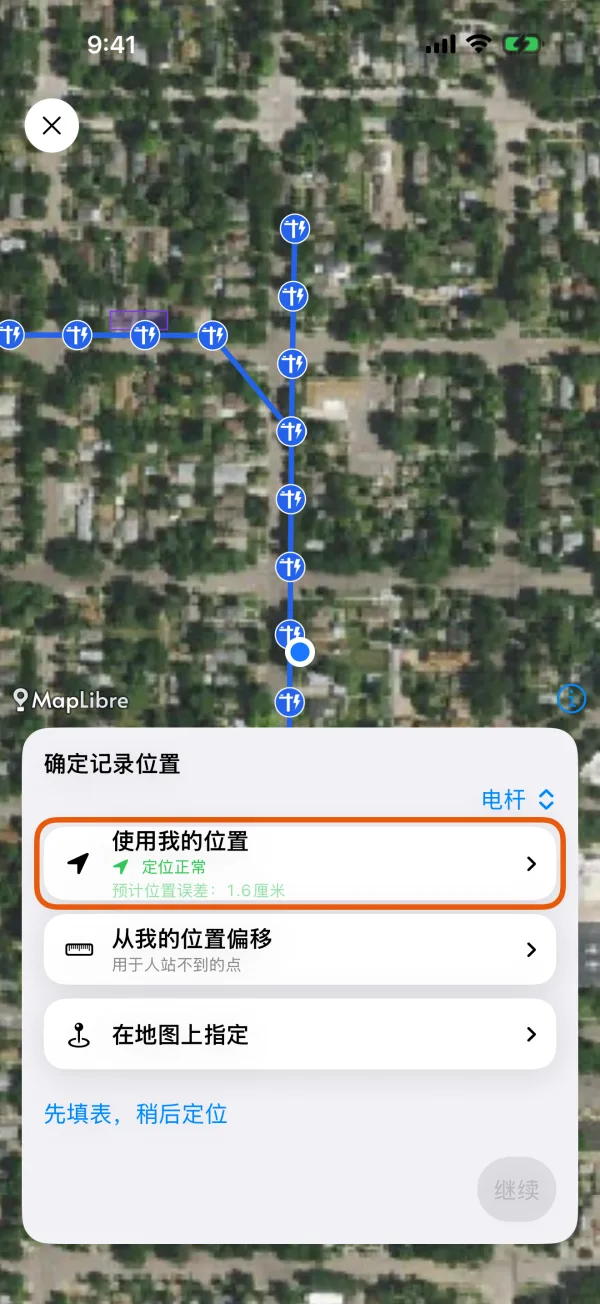
“确定记录位置”卡片,有“使用我的位置”和“在地图上指定”。 填写表单。
点放好后会打开表单。标着 必填 的字段要先填,才能保存。
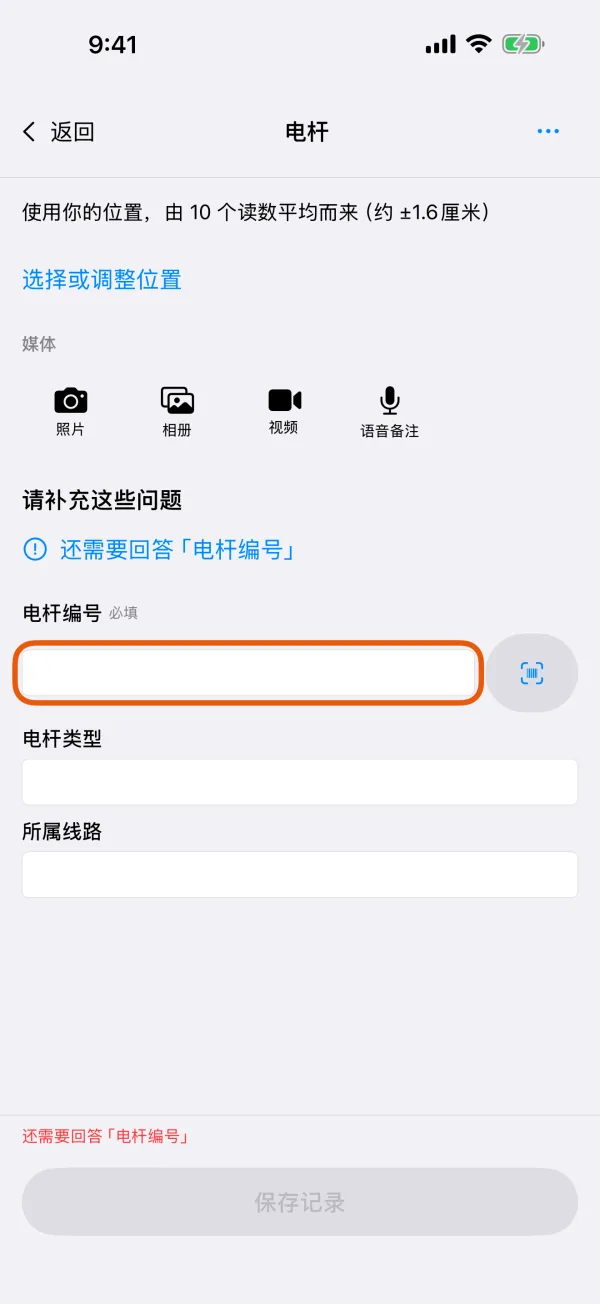
记录的表单,其中有一个必填字段。 加一张照片。
在 媒体 下点 照片,拍照。在复核页面点 使用照片,或点 重拍。相册 可以加入以前拍的照片。
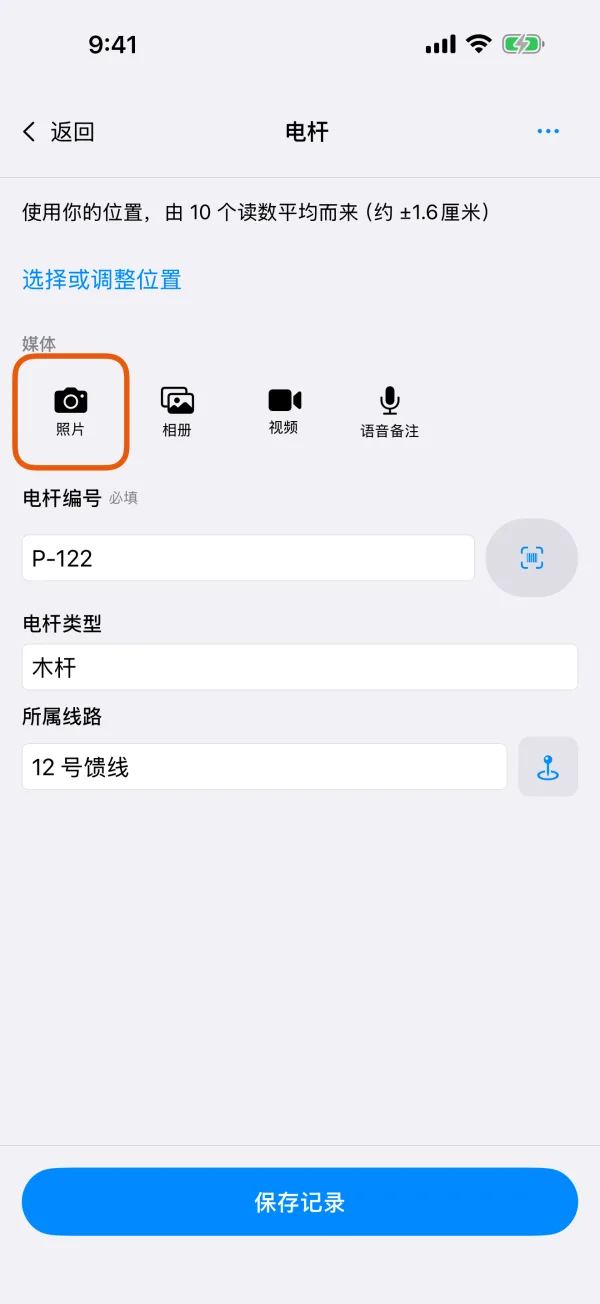
“媒体”一栏,有“照片”和“相册”。 点“保存记录”。
地图上会显示“已保存在此设备”。点 查看 / 修改 可以再次打开这条记录,点 继续记录同类 开始记录下一个同类对象。
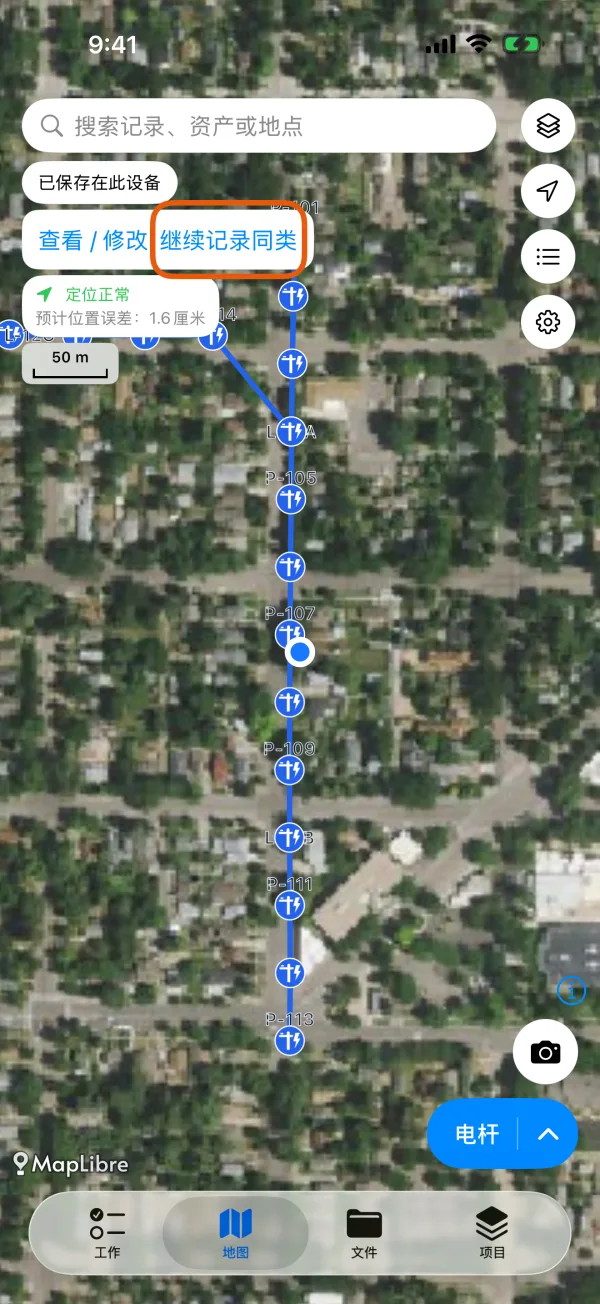
保存提示,以及“查看 / 修改”和“继续记录同类”。
“保存记录”一直是灰色
按钮上方的提示会说明缺什么:
- “这条记录还没有位置”:先放好点。
- “还需要回答”某个字段:找到那个字段并填写。
- 记录类型要求拍照:媒体 标题旁会写还需要几张。
先停下,稍后再做
点表单顶部的 更多 按钮,选 稍后继续。已经填写的内容会保留。要接着做,在 工作 标签页点 继续进行。