 Dipper Field
项目里的每种记录类型都是点、线或面中的一种。类型决定形状,怎么放由你来选。
开始之前
- 已打开项目,并在 地图 页。参见创建第一个项目。
- 如果要用自己的位置:已允许 Dipper Field 使用定位。参见允许位置、相机和蓝牙权限。
开始一条记录
在地图页,点右下角的按钮。
按钮上显示你上次用的记录类型。要换别的类型,点名字旁边的箭头,在“记录什么?”里选择。项目只有一种记录类型时,这里是一个 + 按钮。
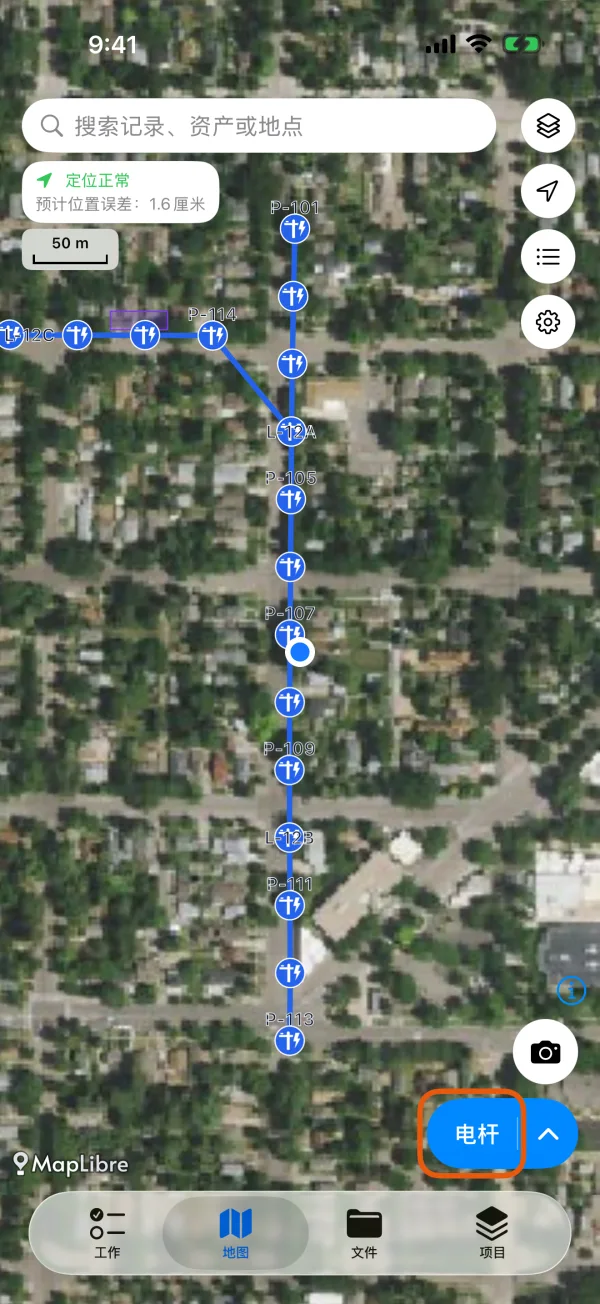
按钮上写着它要开始的记录类型。 在“确定记录位置”卡片上确认类型。
点卡片上的类型名称可以换成别的类型。卡片接下来提供什么,取决于这个类型是点、线还是面。
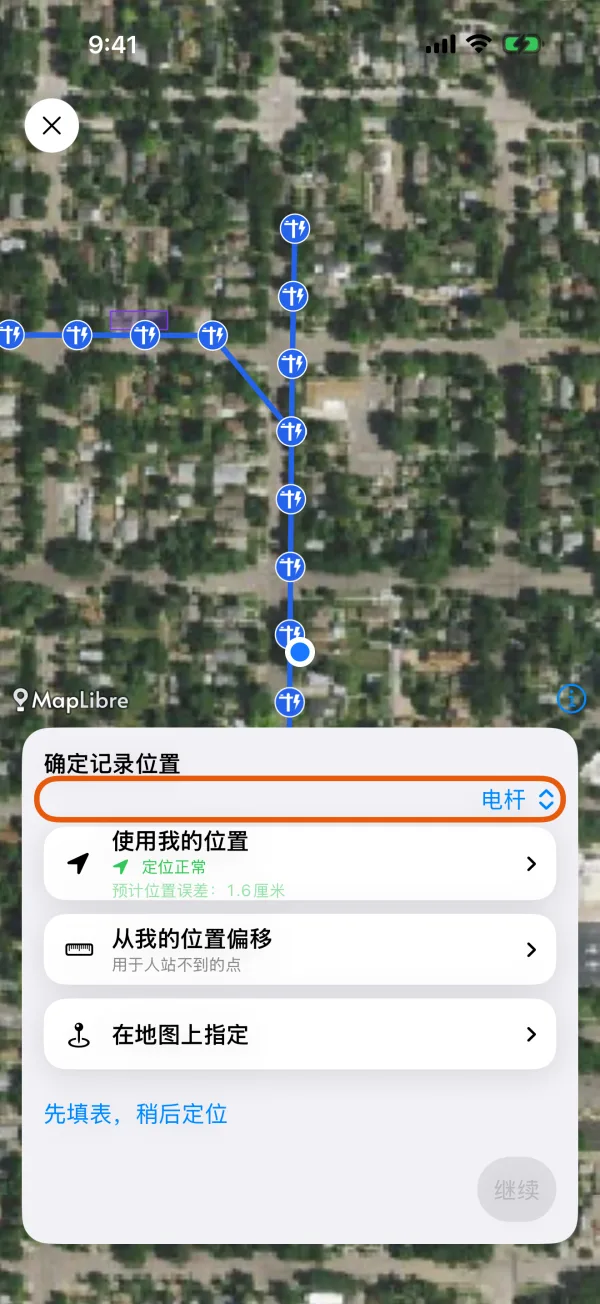
地图上方的“确定记录位置”卡片。
放一个点
选择放置方式。
使用我的位置:用你当前的位置。定位精度达到这种记录类型的要求后才能点。
在地图上指定:移动地图,让准星对准目标,然后点 就用这里。
从我的位置偏移:用于人站不到的点。填写目标点的水平 距离,以及以真北为准的 方向;也可以把手机顶部对准目标,点 使用手机朝向。然后点 完成。
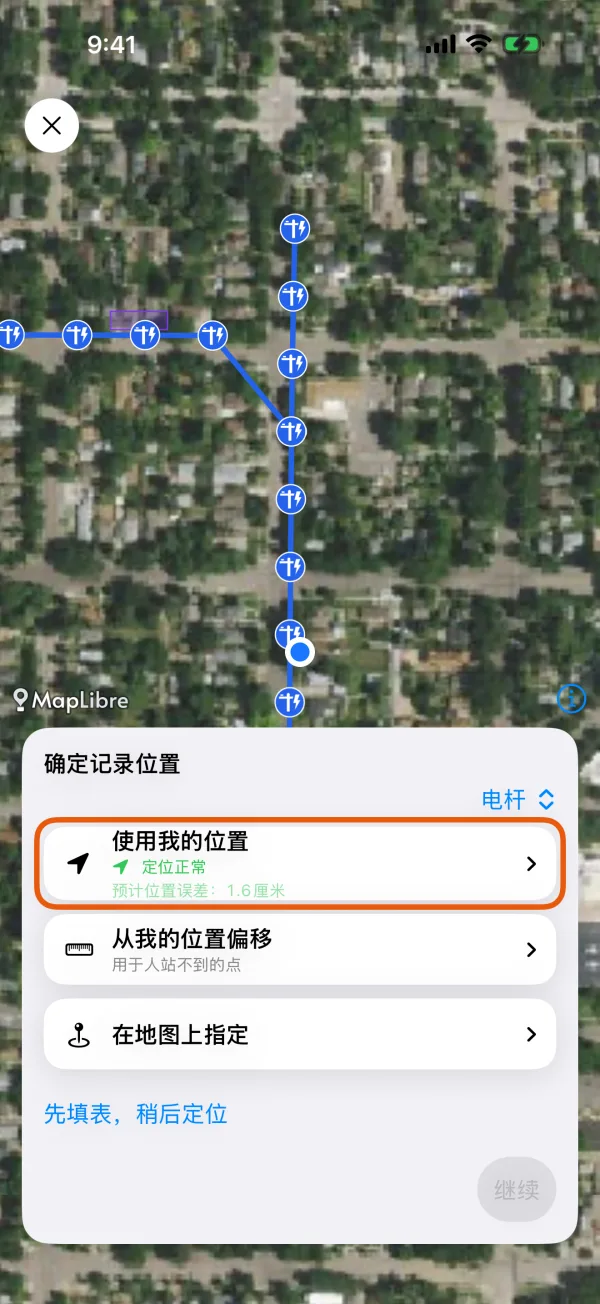
放置一个点的三种方式。 填写表单,点“保存记录”。
想先填表?点 先填表,稍后定位,保存前再确定位置。
画一条线或一个面
线和面的卡片上有 逐点采集、连续采集 和 在地图上画 三种方式。两种 GPS 方式见用 GPS 走一遍采集线或面。只要能在地图上看到目标,就可以直接画。
点“在地图上画”。
地图中央会出现准星。
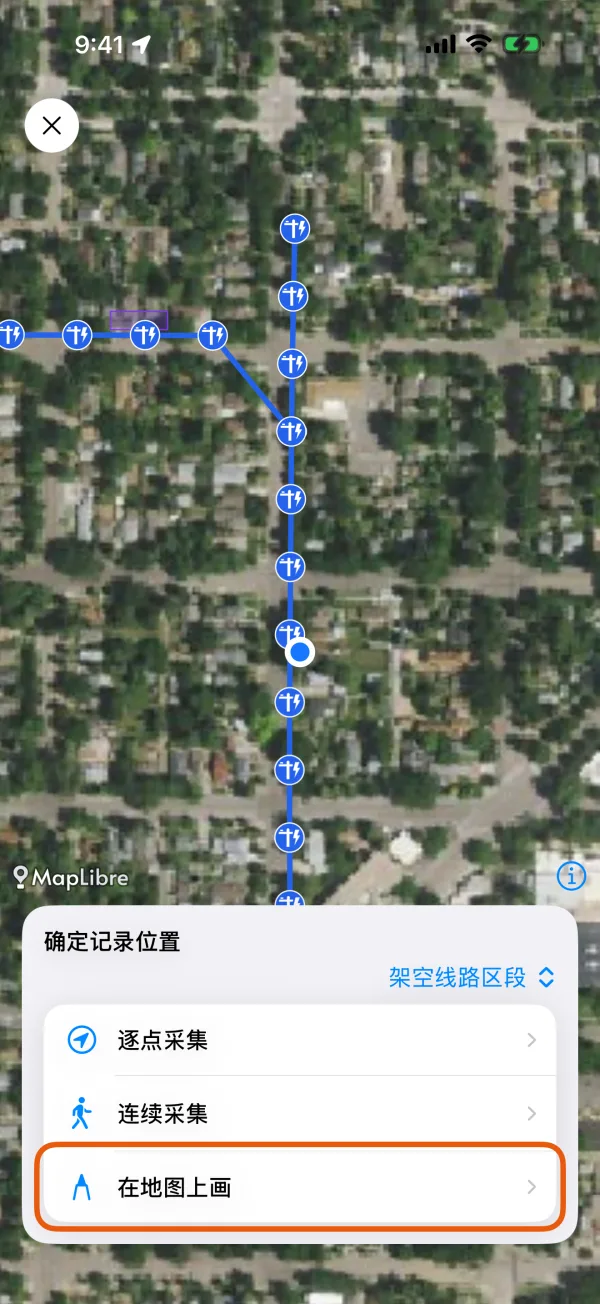
逐点采集、连续采集和在地图上画。 移动地图,让准星对准第一个拐点,然后点“加一个点”。
每个拐点重复一次。卡片上显示点数和长度;面则显示周长和面积。线至少要两个点,面至少要三个点,面会自动闭合。
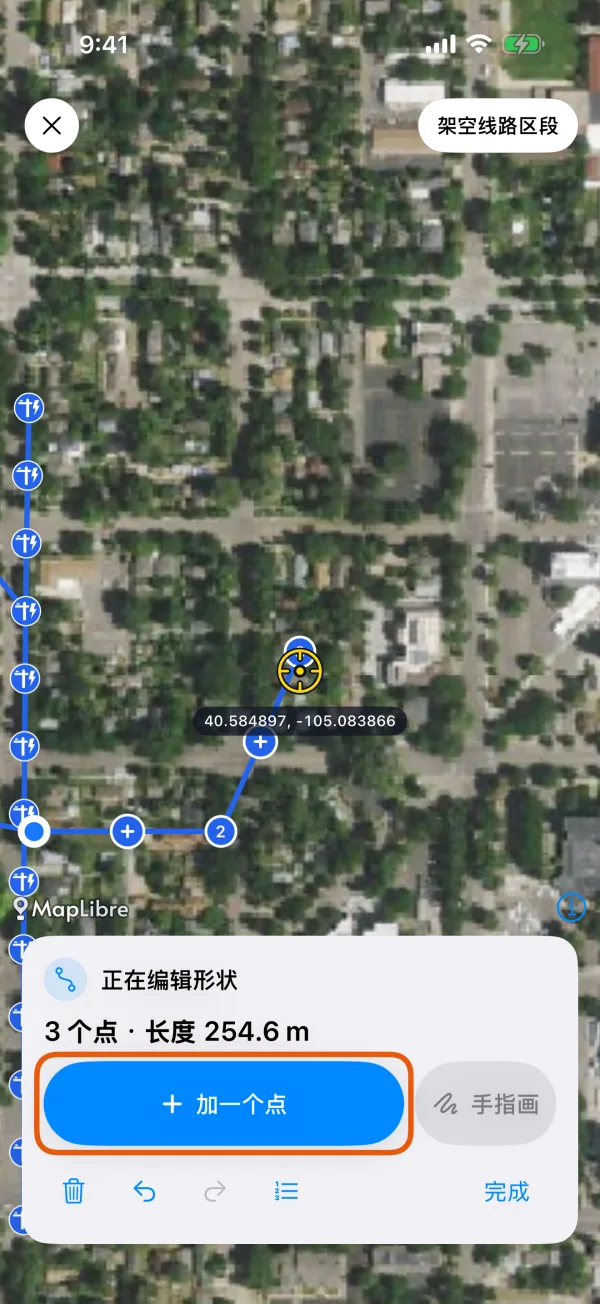
“加一个点”会在准星处加一个拐点。 调整某个点。
点一个顶点选中它,移动地图,然后点 移到这里。也可以直接拖动顶点。要在两个拐点之间加点,点它们之间的空心点,再移动它。要删除选中的点,点它旁边的信息按钮,选 删除顶点。
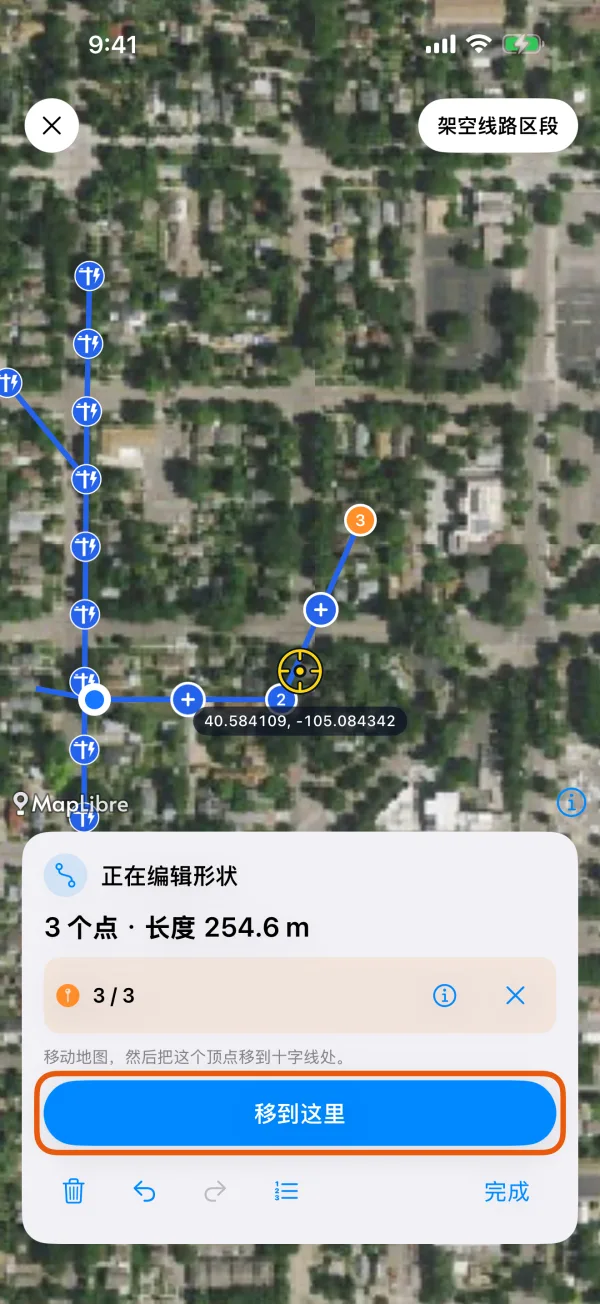
选中的顶点和“移到这里”。 点“完成”。
表单随即打开。填写后点 保存记录。
卡片底部的按钮可以撤销和重做上一步,以及打开 点列表。垃圾桶图标会放弃整个形状,放弃前会先确认。
用手指画
点 手指画,然后用一根手指画出线或轮廓。抬起手指即完成,面会自动闭合。之后手指又会拖动地图,你可以按上面的方法调整各个点。
多部件的面和带洞的面
画面时,地图上有一个小按钮,显示你正在画第几圈,例如 1 / 1。
点这个按钮,选“添加部件”或“减去区域”。
添加部件 为同一条记录再画一个轮廓。减去区域 在当前部件里挖一个洞。
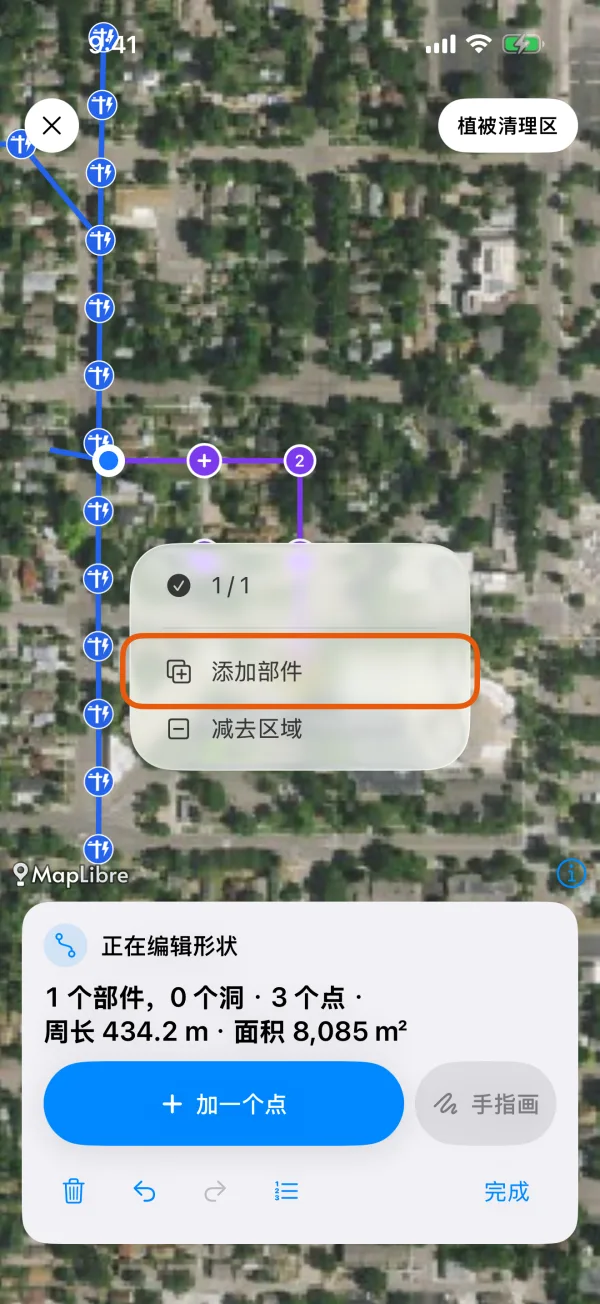
“添加部件”和“减去区域”。 点地图逐个添加拐点,然后点“完成这一圈”。
要删除某个部件或洞,在同一个菜单里选中它,点 删除这一圈。
以后修改形状
在地图上点一条已保存的线或一个面,再点 编辑形状。这里的工具和画的时候一样,也能添加部件和洞。点 完成 保存新形状。