 Dipper Field
线和面的形状可以来自你走过的路线。有两种方式:
| 方式 | 怎么加点 | 适合 |
|---|---|---|
| 连续采集 | 你移动时自动加点 | 道路、围栏、弯曲的边界 |
| 逐点采集 | 每点一次 采集顶点 加一个点 | 拐点之间是直边的对象 |
开始之前
- 一种形状为线或面的记录类型。
- 已允许 Dipper Field 使用定位。参见允许位置、相机和蓝牙权限。
- 头顶视野开阔。想要更准的位置,可以连接接收机。
连续采集
开始一条记录,点“连续采集”。
在 地图 页点右下角的记录按钮,“确定记录位置”卡片上会列出采集形状的几种方式。
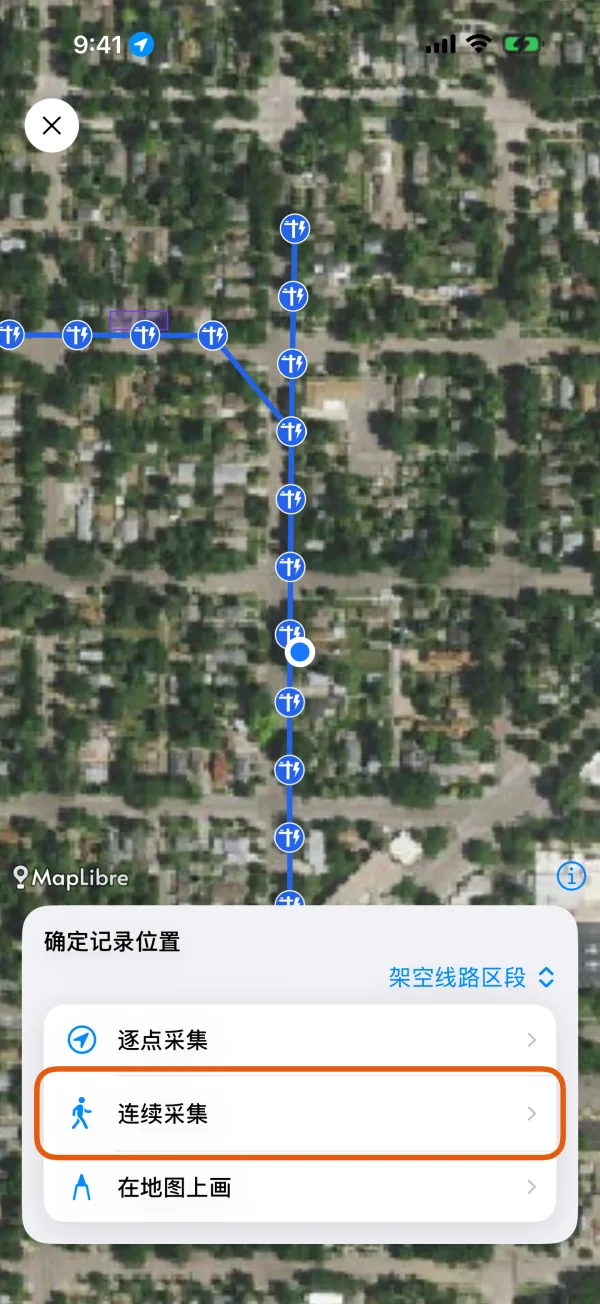
采集线或面的几种方式。 采集面时,先在第一个拐点站定。
卡片显示“先站着别动,第一个点正在稳定。”几次定位会平均成第一个点。采集线时会立即开始记录。
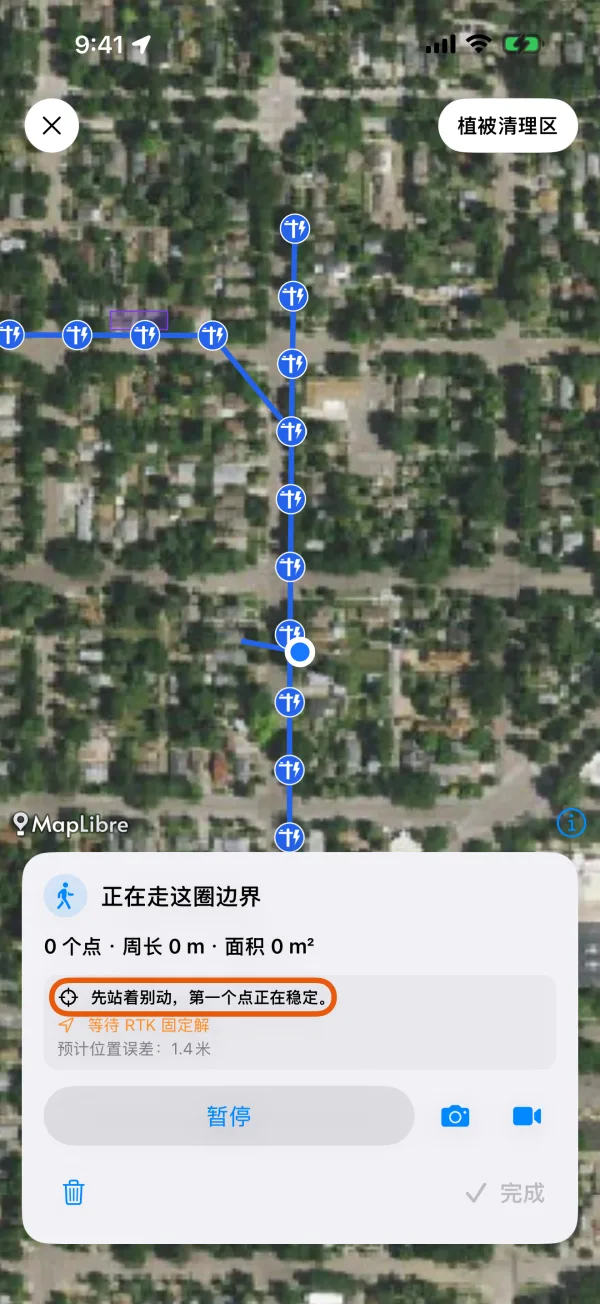
第一个拐点正在稳定。 沿线或边界走。
你移动时会自动加点。卡片上显示点数、长度(面则显示周长和面积)以及当前定位的好坏。有定位没被采用时,卡片会说明原因,例如“正在等更好的信号。”
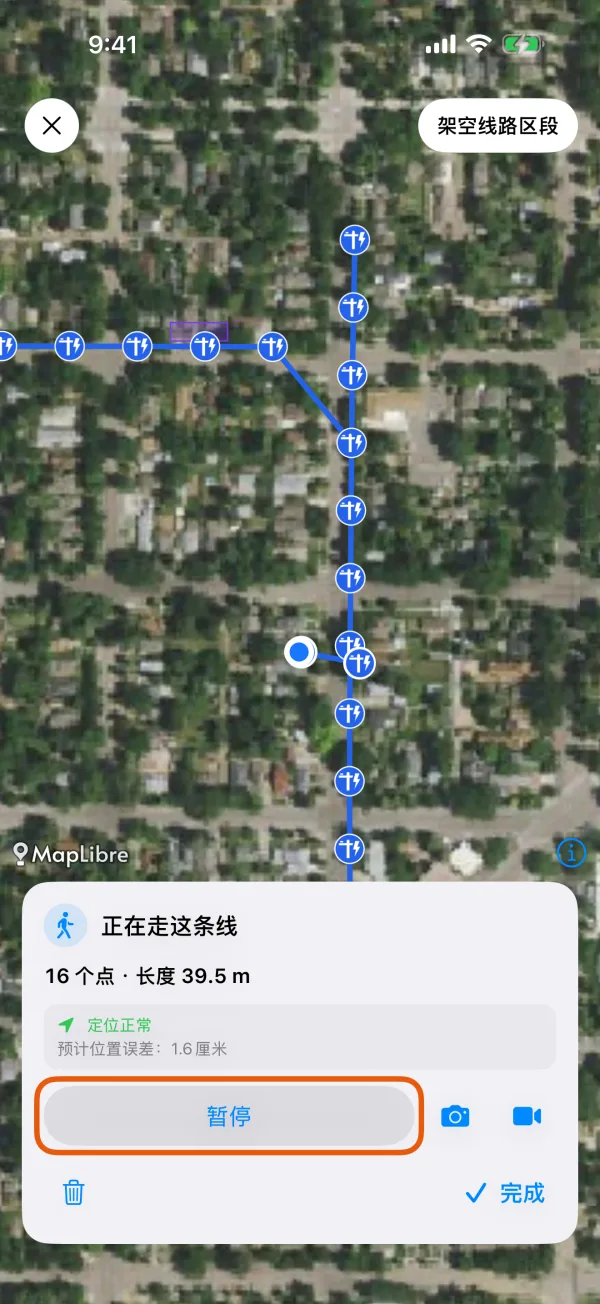
正在进行的走线采集。 需要时暂停。
暂停 后不再加点,适合绕路或休息。点 继续记录 从你当前的位置接着记。
点“完成”。
采集面时回到起点,卡片会显示“你已经回到起点了。”但只有点 完成 才会结束。走出来的线接下来可以化简,见下文。
填写表单,点“保存记录”。
表单里会显示这次走线的 GPS 质量:平均精度、最差精度,以及采用和忽略的定位数量。
锁屏时
锁上手机放进口袋,走线记录中仍会继续加点。暂停时不加点。
- 在 iPhone 上,记录期间状态栏会显示蓝色的定位标志。
- 在 Android 上,通知栏会显示“正在记录 GPS 走线”。
卡片上的拍照和录像按钮可以在不停止走线的情况下给记录添加照片和视频。参见带现场信息和标注的照片。
逐个采集拐点
开始一条记录,点“逐点采集”。
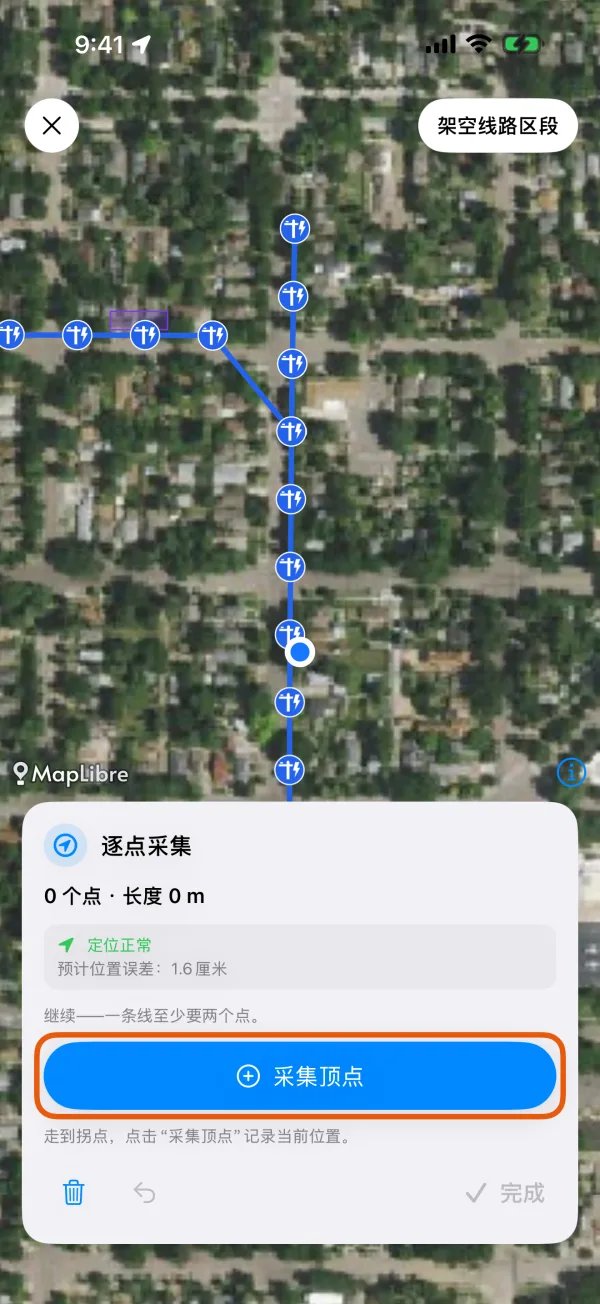
“采集顶点”会记录你当前的位置。 走到拐点,点“采集顶点”。
定位足够好时按钮才能点。在同一位置点两次,卡片会提示“当前位置与上一顶点重合,请前往下一个拐点。”撤销按钮可以去掉最后一个拐点。
每个拐点重复一次,然后点“完成”。
填写表单,点 保存记录。
这种方式只在你点按时取点,所以采集期间请保持应用打开。
化简走出来的线
走出来的线往往点数远多于需要。用 连续采集 记录的线,点 完成 后会询问“要化简这条线吗?”
设置“距离阈值”。
默认 2 米。离化简后的线不超过这个距离的点会被去掉,数值越大,去掉的点越多。

化简,或保留原始线。 点“化简”,或“保留原始线”。
点 取消 回到走线采集。
面和逐点采集的拐点不会被化简。