 Dipper Field
开始之前
- 一台通过蓝牙 LE 或 Wi-Fi 输出 NMEA 位置的接收机。在 Android 上,已配对的蓝牙接收机和 USB 接收机也可以。参见哪些接收机能用。
- 接收机已开机、在附近,并且没有连着别的手机或平板。
- 如果要 RTK:差分服务商给你的 NTRIP 信息。连接好接收机之后再填。
打开设置,点“位置数据来源”。
用手机自带 GPS 时,这里显示“本机”。
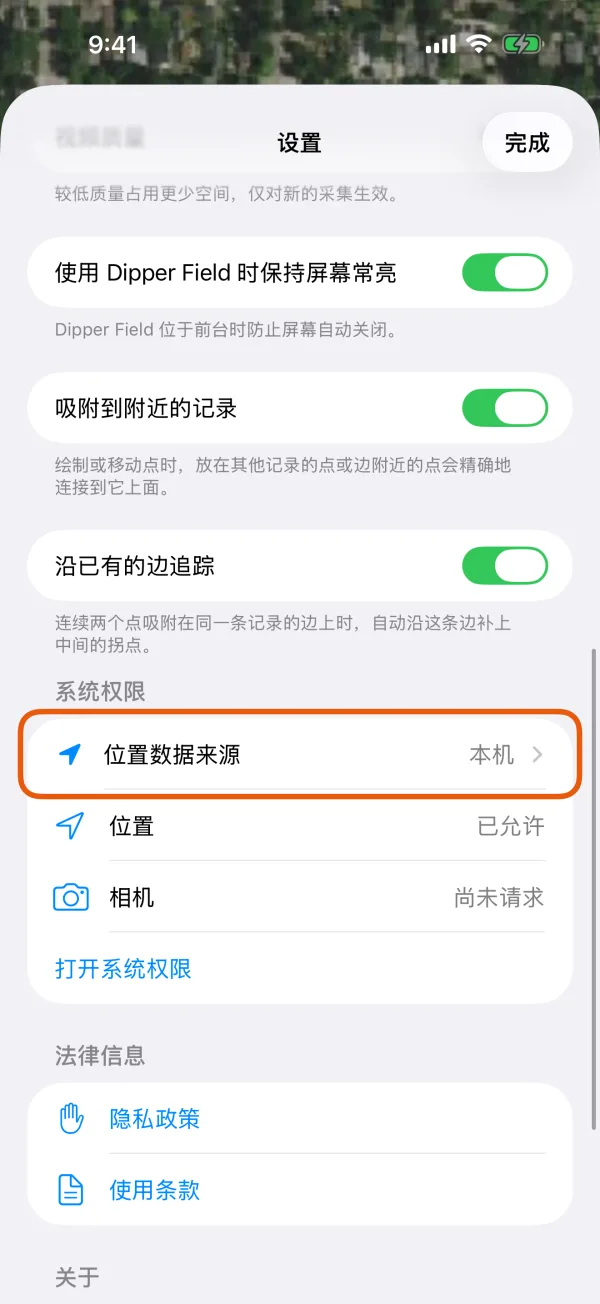
设置页,标出了“位置数据来源”。 在“附近的蓝牙设备”里点你的接收机。
接收机用的是 Wi-Fi?点 通过 Wi-Fi 连接,让手机连上接收机的 Wi-Fi,或与接收机处于同一网络,然后填写接收机发送位置数据的地址和端口。
你的接收机范围内的接收机会出现在“附近的蓝牙设备”里。 等到显示“接收机已连接”和“定位正常”。
页面会显示接收机和它的 预计位置误差。想看 定位类型(标准定位、RTK 浮点解 或 RTK 固定解),点 定位详情。
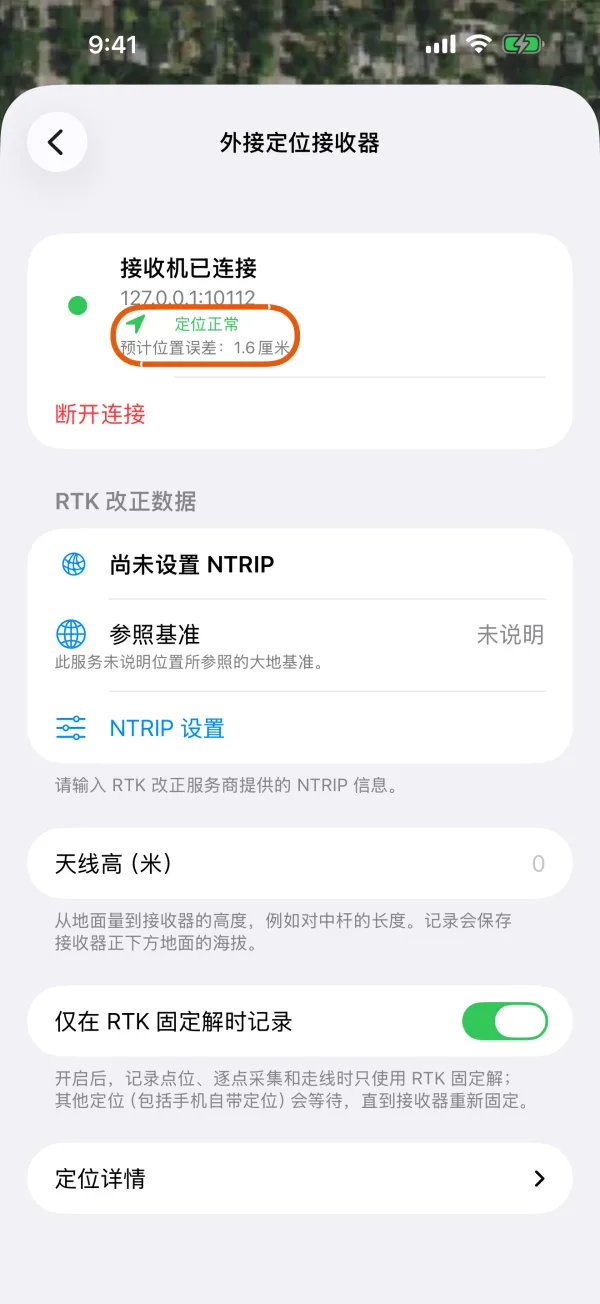
已连接,显示预计位置误差。 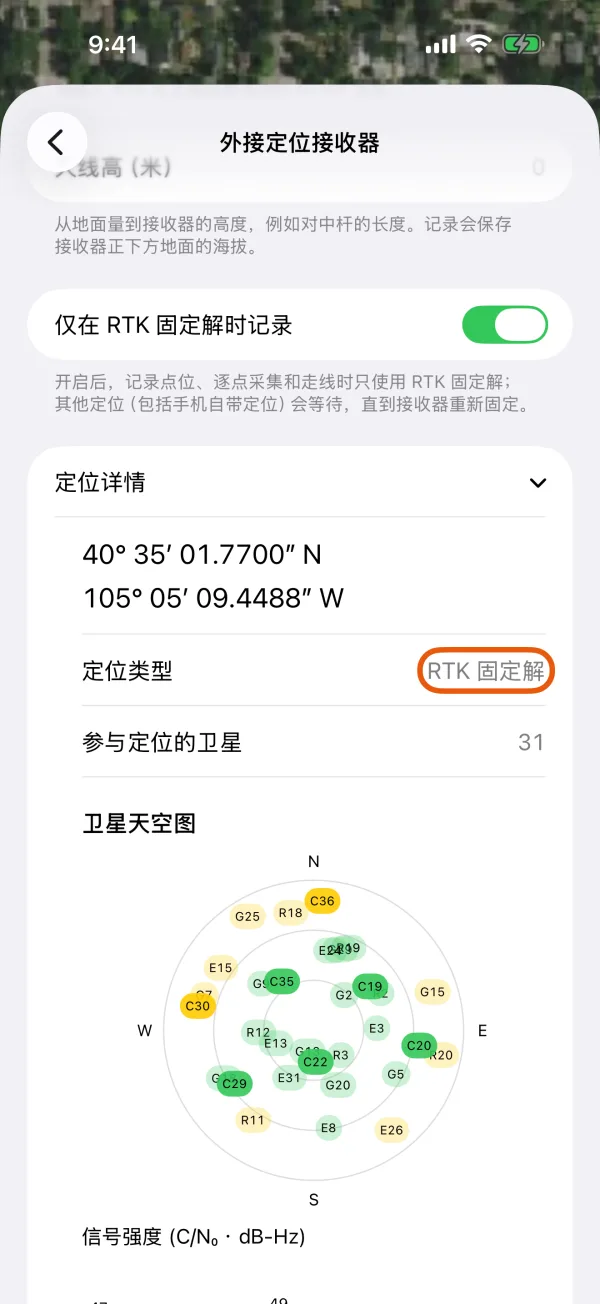
定位详情页里的定位类型。 可选:设置天线高。
填写 天线高(米),即从地面量到接收机的高度,例如对中杆的长度。记录会保存接收机正下方地面的海拔。
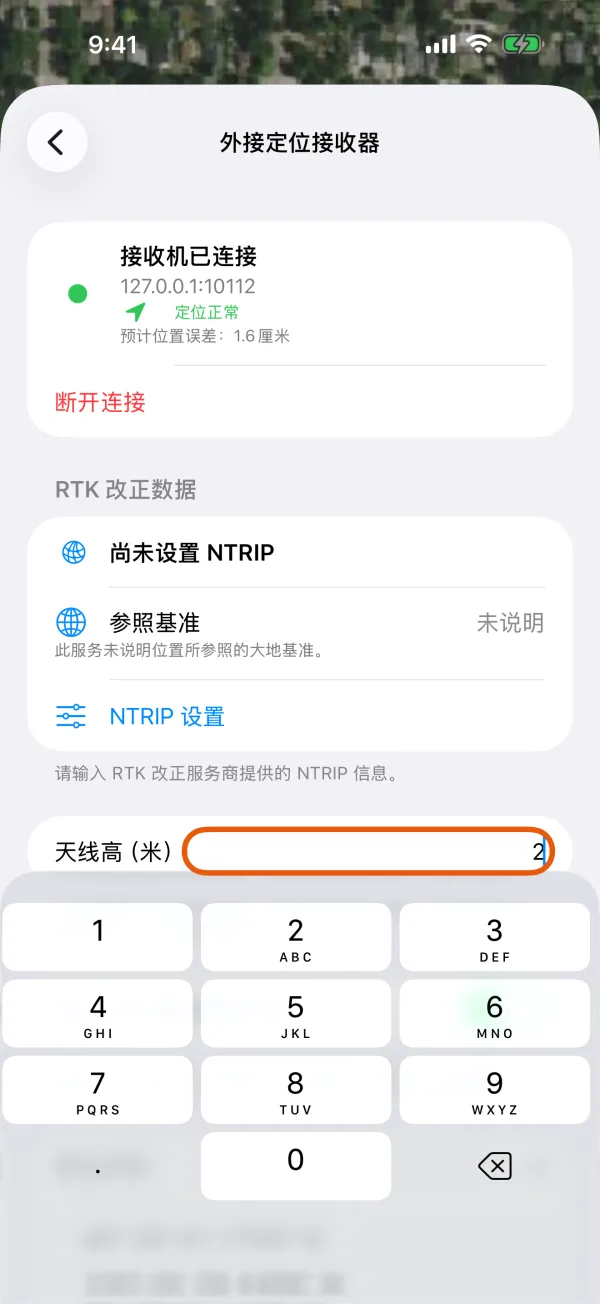
天线高和“仅在 RTK 固定解时记录”。
打开设置,点“位置数据来源”。
用手机自带 GPS 时,这里显示“本机”。
位置数据来源设置页,标出了“位置数据来源”。 点你的接收机。
蓝牙 LE 接收机显示在 附近的蓝牙设备 里。在 Android 蓝牙设置里配对过的接收机,或用线连着的接收机,显示在 已配对和 USB 设备 里。用 Wi-Fi 的话,点 通过 Wi-Fi 连接,填写接收机发送位置数据的地址和端口。
你的接收机蓝牙、已配对和 USB 接收机在同一个列表里。 等到显示“接收机已连接”和“定位正常”。
页面会显示接收机和它的 预计位置误差。想看 定位类型(标准定位、RTK 浮点解 或 RTK 固定解),点 定位详情。
接收机已连接已连接,显示预计位置误差。 定位类型定位详情页里的定位类型。 可选:设置天线高。
填写 天线高(米),即从地面量到接收机的高度,例如对中杆的长度。记录会保存接收机正下方地面的海拔。
天线高(米)天线高和“仅在 RTK 固定解时记录”。
接收机开始发送位置后,位置数据来源 会显示它的名字,之后记录的点、线和照片都使用它的位置。
连接不上怎么办
- 接收机连不上
- 显示“已连接,但没有收到位置数据”:请确认接收机通过这个连接发送 NMEA。参见接收机连不上。
- 一直得不到 RTK 固定解