 Dipper Field
一个项目装着一项工作的全部内容:要记录的各类对象,称为记录类型(例如消防栓、道路损坏),每类对象要填写的字段,以及记录本身。
在“工作项目”页点“创建项目”。
已经有项目了?点屏幕顶部的 +,再选 新建项目。
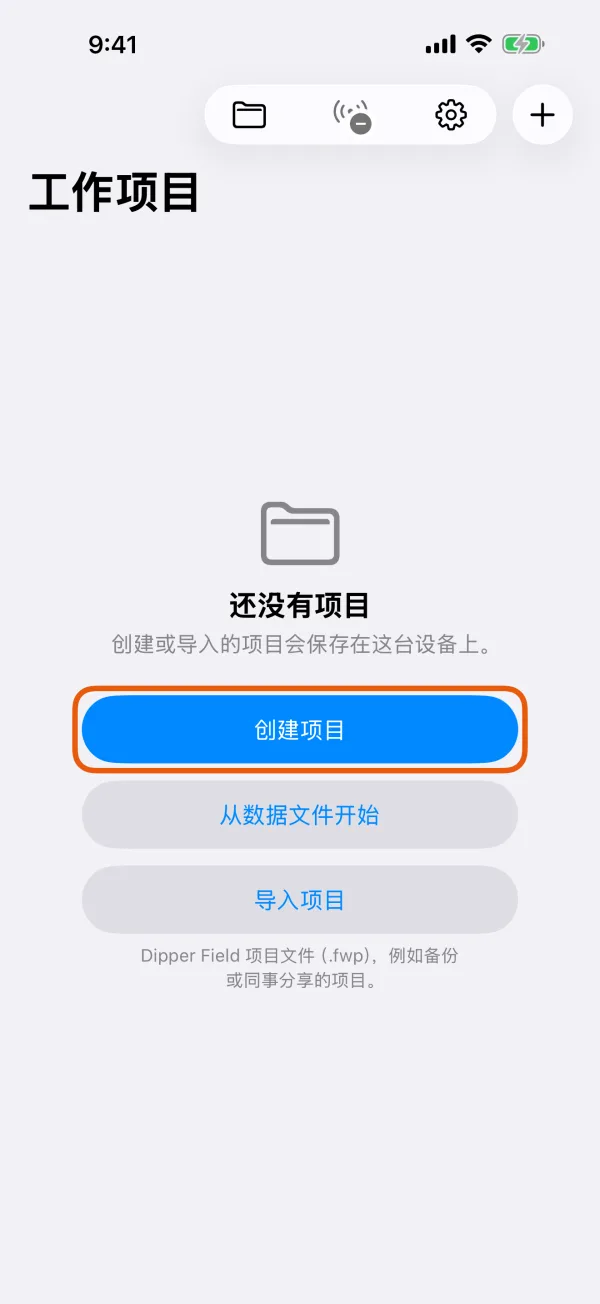
还没有项目时的“工作项目”页。 填写项目名称。
名称要先填好,App 会在你选择创建方式之前要求填写。
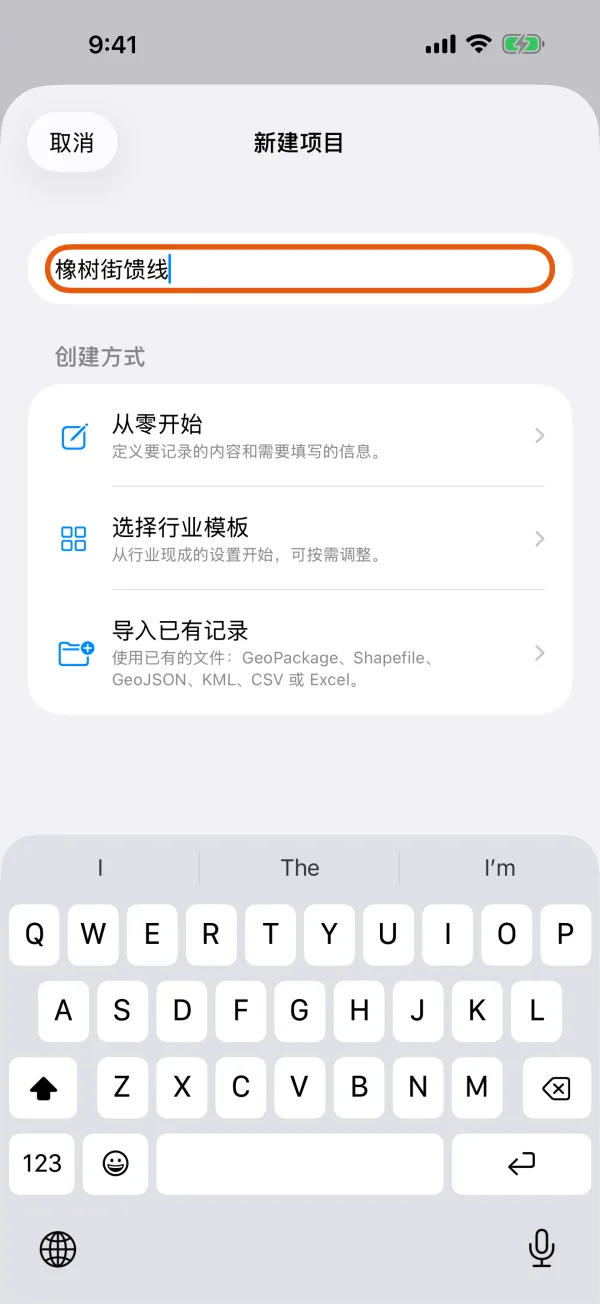
已填好项目名称的“新建项目”页。 在“创建方式”下点“选择行业模板”。
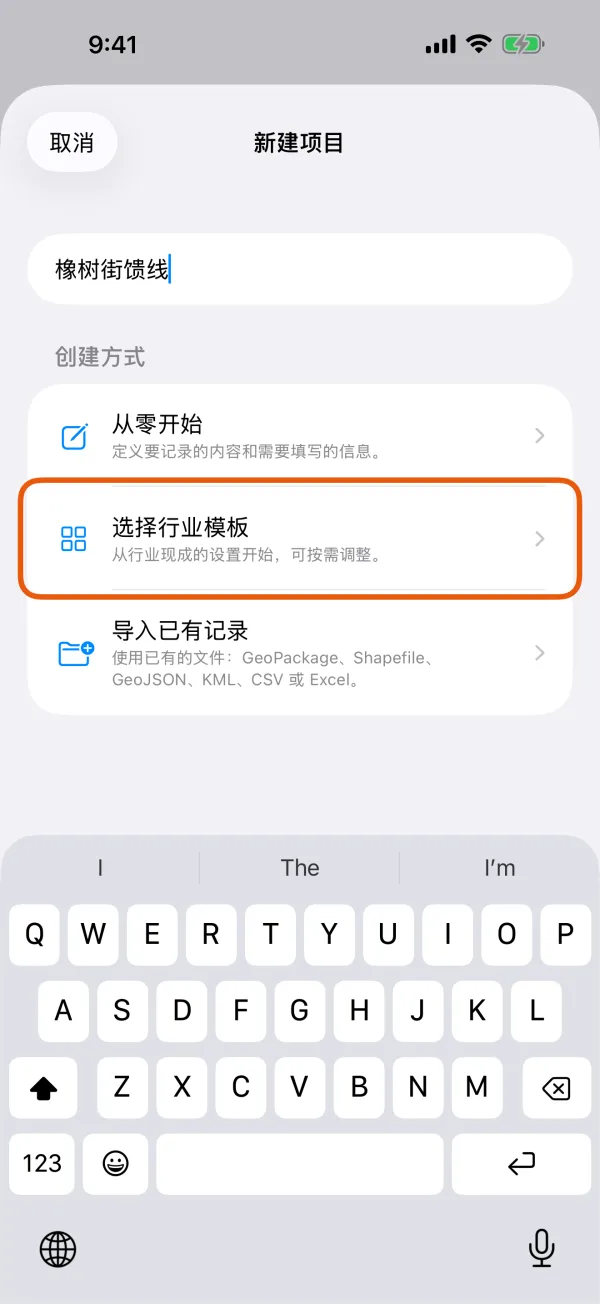
创建项目的三种方式。 选一个行业,再选一个模板。
模板库 里有 8 个行业分类、共 42 个模板,例如 市政基础设施、交通与道路 和 野外科研。每张卡片列出模板的记录类型和字段数。想按名称、记录类型或字段在全部模板里查找,可以用搜索框。
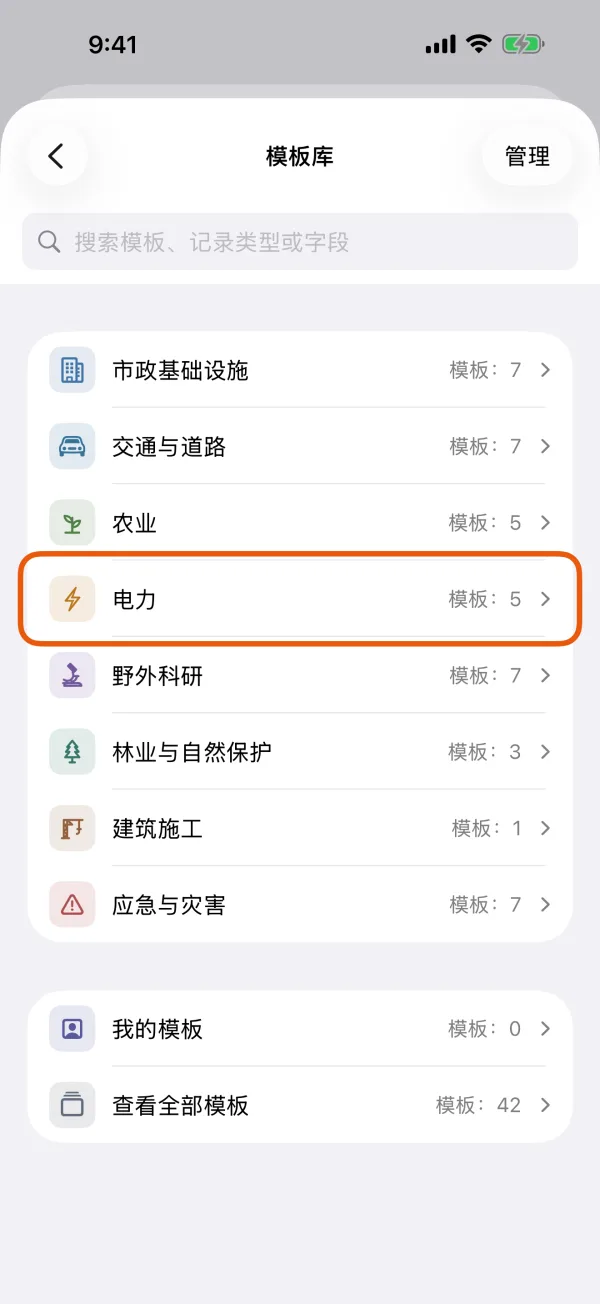
各个行业分类,下面是“我的模板”和“查看全部模板”。 点“使用模板”。
模板页列出它的记录类型,以及每类的字段数。
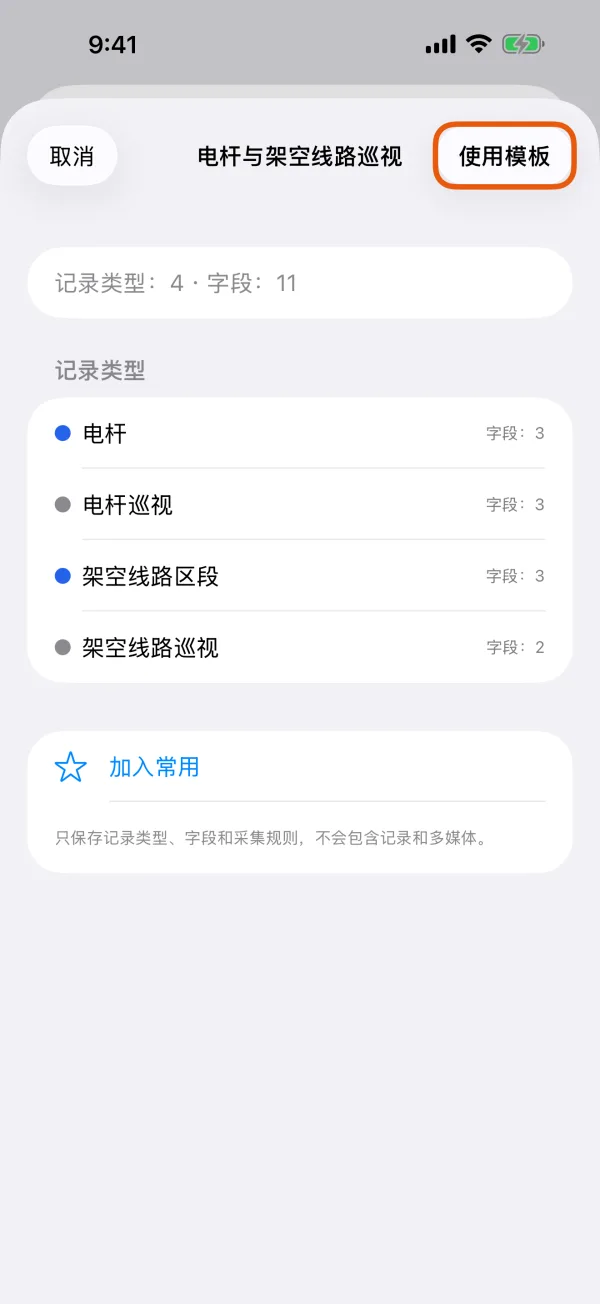
模板的记录类型,顶部是“使用模板”。 检查记录类型,然后点“创建”。
这里调整的是模板副本,不会改变原模板。点一个记录类型,可以修改它的名称、形状、地图符号或字段。再添加一个记录类型 可以加上你自己的类型。
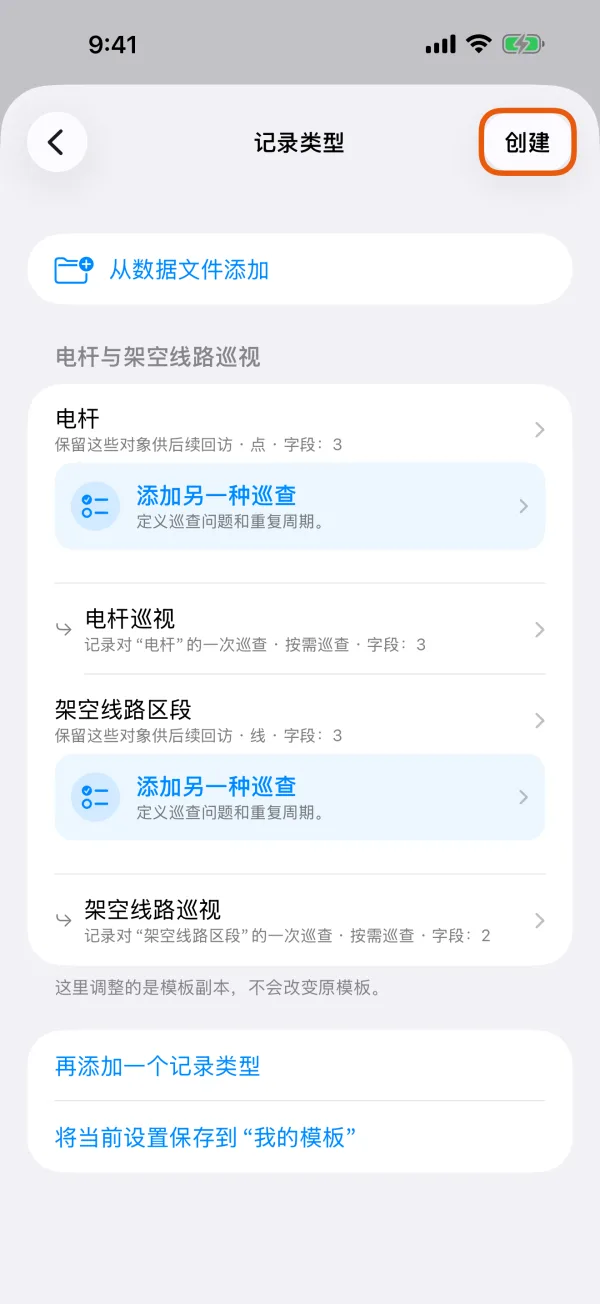
模板的记录类型,可以直接创建。
新项目会打开在 工作 标签页。开始记录请看记录第一个点。
改为从零开始
在“新建项目”页点 从零开始,再点 添加记录类型。给每个记录类型起名,选择它是 点、线 还是 面,然后点 完成。之后打开它,用 添加字段 加上要填的内容。都设好后点 创建。
从已有文件开始
手上有 GeoPackage、Shapefile、GeoJSON、KML、CSV 或 Excel 文件?在“新建项目”页点 导入已有记录。“工作项目”页还没有项目时,从数据文件开始 也是一样。参见从文件导入记录。
要打开 Dipper Field 项目文件(.fwp),例如备份或同事分享的项目,请改点 导入项目。参见备份和恢复项目。
项目保存在哪里
创建或导入的项目会保存在这台设备上的 Dipper Field 里。项目不会复制给我们;除非你导出或保存备份,数据不会离开这台设备。