 Dipper Field
导入文件有两种方式:
- 作为记录:每个要素成为项目中某个记录类型的一条记录,答案按文件的列自动填入。之后可以像其他记录一样编辑、巡查和导出。
- 作为参考图层:文件显示在记录下方作参考,例如地块或管线。它不能修改,也不计入记录。
如果要围绕一个文件建立新项目,请改为用它新建项目。参见创建第一个项目。
可以导入的文件
| 格式 | 文件 | 须知 |
|---|---|---|
| GeoPackage | .gpkg | 有多个图层时,需要选择一个。 |
| Shapefile | .zip | ZIP 中只能有一个 Shapefile:.shp、.shx、.dbf,以及说明坐标系的 .prj。 |
| GeoJSON | .geojson、.json | |
| KML、KMZ | .kml、.kmz | KMZ 中只能有一个 KML 文件。 |
| CSV | .csv | 需要选择位置列及其坐标系。 |
| Excel | .xlsx | 先选择工作表,再像 CSV 一样选择位置列。 |
把记录导入项目
开始之前
- 一个与文件形状一致的记录类型:点、线或面。
- 文件在本机上、在已连接的位置中,或在设备文件选择器能访问的地方。
打开项目,点“文件”,再点“导入已有记录”。
随后打开 数据文件,用来选择数据文件。
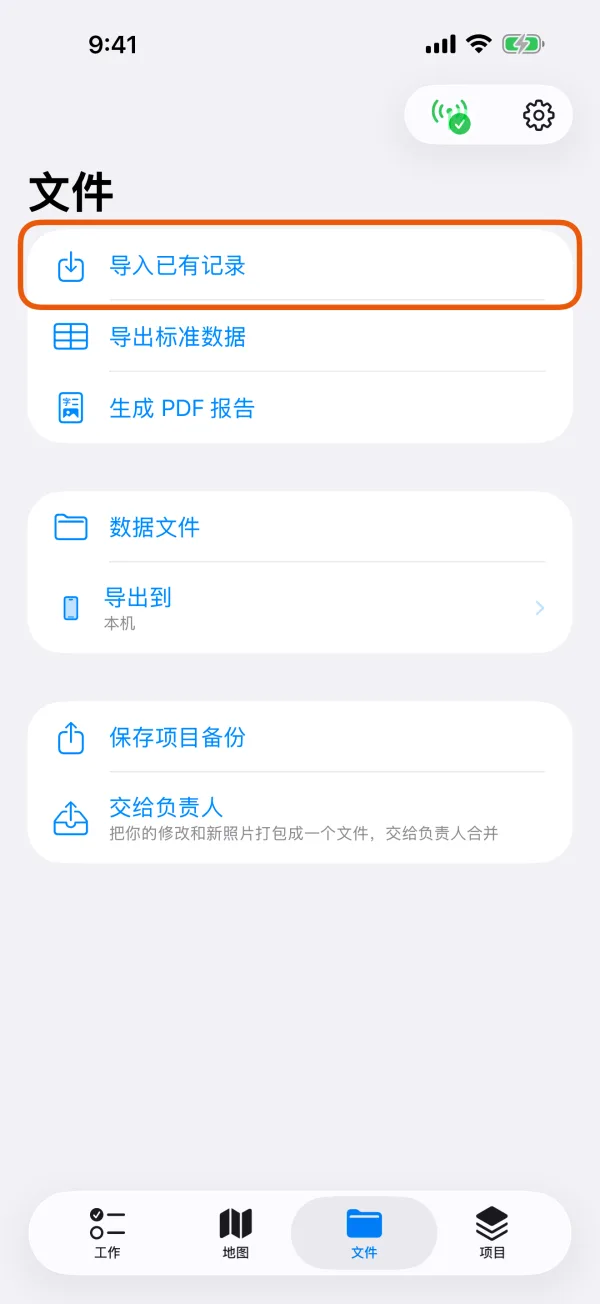
“文件”页,标出了“导入已有记录”。 选择文件。
在 本机 或已连接的位置中选择,或点 添加文件 从其他位置选取。Dipper Field 会先检查数据。
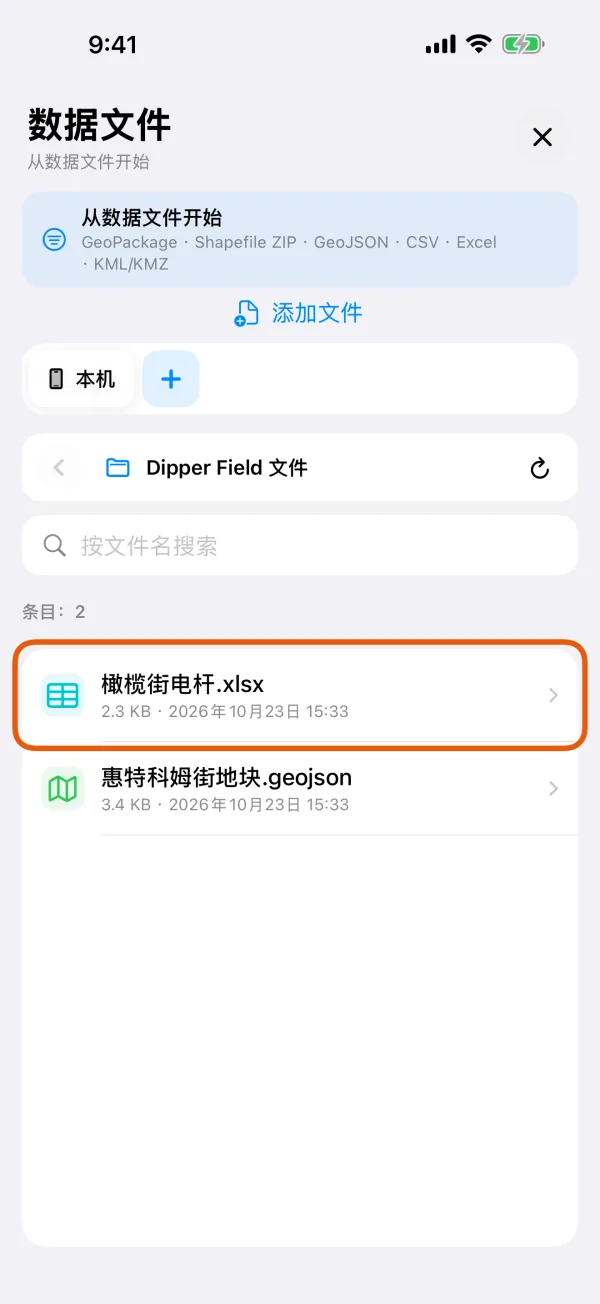
数据文件,准备选择数据文件。 如有提示,选择图层或工作表。
文件有多个图层时会显示 选择文件中的图层;Excel 工作簿会显示 选择工作簿中的工作表。
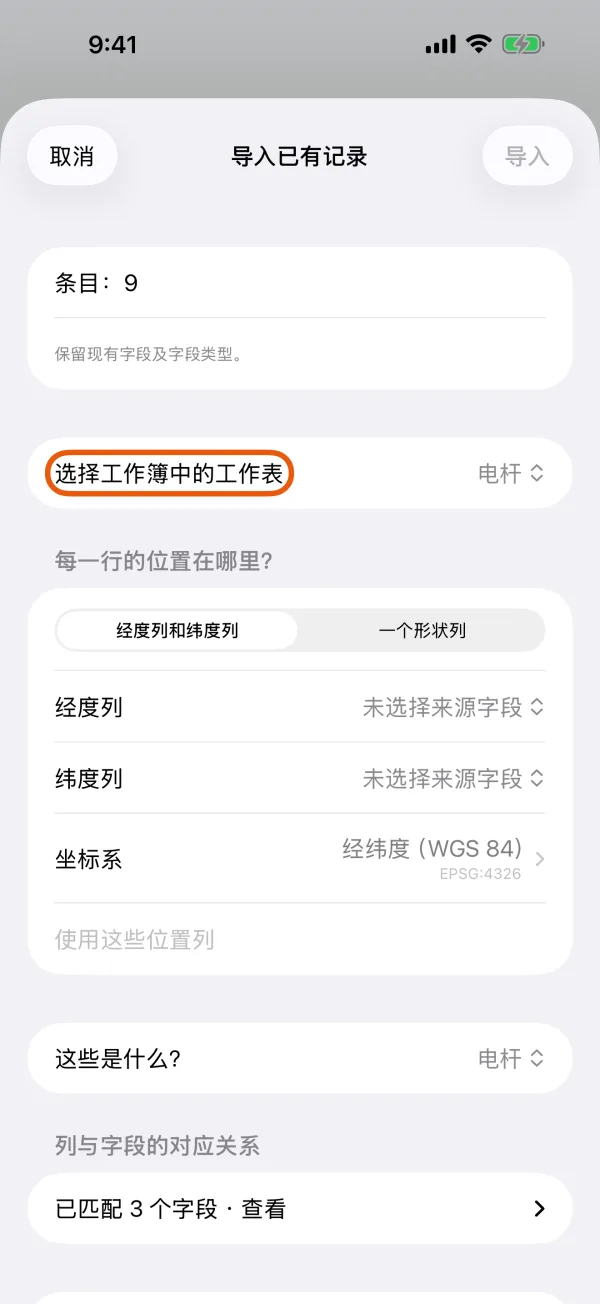
工作表选择和条目数量。 CSV 或 Excel 工作表:说明每一行的位置。
在 每一行的位置在哪里? 下,选择 经度列 和 纬度列,或者选择 一个形状列(以 WKT 文本保存形状)。列名类似 longitude、lon、lng、x 和 latitude、lat、y 的会自动选好。设置这些数值所用的 坐标系,然后点 使用这些位置列。
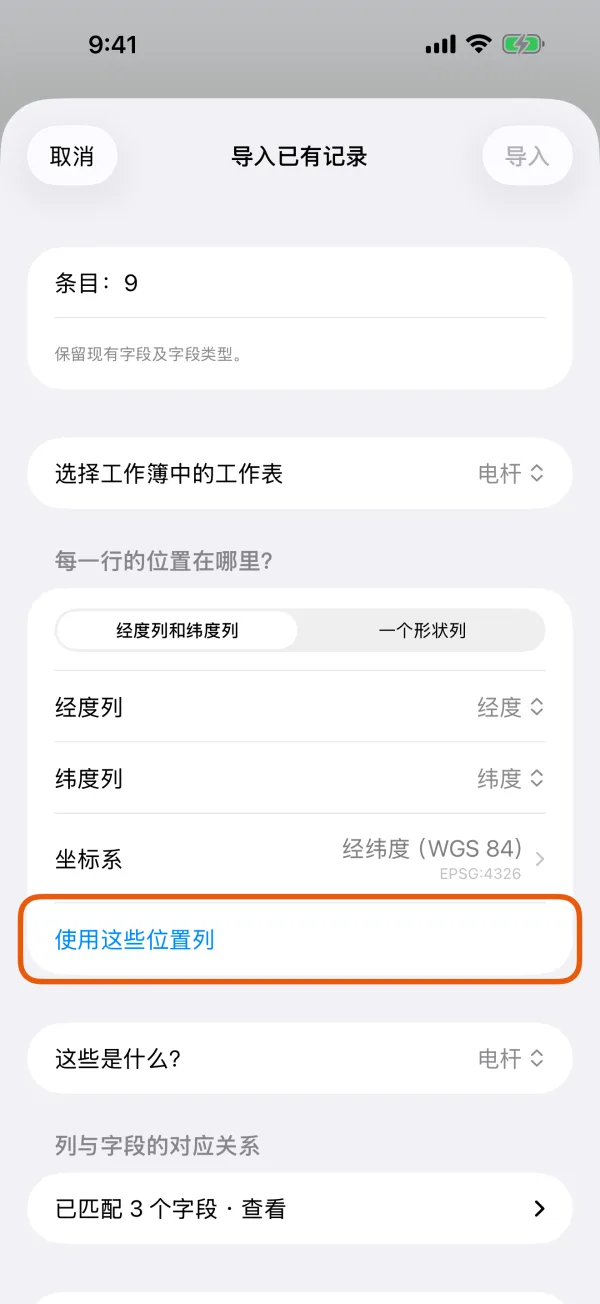
位置列和坐标系。 选择它们是什么。
在 这些是什么? 中选择记录类型。只列出形状类型相同的记录类型。
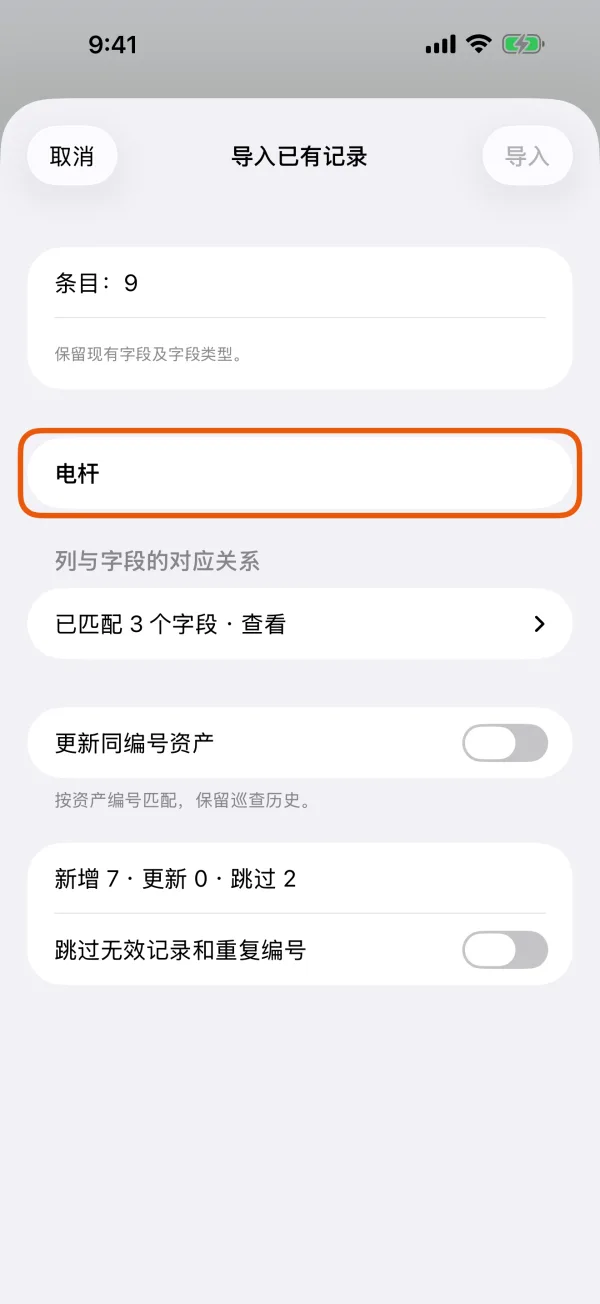
与文件匹配的记录类型。 检查列与字段的对应。
在 列与字段的对应关系 下,有对应列的字段已经填好;点 已匹配 N 个字段 · 查看 可以看到全部。为每个字段选择一列或 未选择来源字段,需要给空单元格一个值时,设置 为空时使用。对于选择题,选择文件中每个值对应哪个选项。
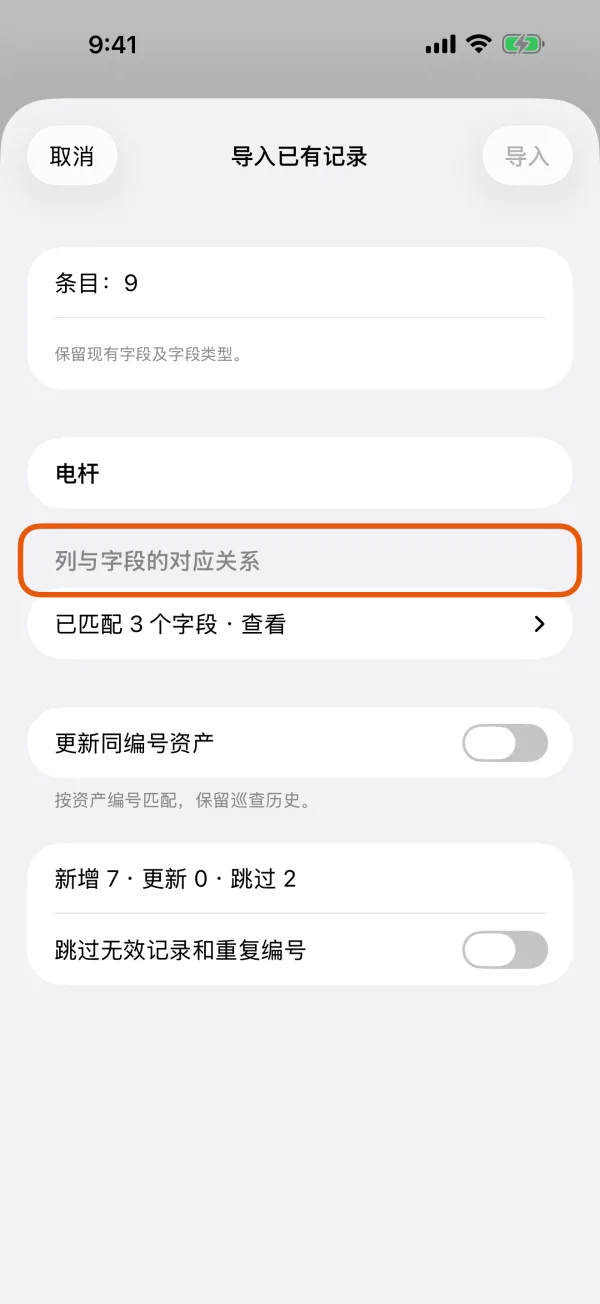
字段、各自对应的列和示例值。 确认汇总,点“导入”。
汇总会说明将要做什么,例如 新增 120 · 更新 0 · 跳过 3。如果有要跳过的行,打开 跳过无效记录和重复编号 才能继续。
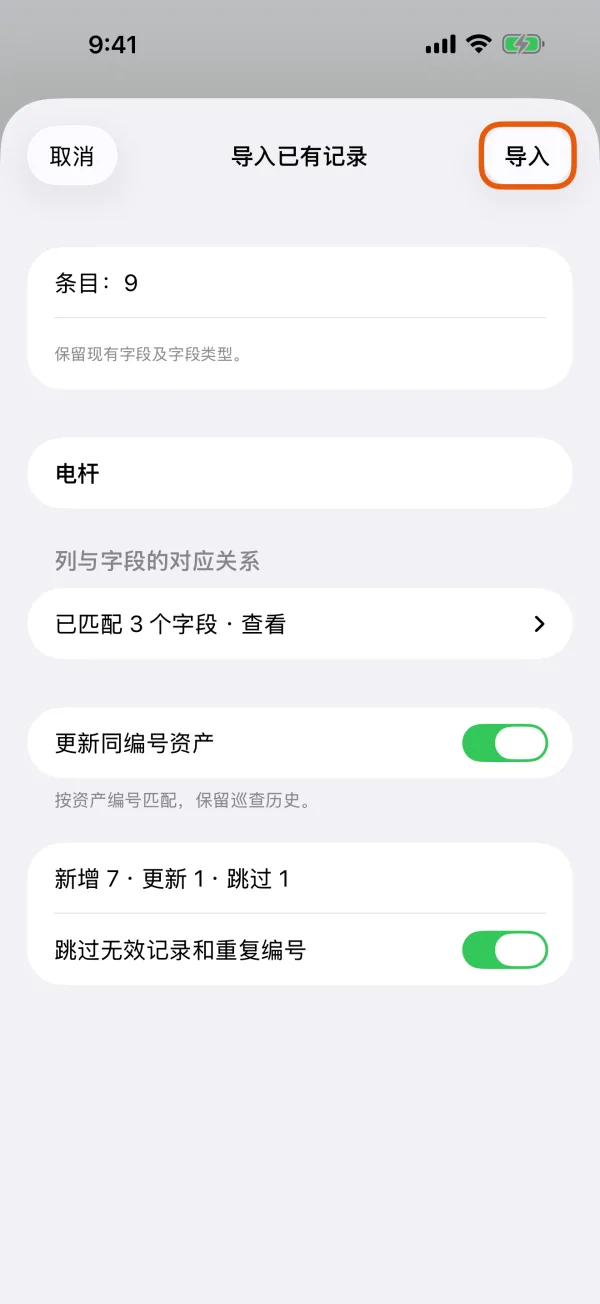
新增、更新和跳过的汇总。
完成后会显示,例如 已导入 120 项,跳过 3 项。“文件”页随后会出现 记录从哪里来,列出你导入过的每个文件。
Dipper Field 会记住你的列对应方式。下次把列相同的文件导入同一记录类型时,会按同样方式对应。
坐标
- 注明了坐标系的文件(例如带
.prj的 Shapefile)会在导入时换算:坐标会在导入时转换。 - 没有注明坐标系、而数值都在经纬度范围内的文件,按经纬度读取。
- 没有注明坐标系、而数值看起来是以米或英尺为单位的投影坐标的文件,无法导入。请在原来的软件里重新导出,并带上坐标系信息。
- CSV 和 Excel 的坐标系由你在 坐标系 中设置,可以按名称或 EPSG 代码搜索,例如某个 State Plane 分区。
参见导入和导出时的坐标系。
把文件添加为参考图层
在地图上点“地图图层”。
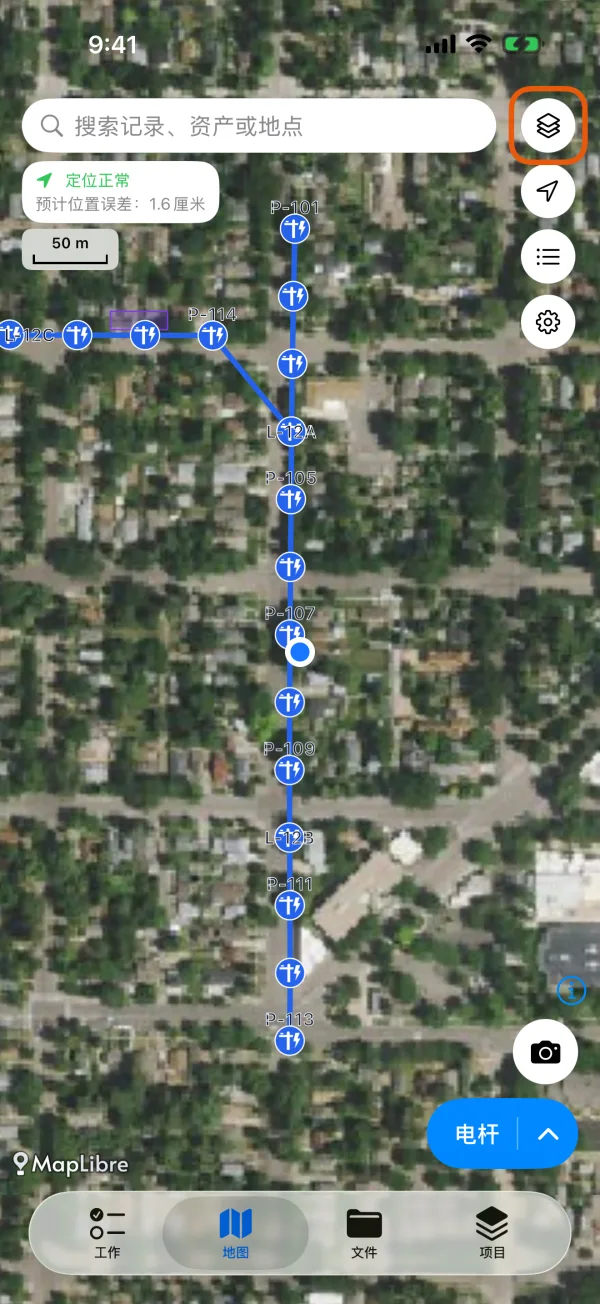
地图页,标出了“地图图层”按钮。 在“参考图层”下点“添加参考图层”。
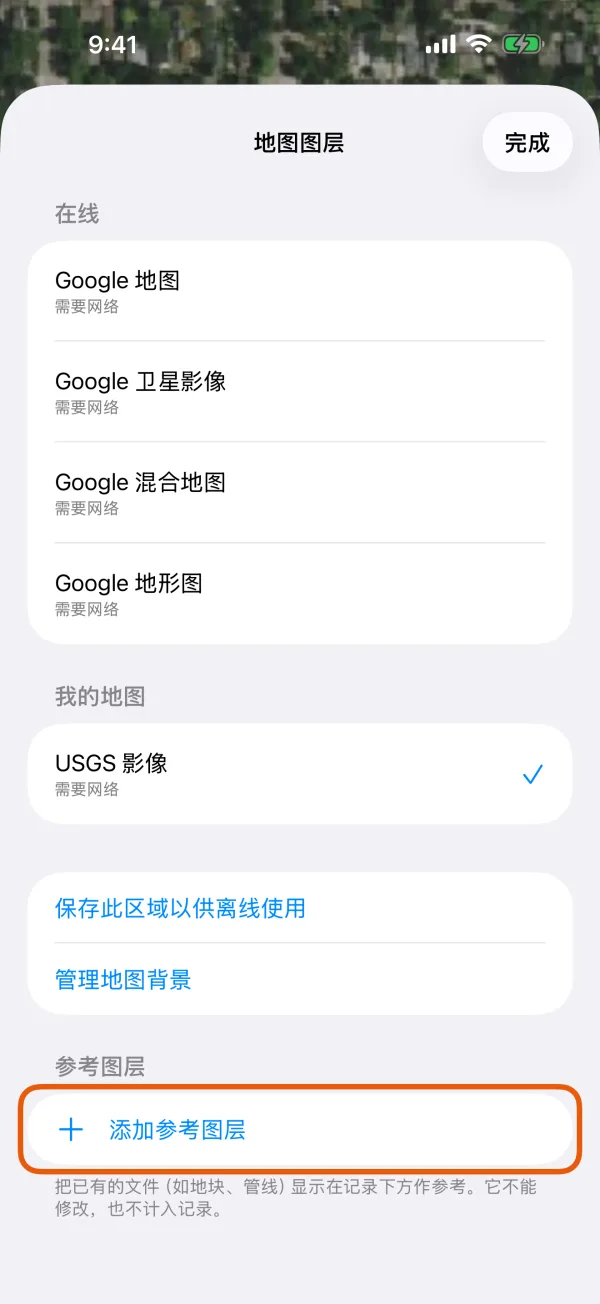
地图图层,标出了“添加参考图层”。 选择文件。
请使用自带形状的文件,例如 GeoPackage、Shapefile ZIP、GeoJSON 或 KML。文件有多个图层时,在 选择图层 中选一个。随后地图会移到这个图层所在的位置。
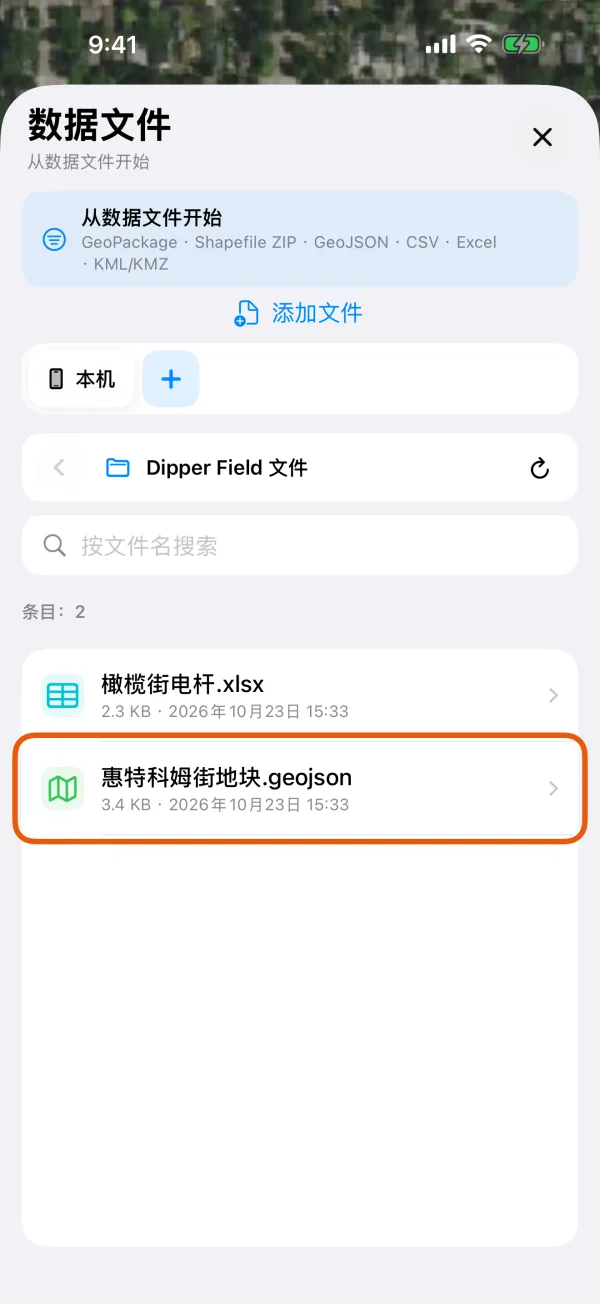
为参考图层选择文件。
在 地图图层 中点这个图层,可以打开或关闭 在地图上显示 和 吸附到此图层,更改颜色,缩放到图层 或 移除图层。参考图层会随项目备份一起保存,打开备份的人也能看到;导出数据时不包含。
限制
- 单个文件最大 2 GB,设备上的可用空间需要约为文件大小的三倍。否则会显示 文件太大,无法在此设备上导入 或 这台设备空间不够。
- 一个项目最多显示 8 个参考图层,每个最多 500,000 个形状。
- Excel 文件必须是
.xlsx。旧的.xls工作簿请先另存为.xlsx。 - 无法导入 GPX 文件。Dipper Field 只在导出时生成 GPX。
- 如果显示 此项目中没有可接收这些数据的记录类型,说明项目里没有与文件形状一致的记录类型。请先添加一个,或把文件作为参考图层导入。