 Dipper Field
开始之前
- 一个已有记录的项目。
- 如果报告里要有地图:一个能加载的地图底图。在线地图需要联网;没有网络时,请改用已保存离线区域的地图,或关闭 地图概览。
打开“文件”标签页,点“生成 PDF 报告”。
打开 生成报告 页面。
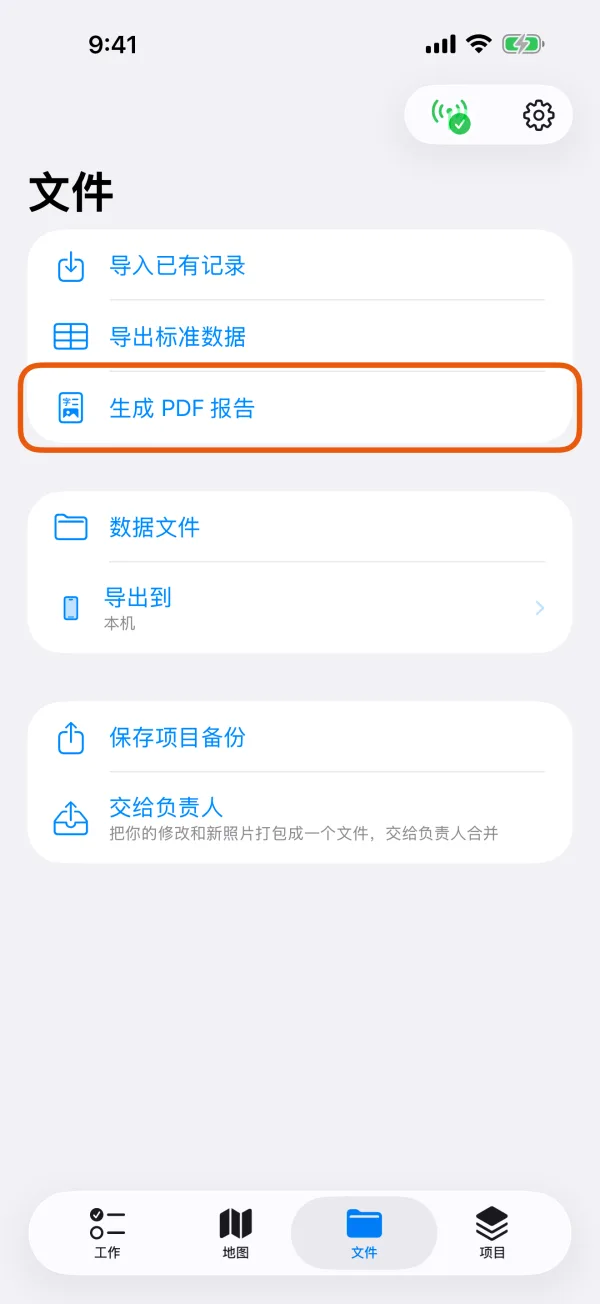
“文件”标签页,标出了“生成 PDF 报告”。 选择报告用途。
在 这份报告用于什么场合? 里选择 现场简报、正式报告、审计归档 或 巡查合规汇总。下方的说明会告诉你每种用途多了什么。
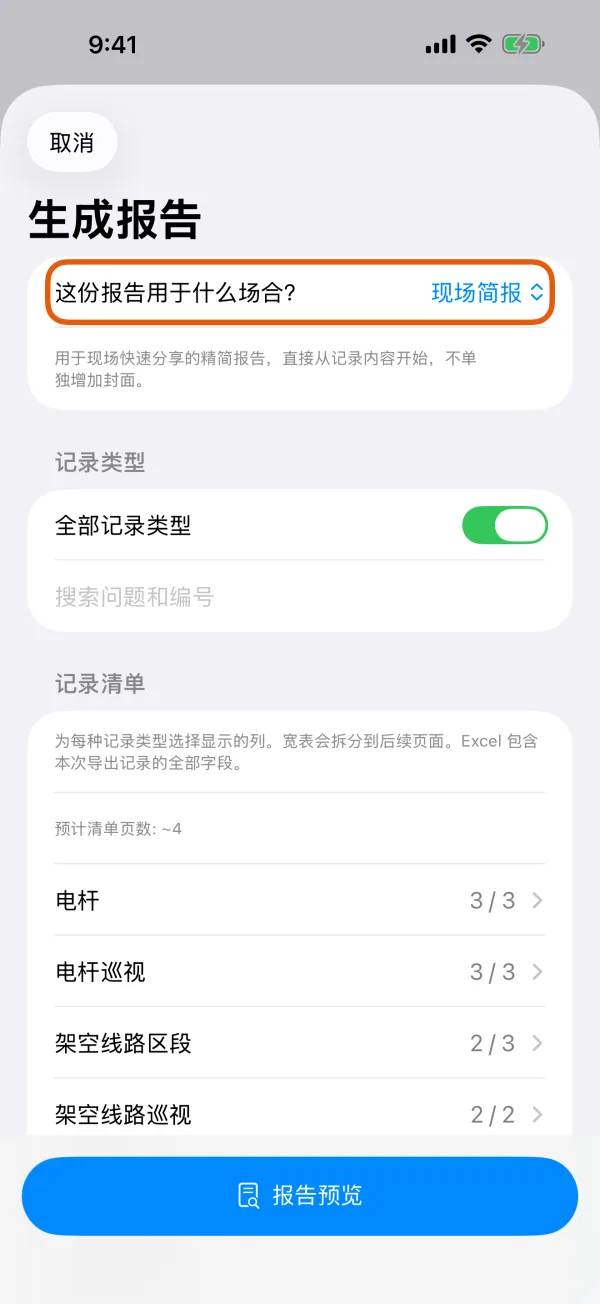
四种报告用途。 选择报告内容。
保持 全部记录类型 开启,或关闭后勾选需要的类型。在 日期 下选择 全部日期、今日 或 日期范围。需要的话,在 工作说明 里写下要印在报告中的说明。
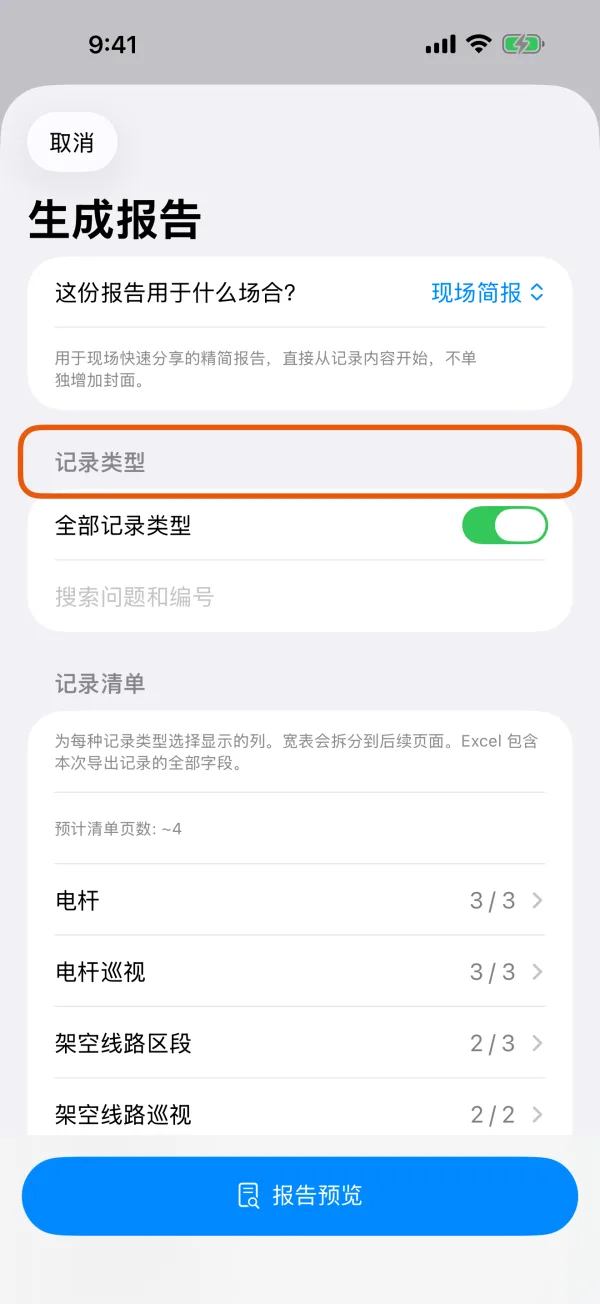
记录类型、日期范围和工作说明。 可选:选择表格的列。
在 记录清单 下点一个记录类型,打开 表格的列。逐列开启或关闭,或点 推荐的列 恢复默认。附加记录详情 可以为你选中的记录加上完整的详情页。
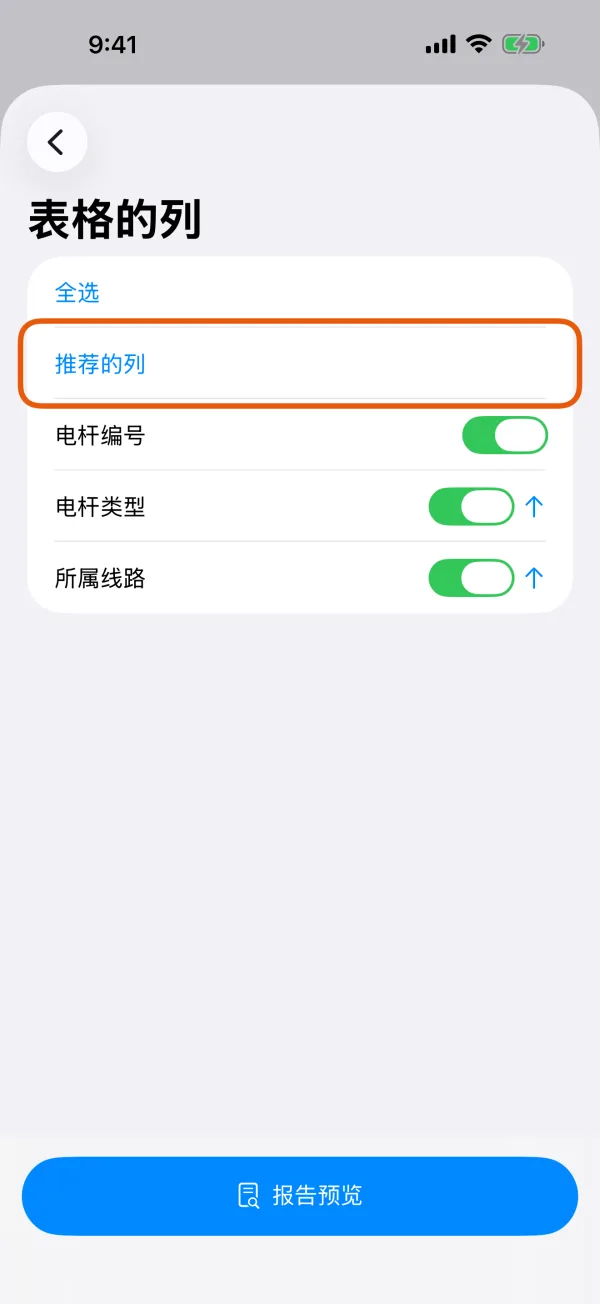
一个记录类型要打印的列。 可选:展开“更多设置”。
设置纸张、上限、包含内容和报告外观,见下文“更多设置里的选项”。
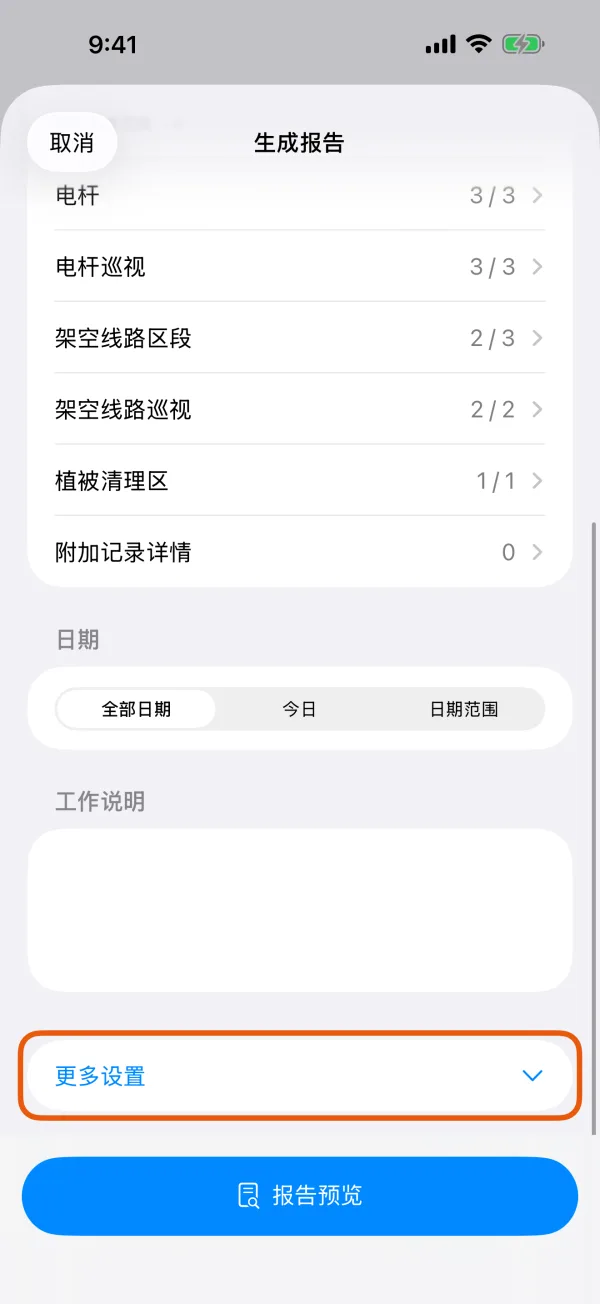
纸张大小、上限、包含内容和报告外观。 点“报告预览”。
报告在手机上生成,依次显示“正在准备报告…”“正在准备地图…”和“正在准备交付内容…”。
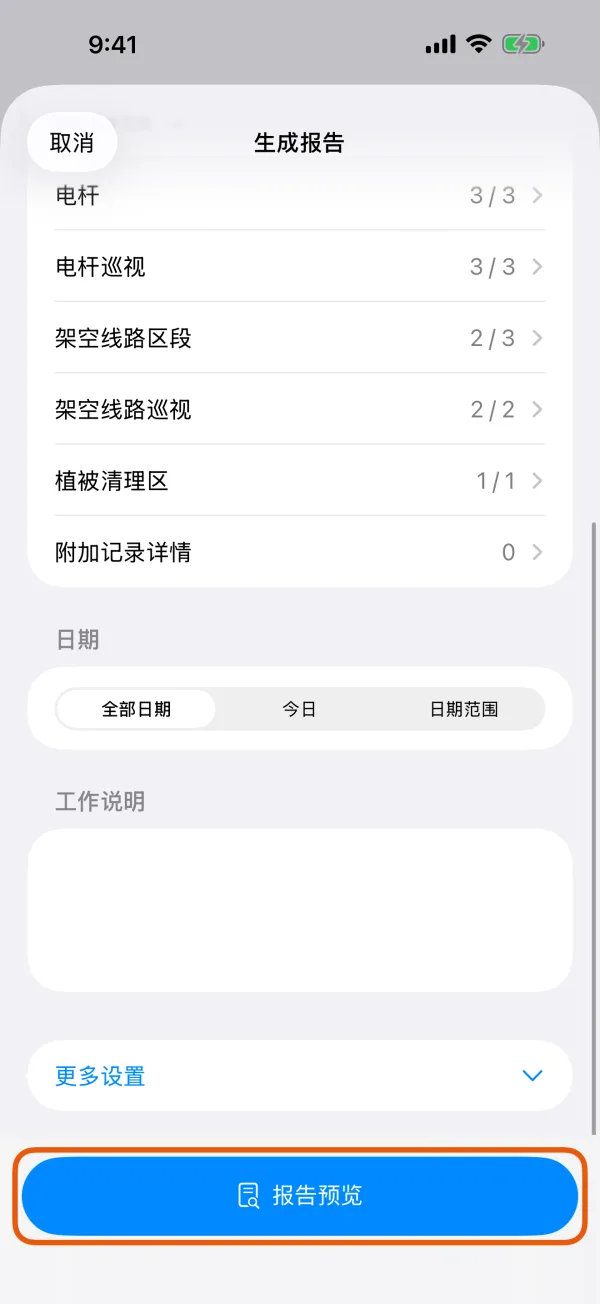
固定在页面底部的“报告预览”按钮。 检查页面,然后保存或分享。
保存报告… 把 PDF 保存到你选择的位置。保存副本到数据文件 把它留在本机。分享 发送 PDF。Excel 和 PDF + CSV + ZIP 发送下文介绍的文件。
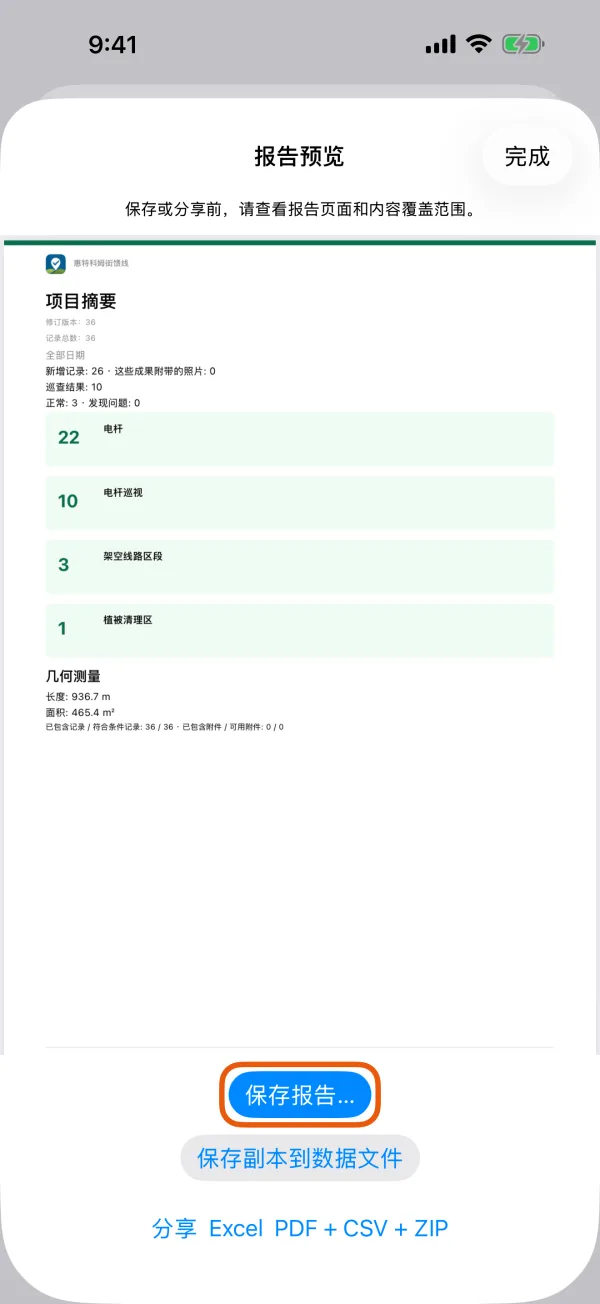
生成好的报告,以及保存和分享按钮。
从其他地方生成报告
- 一个记录类型: 在记录类型的列表里,点顶部的报告按钮。打开的 生成报告 只选中了这个类型。
- 一条记录: 在记录详情页点 生成 PDF 报告,会直接生成这条记录的现场简报,包含地图和最多 50 张照片。
报告封面会写明报告类型:从“文件”标签页生成的是“项目摘要”,从记录类型或单条记录生成的是“记录详情”。
四种用途
| 用途 | 内容 |
|---|---|
| 现场简报 | 便于快速分享的精简报告,直接从记录开始,没有封面。 |
| 正式报告 | 交给客户的报告,带品牌封面和证据材料。 |
| 审计归档 | 在正式报告基础上增加记录编号、原始坐标和技术附录,便于追溯。 |
| 巡查合规汇总 | 按期间对照巡查计划统计:应巡查、已巡查和已逾期的数量,以及尚未解决的问题。需要先为巡查设置周期,参见设置巡查和周期。 |
选择用途时,App 会相应设置 封面 和 技术附录,你仍可以在 更多设置 里修改。
更多设置里的选项
- 纸张大小: A4 或 Letter。在美国等少数国家默认 Letter,其他地区默认 A4。
- 记录上限: 每份报告最多 1,000 条记录。
- 媒体上限: 最多 200 张照片或其他附件。
- 包含内容: 地图概览、几何测量、多媒体证据、巡查摘要、封面、显示未填写项目 和 技术附录。
- 报告外观: 品牌标识(自动、组织 Logo、项目图标、工作符号 或 不显示)、组织名称 和 报告副标题。选择 Logo 可选一张 PNG 或 JPEG 图片,它会随项目保存;移除 Logo 可以去掉它。
报告使用 App 当前的语言。要生成其他语言的报告,请先在设置里修改 语言。
地图里显示什么
地图概览 把记录画在项目地图在本机上次使用的底图上;如果你没有换过,就是卫星影像。地图下方会印上底图的来源说明。
如果底图加载不出来,报告会停止并显示“这个地图暂不可用”。请联网,或把项目地图换成已保存离线区域的地图,或者关闭 地图概览 后重试。
生成的文件
每份报告都是点 报告预览 那一刻的项目快照。如果生成过程中项目发生变化,会停止并显示“无法生成 PDF 报告。”,请重新生成。
| 按钮 | 发送的内容 |
|---|---|
| 分享 或 保存报告… | PDF。 |
| Excel | records.xlsx:与 PDF 相同的记录,包含全部字段,而不只是打印出来的列。 |
| PDF + CSV + ZIP | 一个 ZIP,内含 PDF、records.csv、records.xlsx、这些记录的照片、签名和其他附件,以及列出这些文件的 manifest.json。 |
预览里的文件不会保存在项目中。关闭预览前,请先保存或分享需要的文件。
要给 GIS 或 CAD 用户交付数据,请参见导出为 GIS 格式。