 Dipper Field
项目保存在设备上,不会自动复制到别处。项目备份是一个以 .fwp 结尾的文件,包含整个项目。请定期备份,换手机前也一定要备份。
备份项目
打开项目,点“文件”。
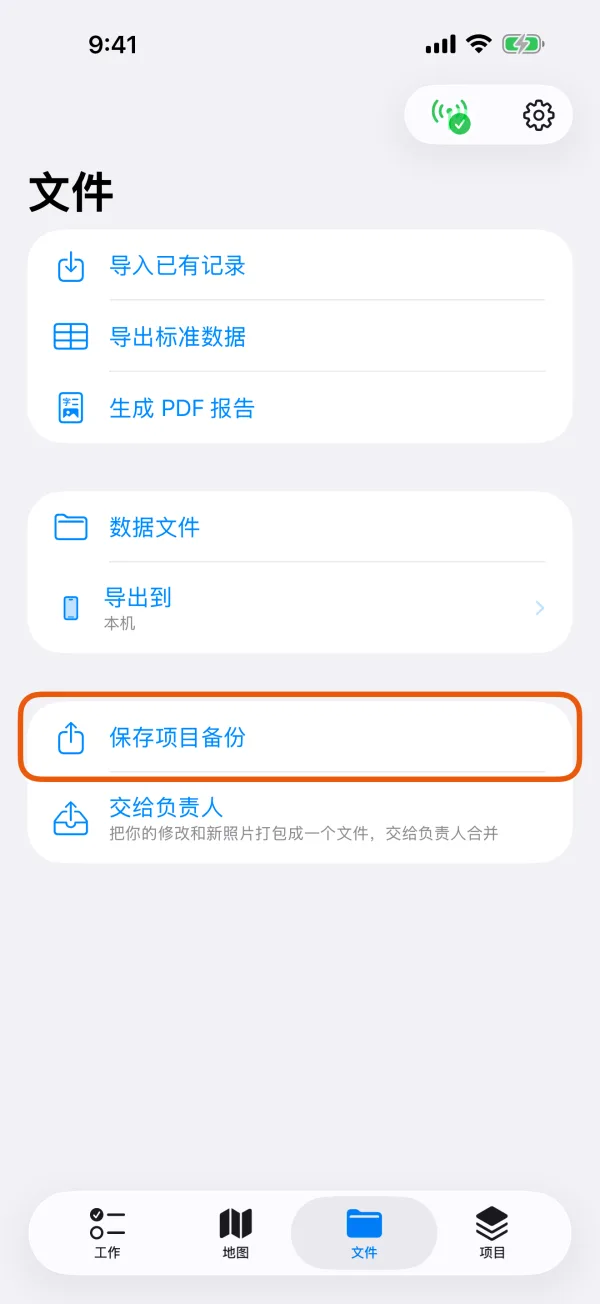
“文件”页,标出了“保存项目备份”。 在“导出到”中确认保存位置。
本机 会把文件保存在本机的 数据文件 中。也可以改选你在数据文件中连接的位置,例如 Google Drive、OneDrive、Dropbox、S3 兼容对象存储或网络文件夹,上传会在 传输任务 中继续。
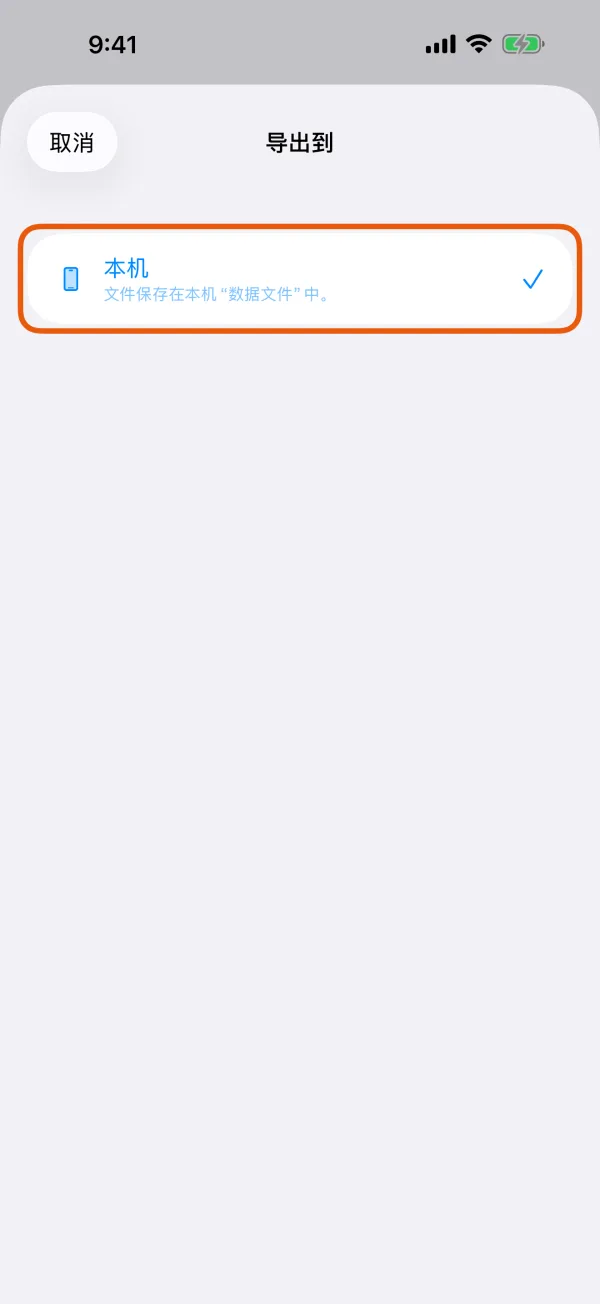
保存位置:本机和已连接位置。 点“保存项目备份”。
随后显示 已保存到本机“数据文件”,或 导出文件已生成,上传任务已加入“传输任务”。 文件以项目名称命名。
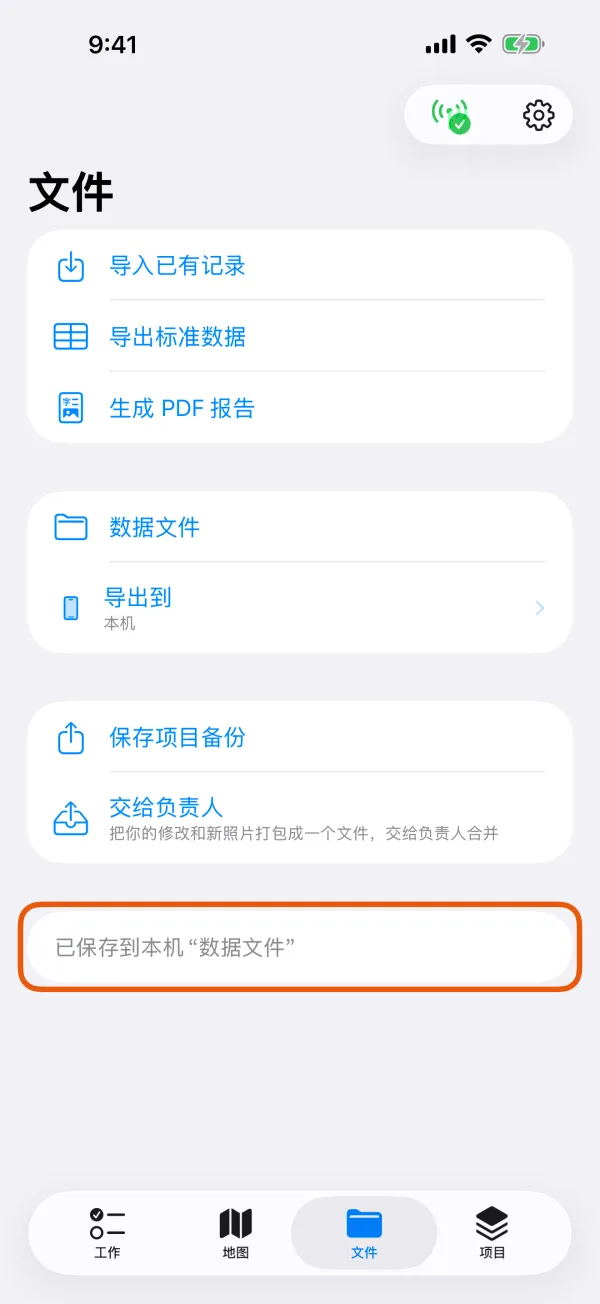
备份保存后的提示。
只存在同一台手机上的备份,会随手机一起丢失。要在别处留一份,打开 数据文件(“工作项目”页上的文件夹按钮,或“文件”页上的 数据文件),点这个备份,再点 分享 通过邮件或其他 App 发送,或点 上传 存到已连接的位置。
备份里有什么
| 包含 | 不包含 |
|---|---|
| 项目设置:记录类型、问题,以及记录在地图上的样式 | 你添加的地图,以及为它们保存的密钥 |
| 所有记录,以及以后比较两个副本所需的信息 | 保存供离线使用的区域和导入的地图文件 |
| 照片及记录附带的其他多媒体 | App 的设置,例如所连接的接收机 |
| 项目的参考图层 |
地图和离线区域属于各台设备。恢复后,请在新设备上重新添加地图,参见添加自己的地图服务。
在另一台设备上打开备份
把 .fwp 文件放到设备上。
在“文件”、“邮件”或其他 App 中把它分享给 Dipper Field,Dipper Field 会直接导入。也可以把它放在你在数据文件中连接的位置。
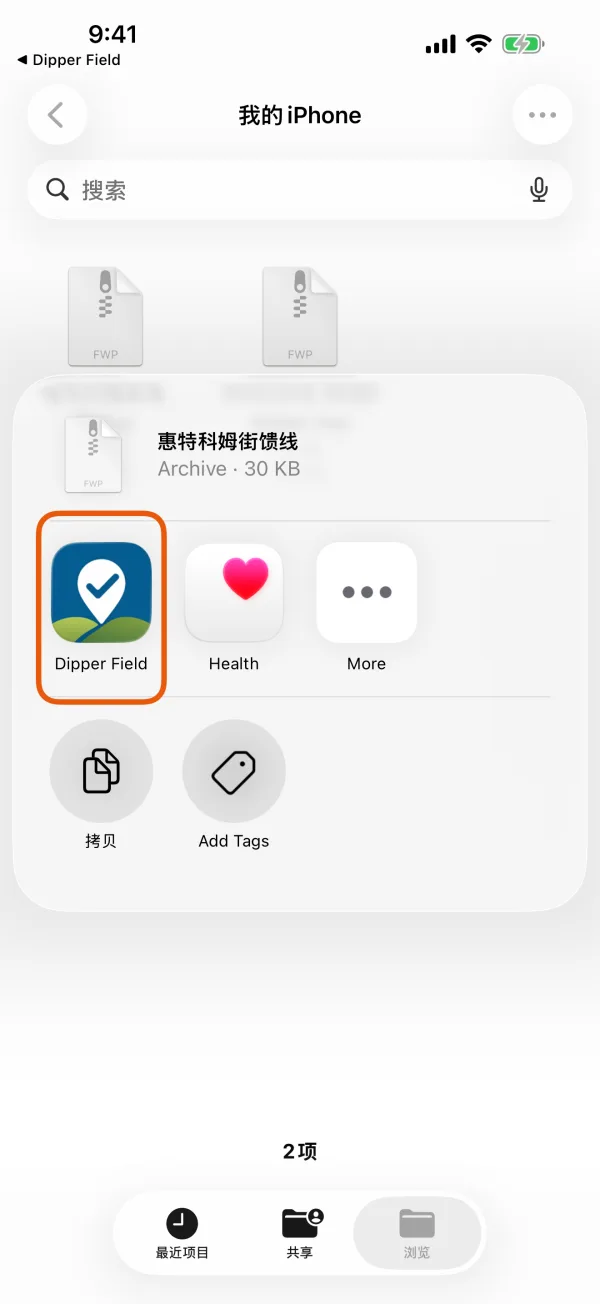
把 .fwp 文件分享给 Dipper Field。 在“工作项目”页点 +,再点“导入 Dipper Field 项目”。
还没有项目时,改点 导入项目。随后打开 数据文件,用来选择项目文件。
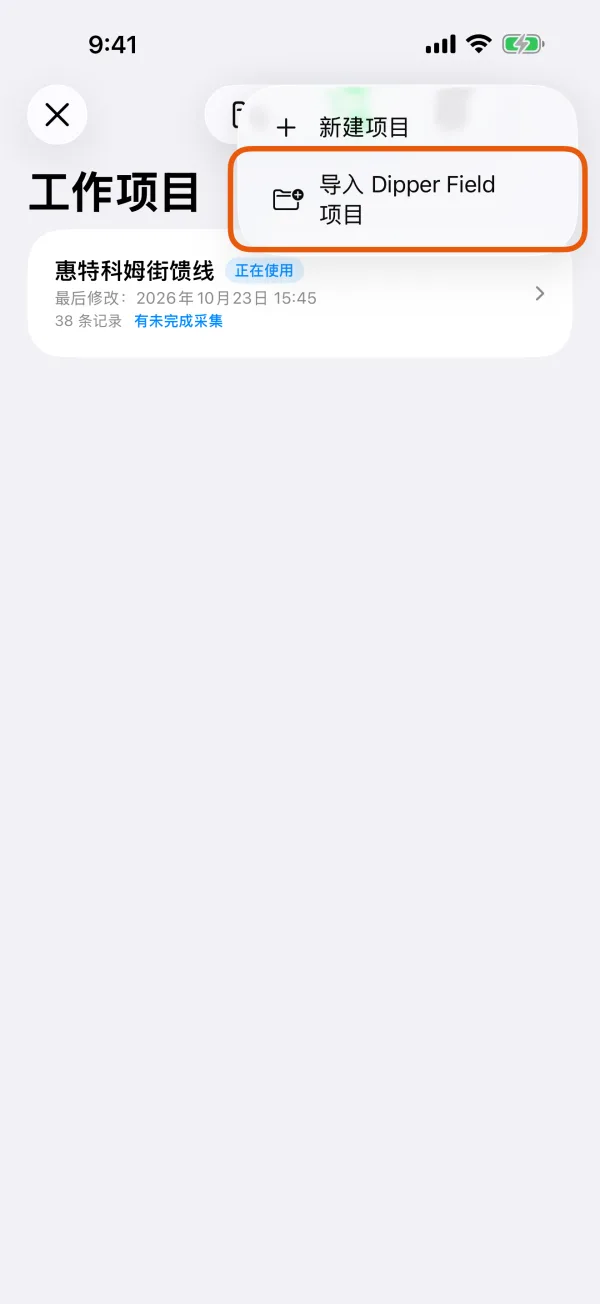
“工作项目”页的 + 菜单。 选择备份。
在 本机 或已连接的位置中选择它,或点 添加文件 从设备上的其他位置选取。项目复制进来后会自动打开。
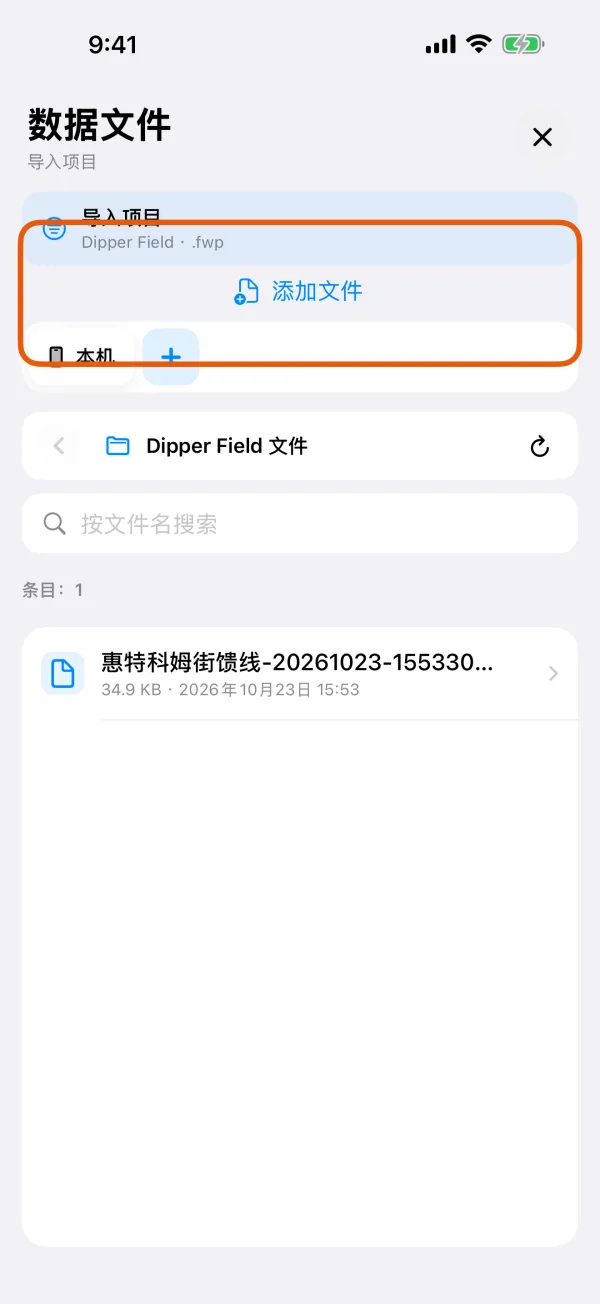
数据文件,准备选择 .fwp 文件。
用更新版本的 Dipper Field 做的备份会提示 这个项目是用更新版本的 Dipper Field 做的。请先更新 App 再打开。
设备上已经有这个项目时
如果文件里的项目在这台设备上已经有了,Dipper Field 会比较两个副本,只有在不会丢失任何内容时才直接提供替换。
| 提示 | 含义 | 可选操作 |
|---|---|---|
| 已在本设备上 | 文件与本设备上的副本完全相同。 | 好 |
| 替换这个项目? | 文件包含本设备副本的全部内容,而且更多。 | 从备份替换 或 另存为副本 |
| 这个文件较旧 | 本设备的副本包含文件的全部内容,以及之后的修改。 | 另存为副本 或 仍然替换 |
| 两个副本都有修改 | 两者在上次一致之后各自有修改。 | 合并 或 另存为副本 |
- 另存为副本:两份都保留,成为两个独立的项目。
- 从备份替换 和 仍然替换:会先保留本设备的副本,它出现在“工作项目”页的 被替换的副本 中,在那里点 以副本打开 即可找回其中的内容。
- 合并:把文件里的修改并入本设备的副本,合并前本设备的副本会先保存在 被替换的副本 中。随后 已合并 会说明改了什么。两个副本改了同一处时,可以在“项目”页的 确认合并结果 中选择保留哪个。
须知
- “文件”页上备份下方的 交给负责人 不是备份。它只发送你的修改和新照片,交给负责人并入项目。交接文件只能合并到已经有这个项目的设备上。
- 请把备份保存在单位认可的位置。卸载 App 或丢失设备,可能会让唯一的副本也随之消失。