 Dipper Field
开始之前
- 地图提供方给你的网址,必须以
https://开头。 - 如果服务需要,还要有密钥或令牌。
- 网络连接。Dipper Field 会在保存前检查这个地图。
在地图上点“地图图层”。
就是地图上的图层按钮,在定位按钮正上方。
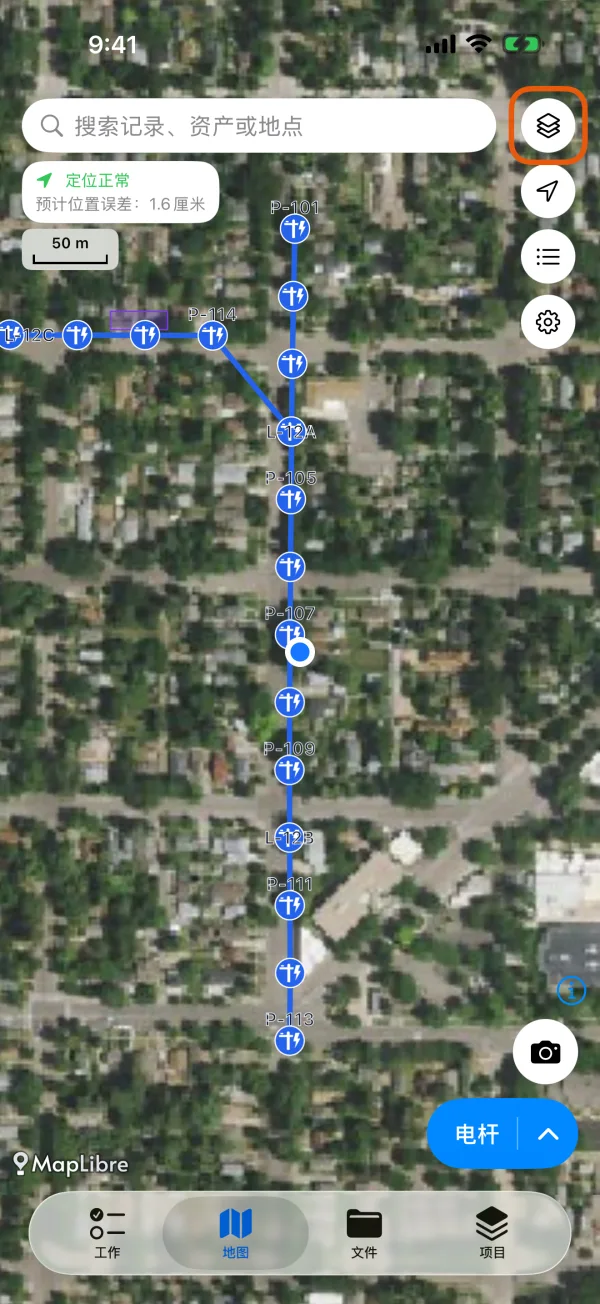
地图页,标出了“地图图层”按钮。 点“管理地图背景”。
在地图列表下方。随后打开 地图背景。
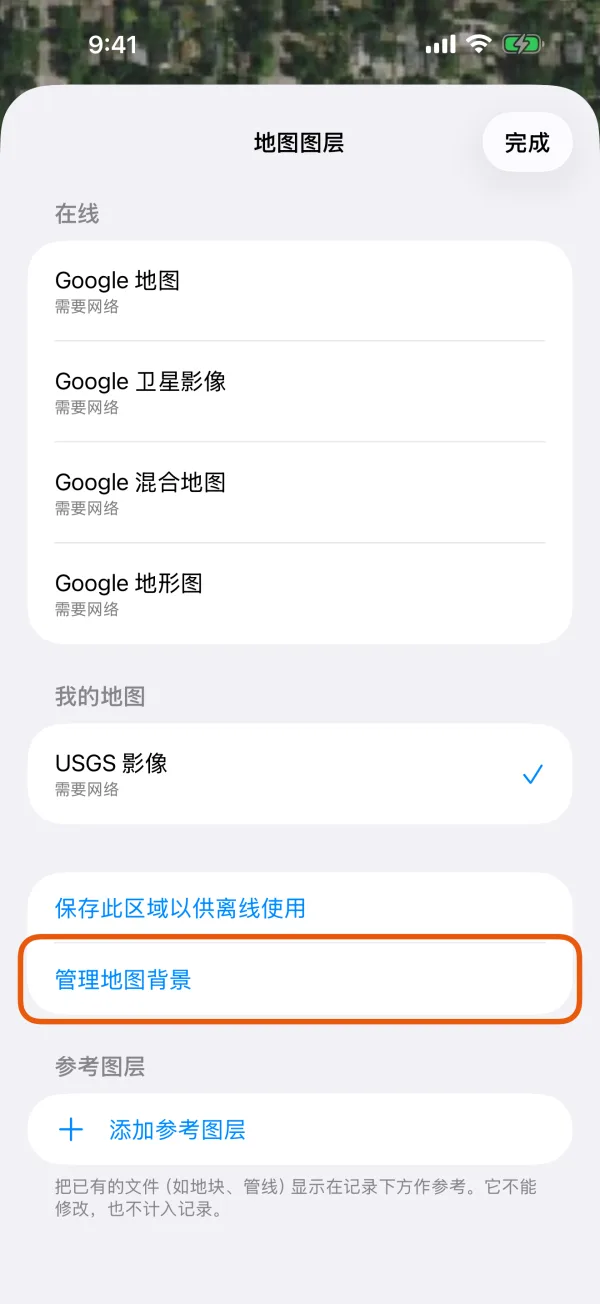
地图图层,标出了“管理地图背景”。 在“我的地图”下点“添加在线地图”。
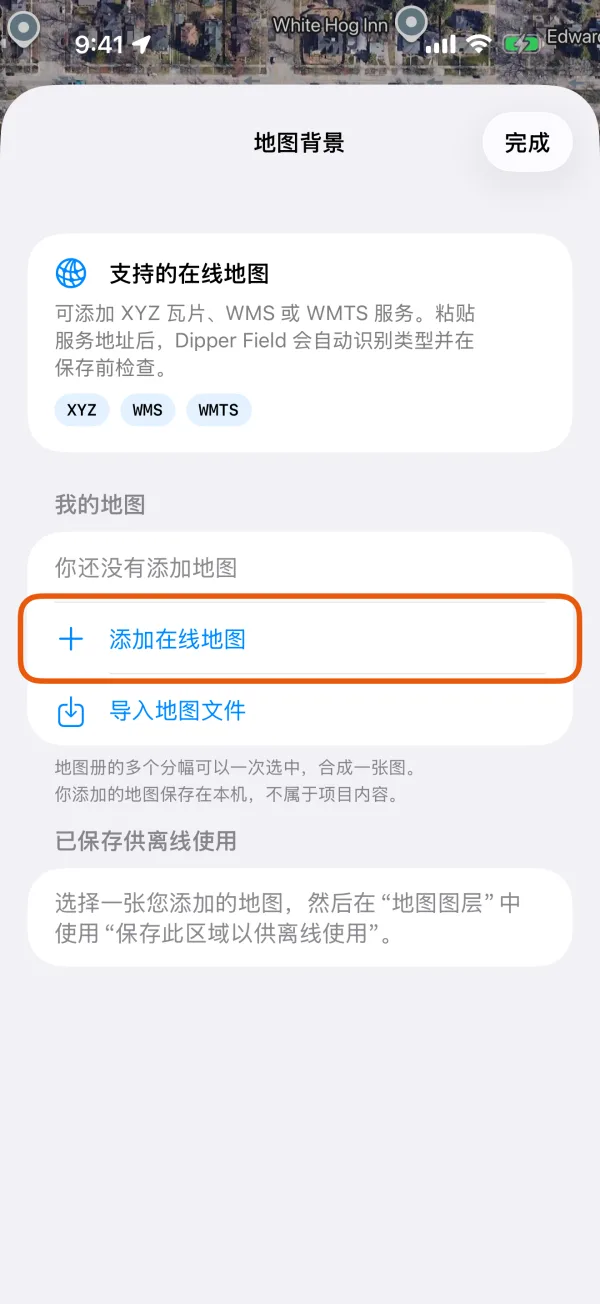
地图背景,标出了“添加在线地图”。 粘贴网址,点“继续”。
不用选择服务类型。Dipper Field 会读取网址,判断它是 XYZ、WMS、WMTS 还是 ArcGIS,并询问服务能提供什么。参见下面的“粘贴什么”。
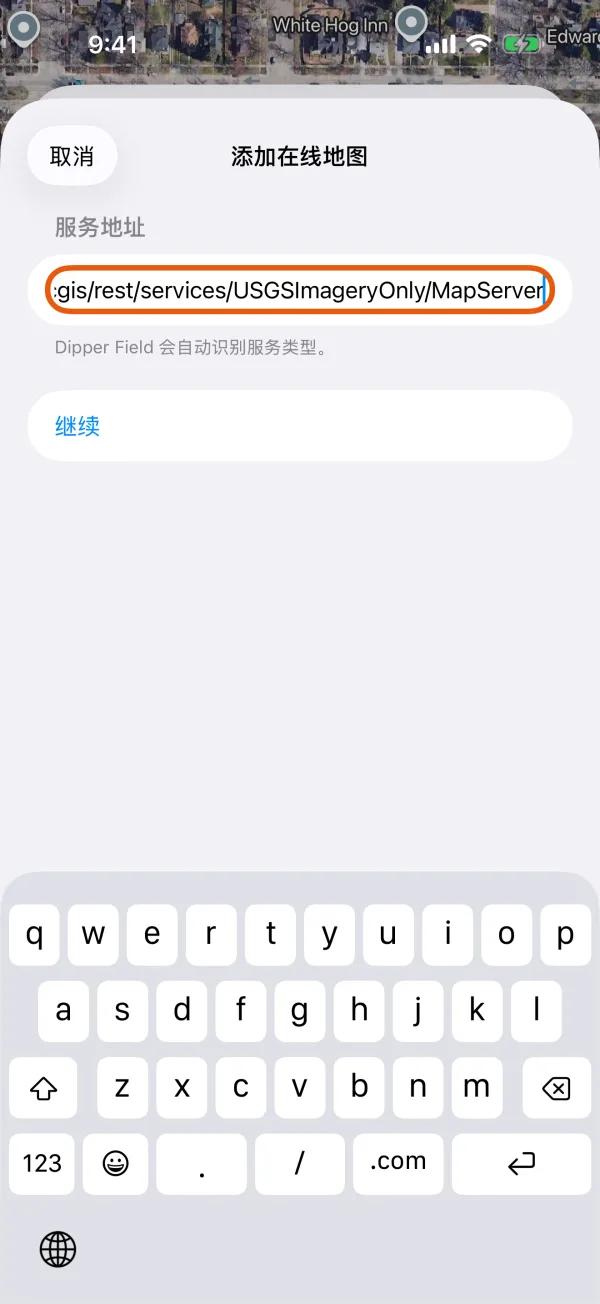
服务地址输入框,下方是“继续”。 如果出现“选择图层”,点你要的地图。
WMS 或 WMTS 服务提供多个地图时会出现这一步;只有一个时,Dipper Field 会直接使用。
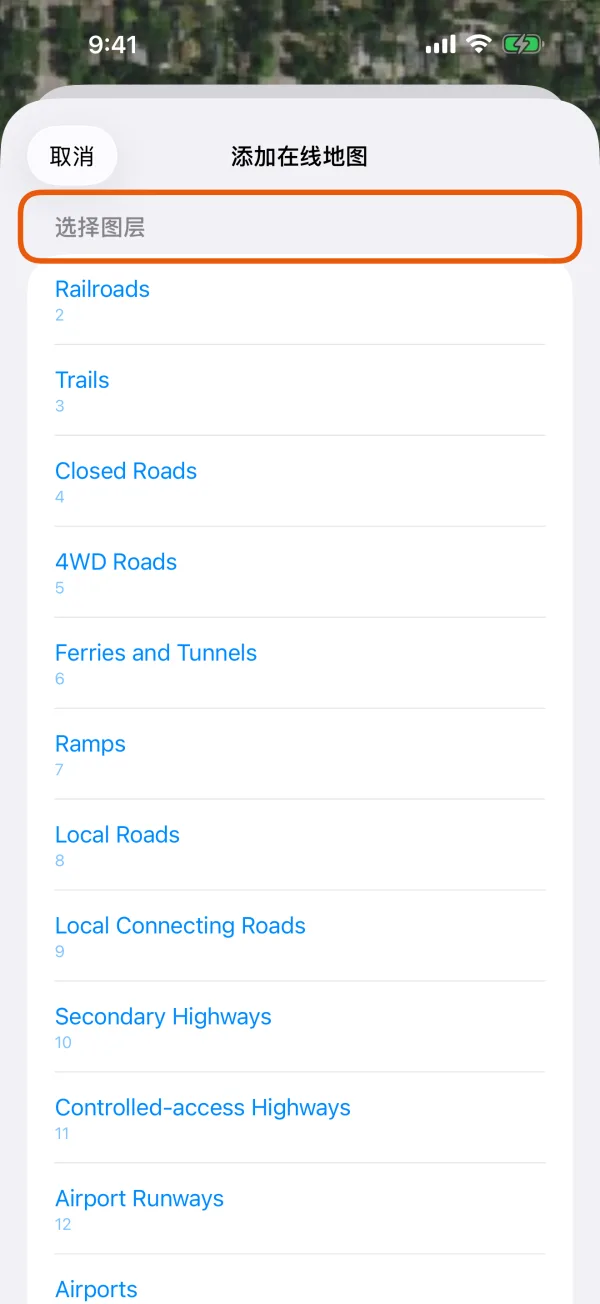
服务提供的图层列表。 如果出现“这个地图需要登录”,填写密钥。
在 参数名,例如 access_token 中填写服务用来传递密钥的参数名,在 密钥或令牌 中粘贴密钥,然后点 继续。
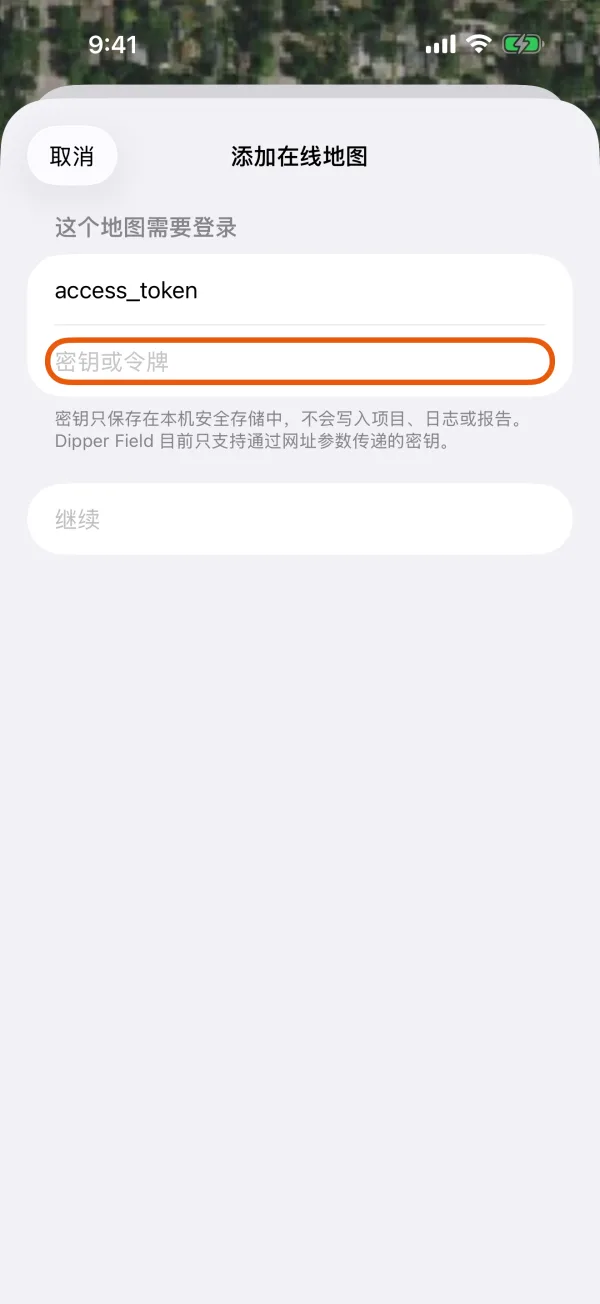
参数名和密钥或令牌。 为地图命名,点“保存这个地图”。
服务的响应 下显示 这个地图可以使用,表示已取回一张瓦片并能正常显示。名称会按服务信息自动填好,可以修改,也可以填写 用途说明(可选)。
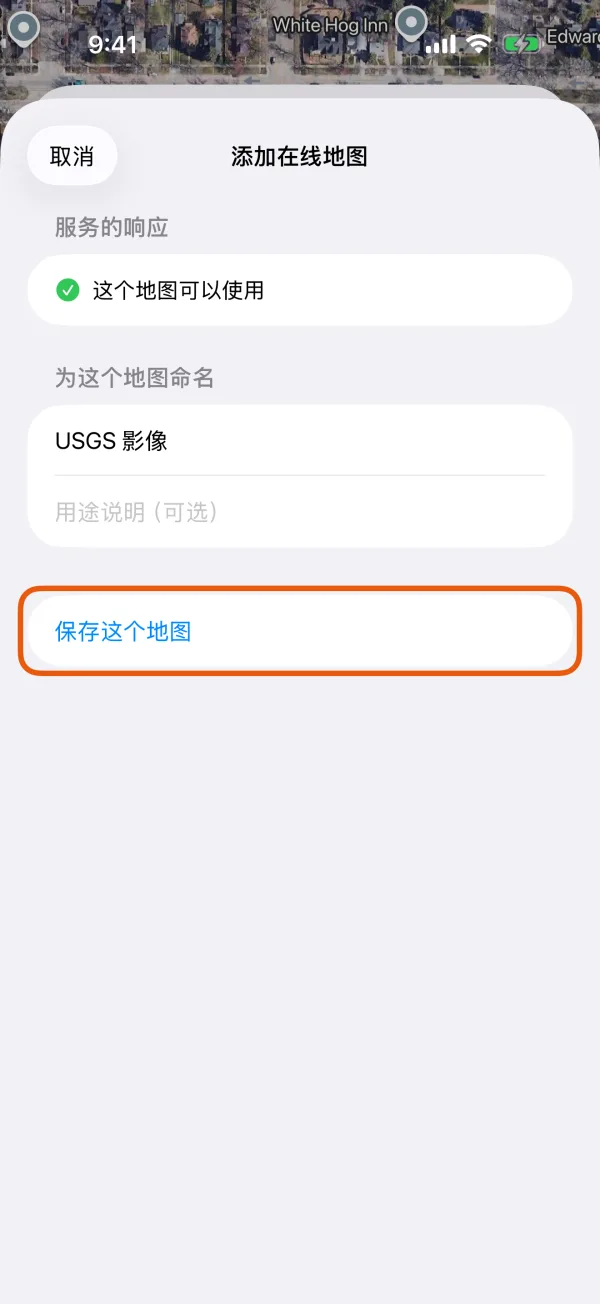
服务的响应、名称和“保存这个地图”。
保存后,这个地图会出现在 地图图层 的 我的地图 下,点一下即可用作底图。它标着 需要网络;要在没有网络时使用,请保存区域供离线使用。
粘贴什么
| 服务 | 粘贴内容 | 示例 |
|---|---|---|
| XYZ 瓦片 | 包含 {z}、{x} 和 {y}(或 {-y})的瓦片地址 | https://tiles.example.com/{z}/{x}/{y}.png |
| WMS | 服务地址,带不带 GetCapabilities 部分都可以 | https://example.com/geoserver/wms |
| WMTS | 服务地址,或它的 WMTSCapabilities.xml | https://example.com/wmts/1.0.0/WMTSCapabilities.xml |
| ArcGIS | 以 /MapServer 结尾的地图服务地址 | https://example.com/arcgis/rest/services/Imagery/MapServer |
对于 ArcGIS 地图服务,Dipper Field 使用服务的缓存瓦片,适用于按标准网络地图切片方案(Web 墨卡托)发布瓦片的服务。添加后,它的 服务类型 显示为 XYZ。
WMS 和 WMTS 的图像格式
图像格式不需要你设置。图层提供 PNG 时,Dipper Field 请求 PNG,否则请求 JPEG。它按 Web 墨卡托(EPSG:3857)请求 256 像素的透明背景瓦片。
不提供 Web 墨卡托的图层无法添加,会显示 这个服务不提供 Dipper Field 所用投影的地图。
要查看实际使用的格式,打开 地图背景 并点这个地图。技术详情 里列出了 服务类型、服务地址、图层、图像格式 和 缩放范围。
检查或移除地图
在 地图背景 中点这个地图:
- 可用性 下的 现在检查这个地图 会再向服务请求一张瓦片,并显示服务的响应。
- 移除这个地图 会移除连接配置和为它保存的密钥,由它保存的离线区域也会一并删除。
须知
- 只支持安全地址。
http://地址会显示 只支持安全(https)地址。 - 只有服务接受以网址参数传递的密钥才能使用。密钥保存在本机安全存储中,不会写入项目、日志或报告。
- 你添加的地图保存在本机,不属于项目。本机上的所有项目都能使用;同事需要在自己的手机上添加,项目备份也不包含它。
- 每个地图的名称不能重复,最长 60 个字符。
不能使用怎么办
- 无法识别这个地址提供的地图服务:请粘贴 GetCapabilities 地址,或包含
{z}、{x}、{y}的瓦片地址。 - 瓦片地址需要包含 {z}、{x} 和 {y}:瓦片地址缺了一部分,请从提供方那里重新复制。
- 服务要求登录 或 服务拒绝了这个密钥:请向提供方核对参数名和密钥。
- 这个服务没有可绘制的地图:服务列出的图层中没有 Dipper Field 能显示的。
- 这个服务响应较慢:仍然可以保存,但在外业时可能加载较慢。
- 之前正常,现在一片空白:在线地图需要网络。没有网络时,请使用已保存供离线使用的区域或导入的地图文件。