 Dipper Field
开始之前
- 一个你添加的地图,或单位提供的地图。参见添加自己的地图服务。
- 网络连接。超过 20 MB 的区域会等 Wi-Fi,除非你允许使用移动数据。
- 设备上有足够的空间。下载前 Dipper Field 会先告诉你大小。
显示要保存的地图。
点 地图图层,在 我的地图(或 单位提供)下选择它。
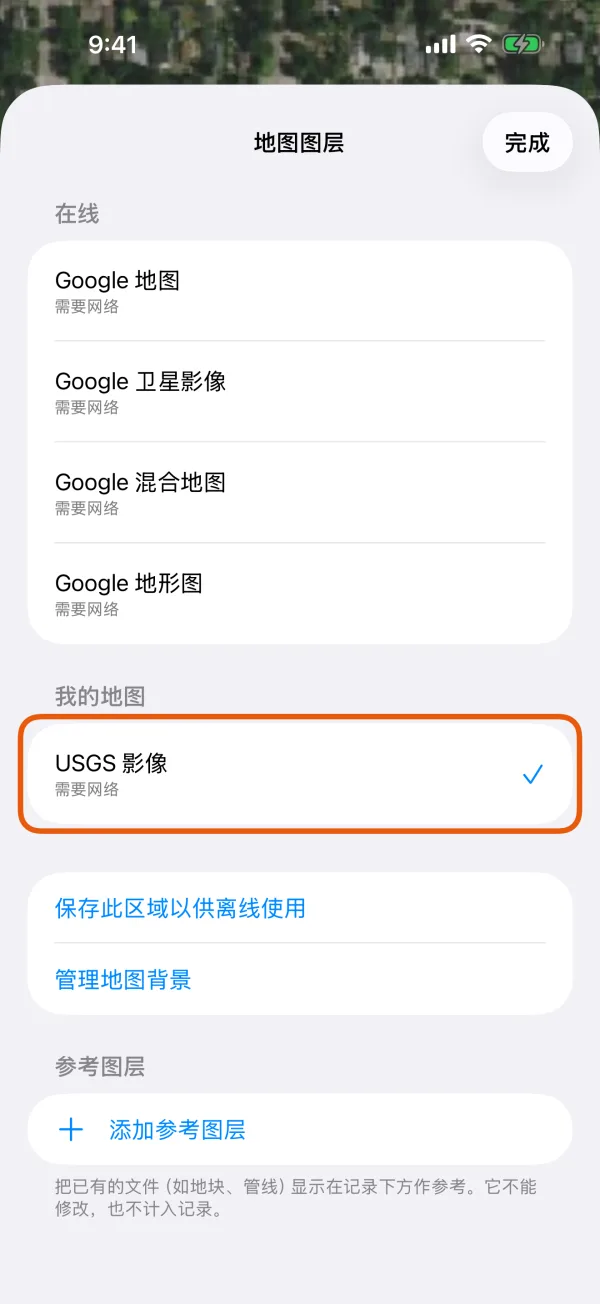
地图图层,选中了“我的地图”下的一个地图。 移动并缩放地图到要保存的范围。
Dipper Field 保存的是屏幕上显示的范围。要找某个地方,可以用地图顶部的搜索栏 搜索记录、资产或地点。
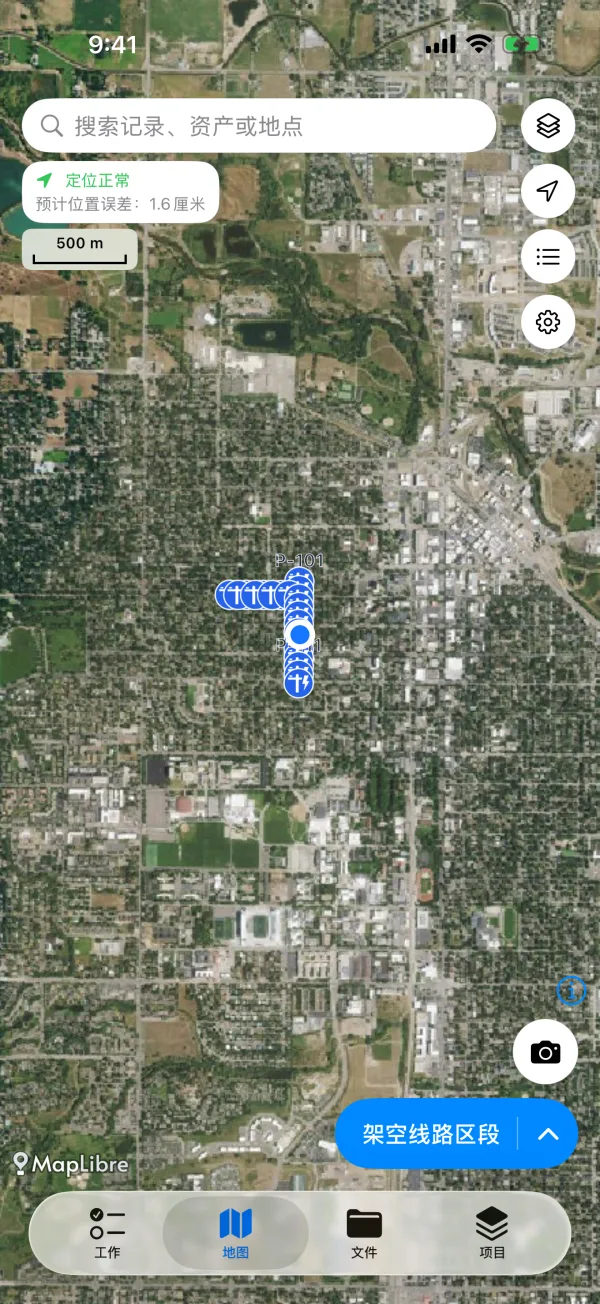
地图已对准要保存的区域。 点“地图图层”,再点“保存此区域以供离线使用”。
屏幕上显示的是你添加的地图时,才有这一项。
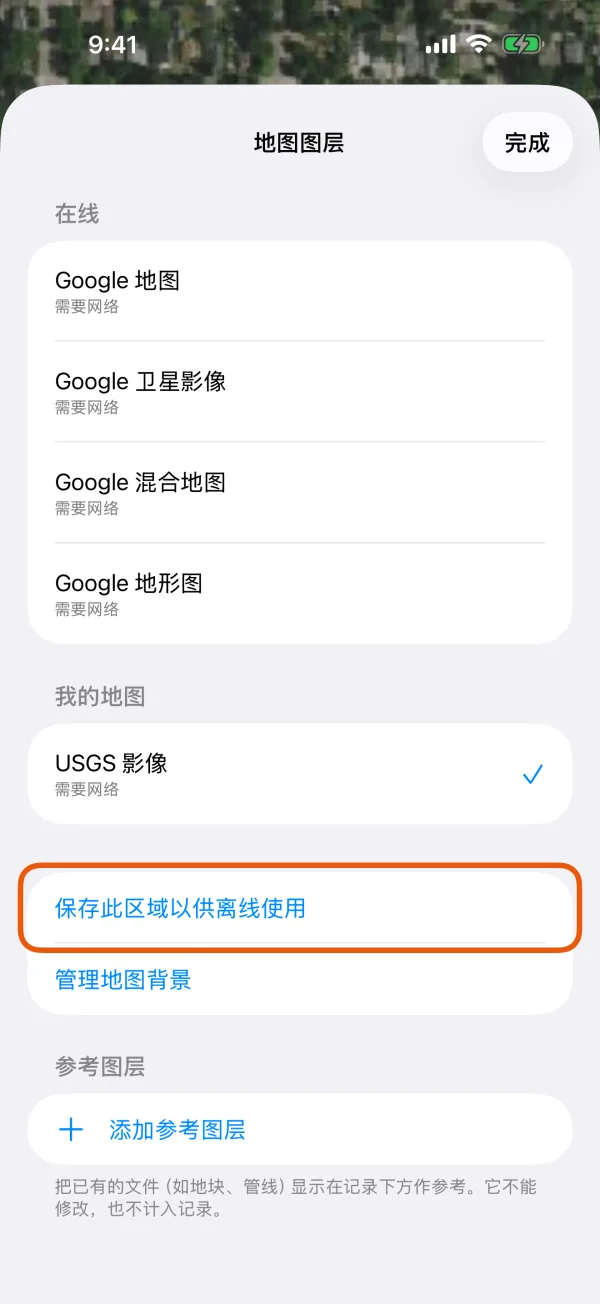
地图图层,标出了“保存此区域以供离线使用”。 选择“标准”或“精细”。
标准:街道和建筑清晰可辨,再放大时地图会被拉伸显示。精细:地图所能提供的最精细程度,体积会大很多倍。
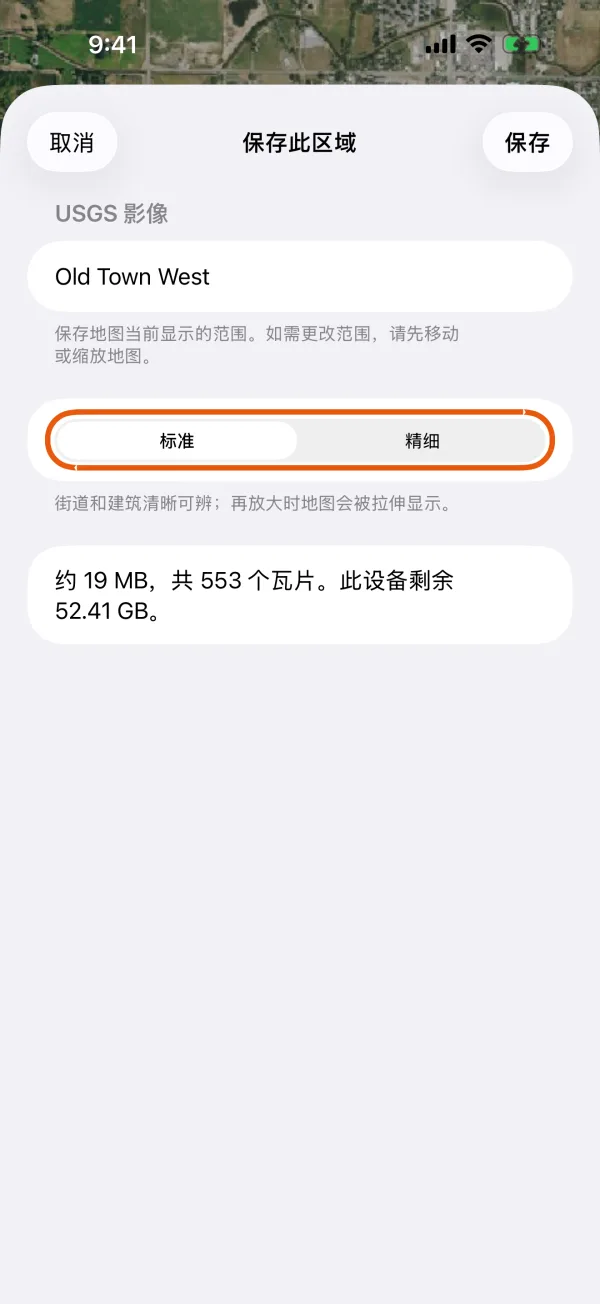
“标准”和“精细”,下方是大小估计。 确认大小估计,点“保存”。
Dipper Field 会先检查一次地图并给出大小,例如 约 38 MB,共 2,140 个瓦片。此设备剩余 41 GB。 设备能识别位置时,名称 会自动填上地名,可以修改。
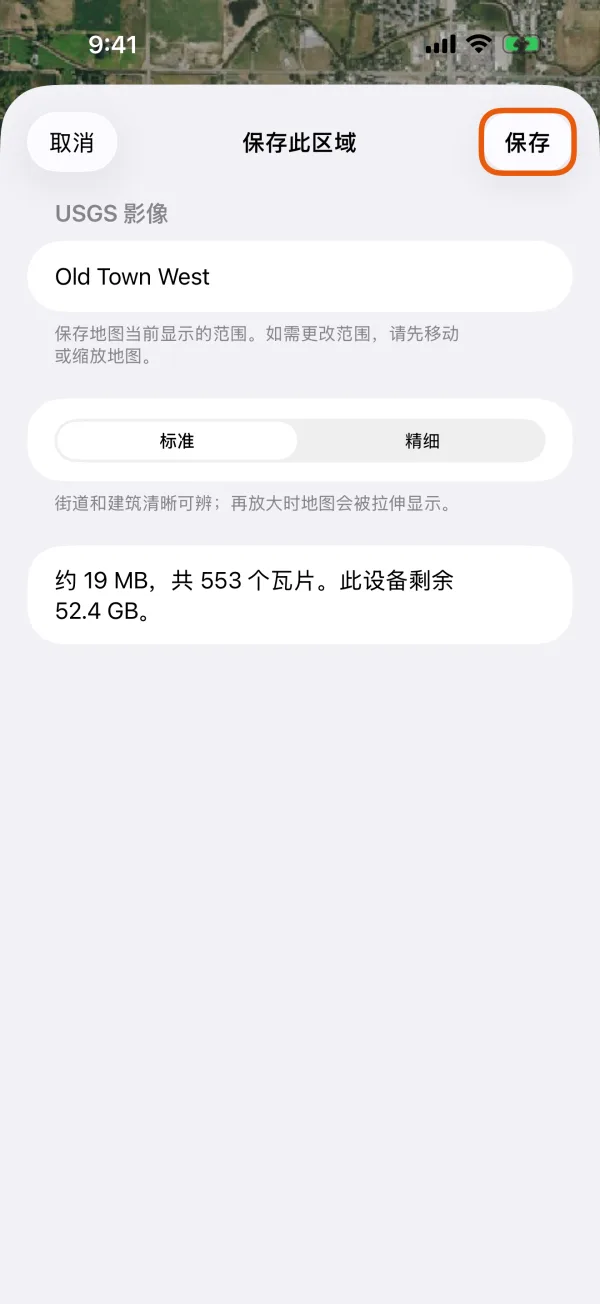
大小估计、名称和“保存”。
随后显示 正在后台保存。可在“管理地图背景”中查看进度。
超过 20 MB 的区域会在设备连接 Wi-Fi 时开始下载。如果也要用移动数据下载,请在点 保存 之前打开 也使用移动数据下载。
查看下载进度
点“地图图层”,再点“管理地图背景”。
在 已保存供离线使用 下,每个区域都显示当前状态,例如 正在下载 · 45%。
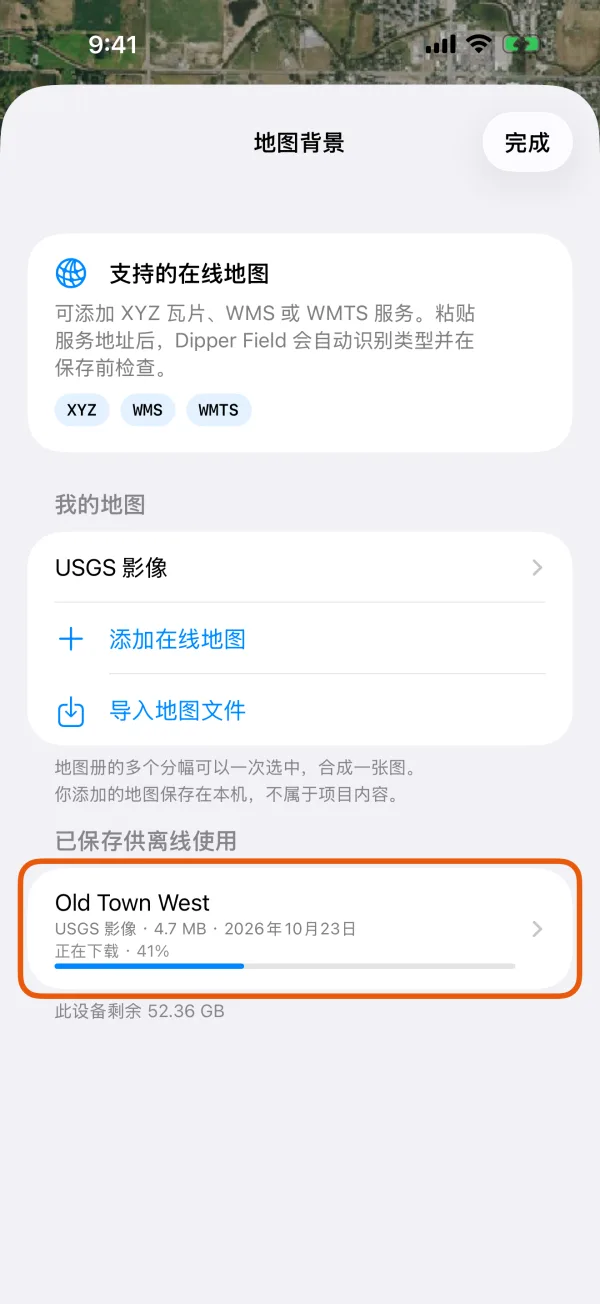
已保存的区域及各自的状态。 下载期间保持 Dipper Field 打开。
离开应用后下载会停下,回来后会继续。
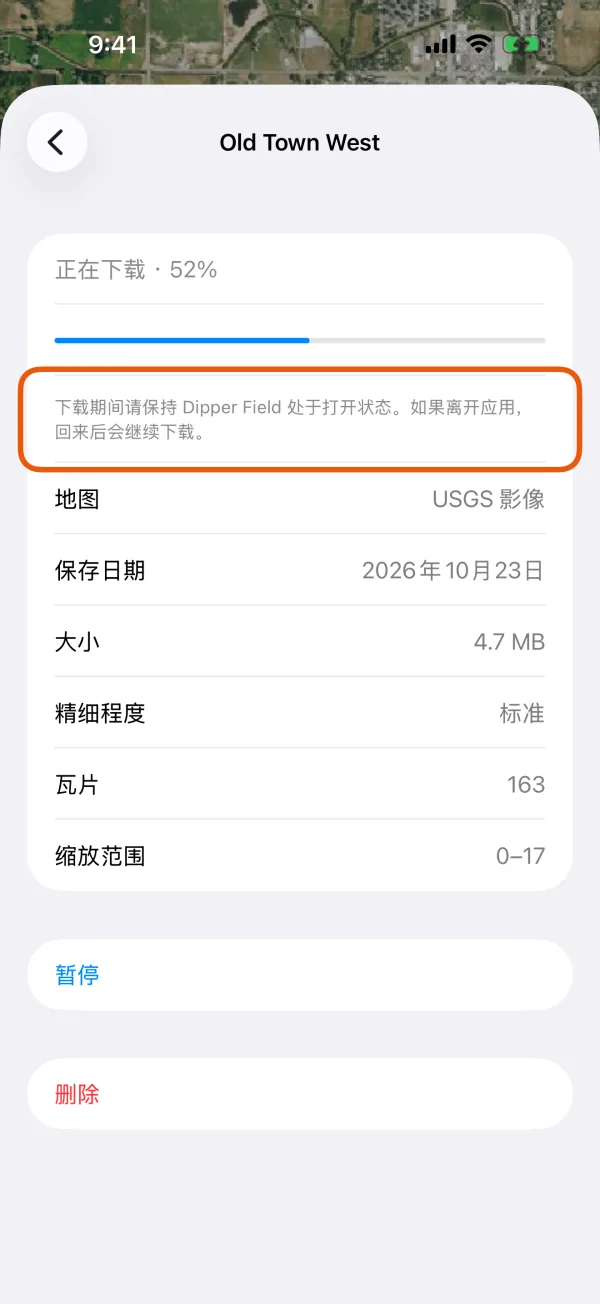
下载中的区域页面。
点“地图图层”,再点“管理地图背景”。
在 已保存供离线使用 下,每个区域都显示当前状态,例如 正在下载 · 45%。
已保存供离线使用已保存的区域及各自的状态。 继续工作,或离开应用。
下载在后台进行,并显示通知 正在保存地图区域。手机重启后也会继续。
正在保存地图区域下载的通知。
| 状态 | 含义 |
|---|---|
| 正在下载 · 45% | 正在接收瓦片。 |
| 等待 Wi-Fi | 超过 20 MB,将在连接 Wi-Fi 时开始。 |
| 等待网络连接 | 网络断了,恢复后会自动继续。 |
| 已暂停 | 已停下。点这个区域,再点 继续。 |
| 已完成 | 可以离线使用了。 |
| 缺少瓦片:12 | 有些地方服务没有瓦片或未能提供。那里地图会显示已有的最接近缩放级别。 |
| 未能完成 | 没有收到可用的内容,或改为显示具体原因。 |
点一个区域,可以 在地图上显示、暂停、继续、重新下载缺少的瓦片、重新下载(获取服务更新后的影像),或 删除。要一次删除多个,点 选择。
离线使用
像平时一样在 地图图层 中选择这个地图。在保存过区域的地方,这个地图的那一行会显示 此处已保存供离线使用,没有网络时地图会显示已保存的瓦片。
如果 Google 地图加载不出来,而你在当前位置保存过区域,地图上会提示 使用此处已保存的 [名称]。
不能保存的地图
有些地图提供方的条款不允许下载或缓存其地图供离线使用。屏幕上显示这类地图时,点 保存此区域以供离线使用 会说明原因:无法保存此地图供离线使用。名单包括 Google、OpenStreetMap 官方瓦片、Esri 的 ArcGIS Online 底图、Bing Maps、Apple Maps、Mapbox、MapTiler、HERE、TomTom、CARTO、Nearmap、Vantor(Maxar)和 Planet 等。
可以改用:
- 点 添加地图,添加允许保存的地图,例如县、州或国家测绘机构提供的影像,再保存其中的区域。
- 或者导入地图文件,例如 USGS 地形图。
ArcGIS 服务会在自己的说明中注明是否允许导出瓦片。不允许时,会显示 此地图的提供方不允许将其保存供离线使用。
有些提供方允许在限额内保存:OpenFreeMap 和 OpenTopoMap 单次最多 3,000 个瓦片,Stadia Maps 最多 100 MB。区域更大时会显示 超出了地图提供方单次下载的上限。请放大地图,保存更小的区域。 Thunderforest 只在付费套餐中允许,Dipper Field 会提示你仅在套餐包含此项时保存。
限制
- 一个区域最多 50,000 个瓦片、1 GB。更大时会显示 以此精细程度保存,该区域过大。请放大地图,或选择“标准”。
- Dipper Field 始终会在设备上留出 200 MB 空间。
- 保存的区域属于这台设备。设备上的所有项目都能使用,项目备份不包含它们。
- 移除你添加的地图时,由它保存的区域也会一并删除。