 Dipper Field
先保护好数据
- 不要卸载 App。 项目只保存在本机的 Dipper Field 里。卸载 App,或在 Android 上清除它的数据,可能会删掉唯一的一份。
- 能保存的先保存。 做一份项目备份,放在安全的地方,例如云盘。参见备份和恢复项目。如果备份失败,用 导出标准数据 导出需要的记录类型,参见导出为 GIS 格式。
记下发生了什么
提供以下信息,支持人员能更快帮到你:
- 你的设备: iPhone、iPad 还是 Android,设备型号和系统版本。
- App 版本: 打开设置,在 关于 下查看 版本。
- 当时在做什么: 项目类型,以及记录类型,例如点、线、面类型或巡查。
- 涉及的文件: 文件格式,例如 GeoPackage、Shapefile 或 KML,以及文件来源。
- 涉及的接收机: 品牌和型号,以及通过蓝牙、Wi-Fi 还是 USB 连接。
- 具体步骤: 点了什么,预期是什么,实际发生了什么。提示信息请逐字照抄,或者截图。
去掉敏感信息
不要在普通邮件里发送以下内容:
- NTRIP 用户名和密码、云盘登录信息或访问令牌。
- 你添加的地图服务地址里的 API 密钥或密码。
- 保密的项目文件或照片,除非支持人员指定要某一项,并说明安全的发送方式。
附上截图前,请检查里面有没有密码、密钥或个人信息。
发送崩溃报告
如果 Dipper Field 意外退出,它会在本机保存一份报告。崩溃报告只保存在本机,只有你选择发送时才会发出。App 说明报告“只包含技术信息:应用版本、设备型号和出错位置”。
再次打开 App 时回应提示。
提示可能稍后才出现。Dipper Field 上次意外退出 会询问是否发送报告。点 发送报告,或点 暂不 留到以后再发。
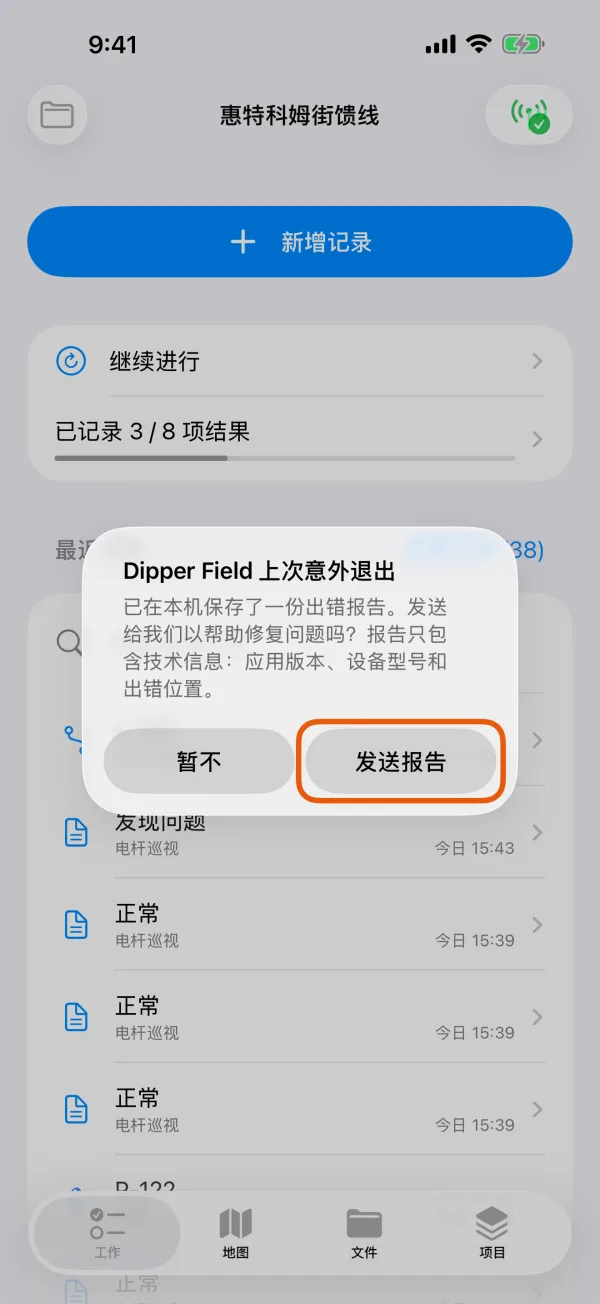
意外退出后显示的提示。 也可以稍后在设置里发送。
在 关于 下点 发送崩溃报告。只有存在待发送的报告时才会显示这一行。删除崩溃报告 可以删掉它们。
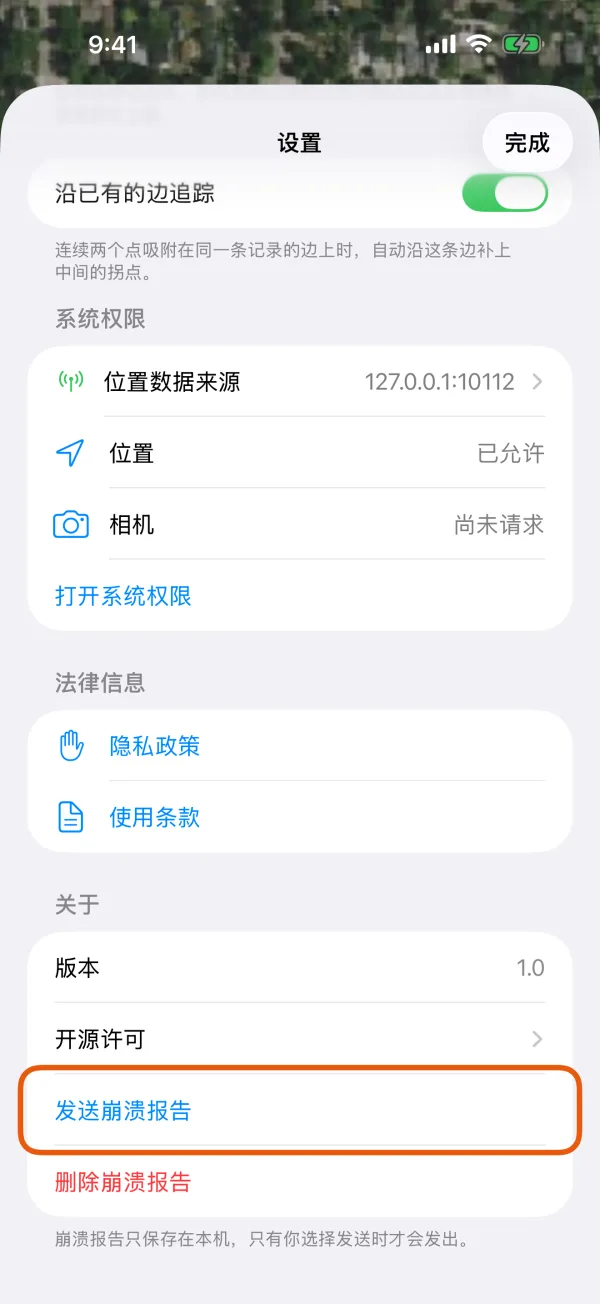
“关于”,显示“发送崩溃报告”和“删除崩溃报告”。 选择“邮件”,填写收件人。
分享面板会带上报告文件和支持邮箱地址。在 收件人 里填写 [email protected],然后发送。
下次打开 App 时回应提示。
Dipper Field 上次意外退出 会询问是否发送报告。点 发送报告,或点 暂不 留到以后再发。
发送报告意外退出后显示的提示。 也可以稍后在设置里发送。
在 关于 下点 发送崩溃报告。只有存在待发送的报告时才会显示这一行。删除崩溃报告 可以删掉它们。
发送崩溃报告“关于”,显示“发送崩溃报告”和“删除崩溃报告”。 选择邮件 App。
邮件 App 会自动填好 [email protected] 和主题 Dipper Field 崩溃报告,并附上报告。直接发送即可。
联系支持
发邮件到 [email protected],附上以上信息。先描述问题,并说明你的数据是否已有备份。