 Dipper Field
模板就是不带数据的项目设置:只保存记录类型、字段和采集规则,不会包含记录和照片视频。所以模板文件很小,可以放心发给别人。
Dipper Field 自带 8 个行业分类、共 42 个模板。你保存或导入的模板都放在 我的模板 里。
把项目设置保存为模板
打开项目的“项目”标签页。
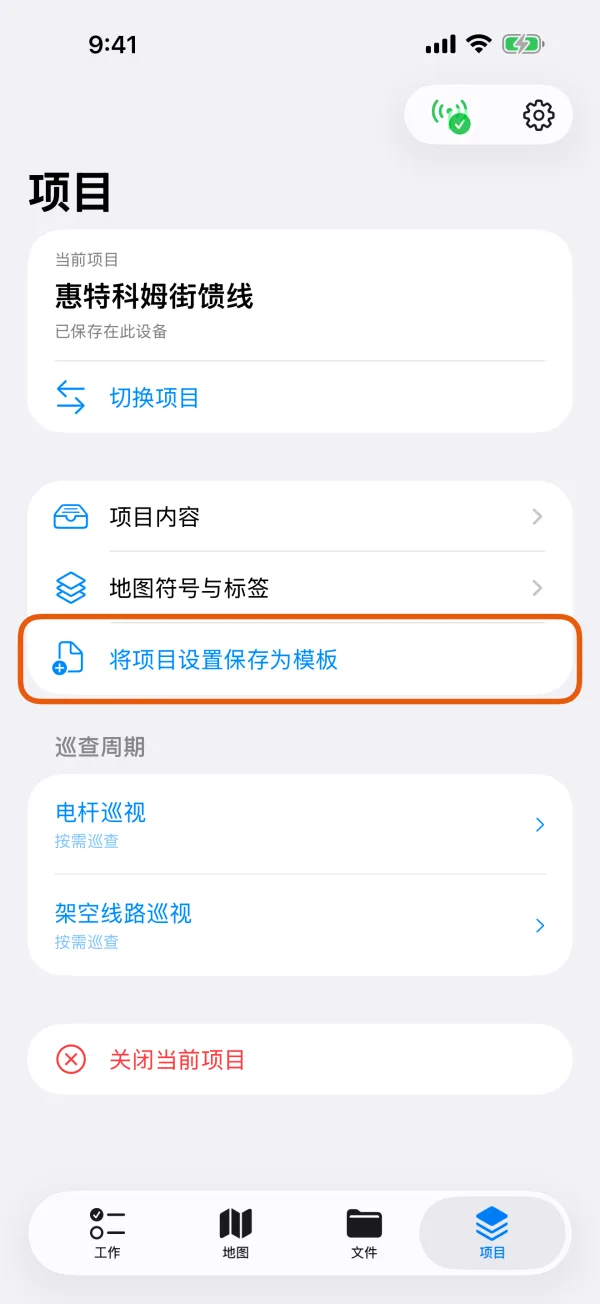
“项目”标签页,标出了“将项目设置保存为模板”。 点“将项目设置保存为模板”。
填写模板名称,点“保存”。
“项目”标签页会显示“模板已保存,不包含记录和照片视频。”
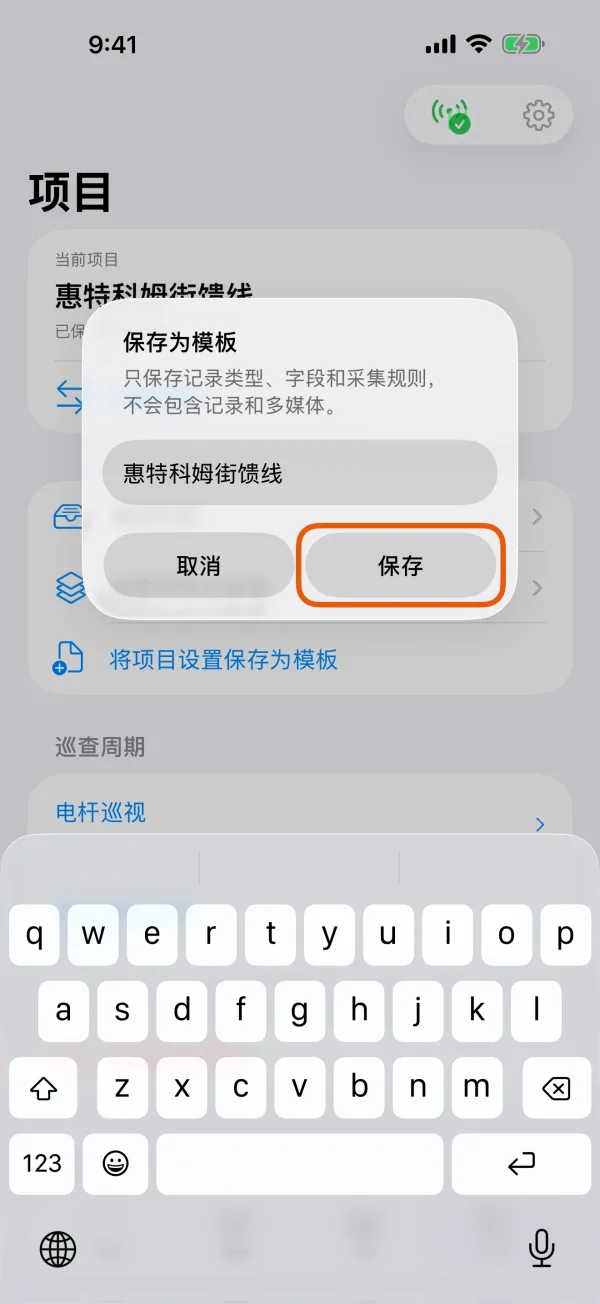
给模板起名。
打开项目的“项目”标签页。
将项目设置保存为模板“项目”标签页,标出了“将项目设置保存为模板”。 点“将项目设置保存为模板”。
填写模板名称,点“保存”。
“项目”标签页会显示“模板已保存,不包含记录和照片视频。”
保存给模板起名。
创建项目时也可以保存模板:在 记录类型 页点 将当前设置保存到“我的模板”。
用自己的模板创建项目
点“创建项目”,填写项目名称,再点“选择行业模板”。
已经有项目时,先点 +,再选 新建项目。
点“我的模板”,再点你的模板。
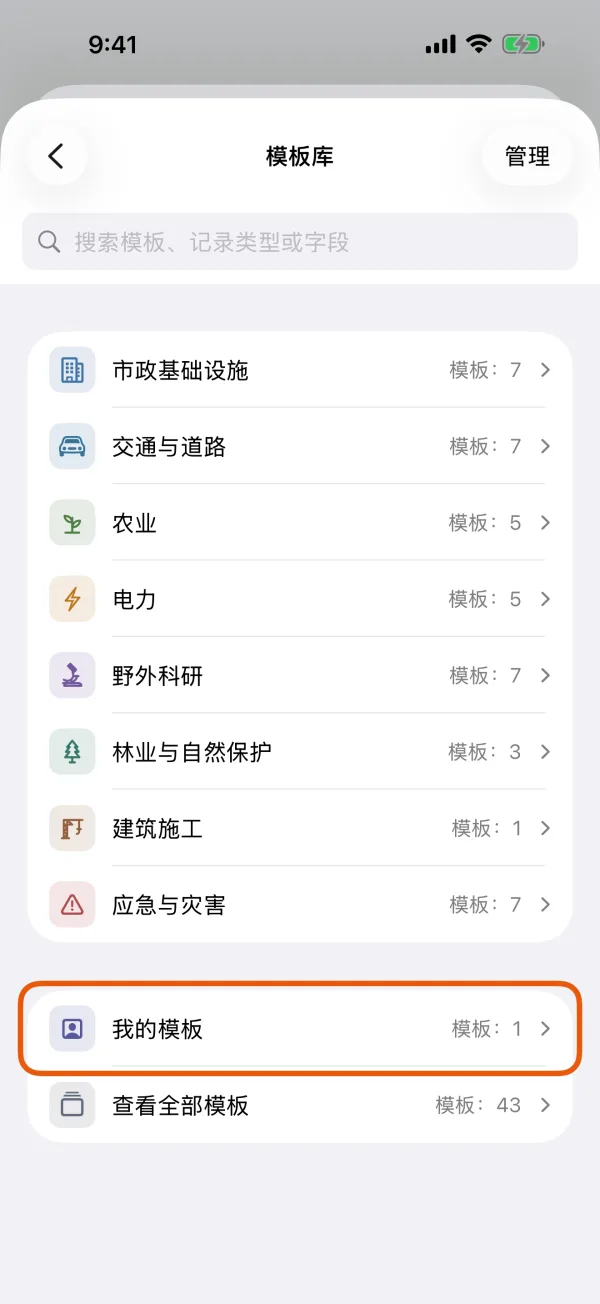
行业分类下方的“我的模板”。 点“使用模板”,检查记录类型,然后点“创建”。
这里调整的是模板副本,不会改变原模板。
管理模板
在 模板库 右上角点 管理。管理模板 页列出所有模板,可以按 全部、★ 常用、最近使用、我创建的 和 导入的 筛选。点卡片上的星标可以加入常用。
每张卡片都有一个菜单:iPhone 上是 ⋯ 按钮,Android 上是 ⋮。菜单里有:
- 重命名 和 删除:用于你保存或导入的模板
- 导出:所有模板都可以,包括自带模板
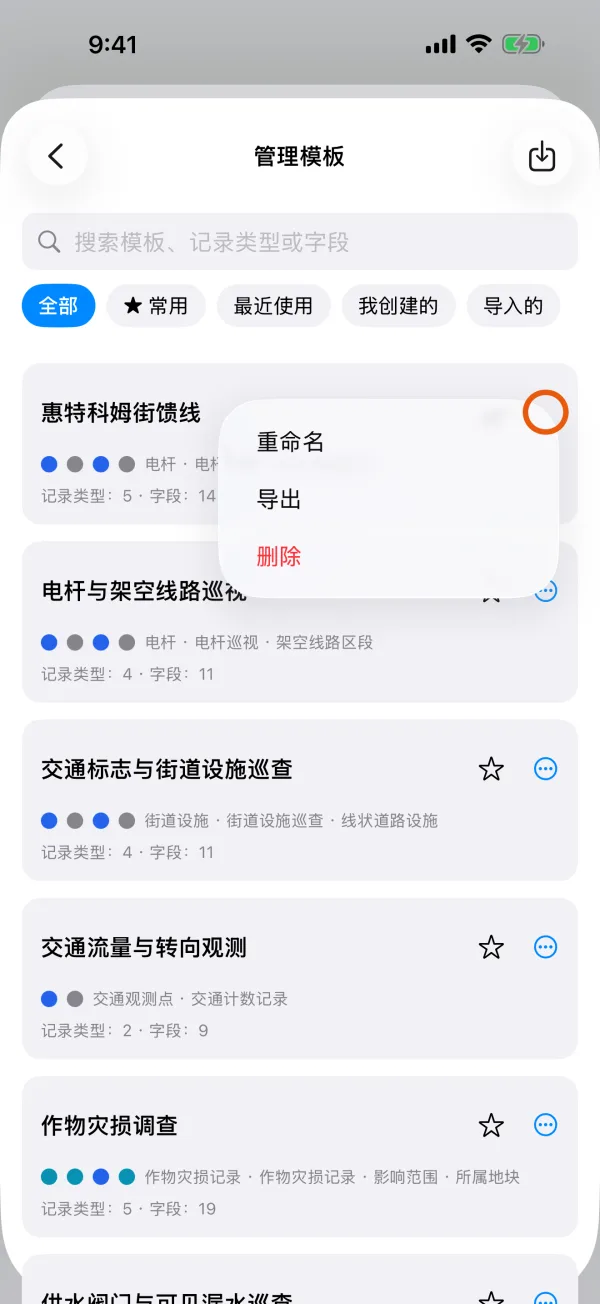
分享模板
在“管理模板”页打开模板的菜单,点“导出”。
选择保存位置。
模板会保存为以模板名称命名的
.fwt文件。把文件发给同事。
可以用邮件、信息、隔空投送或共享网盘。
在“管理模板”页打开模板的菜单,点“导出”。
选择保存位置。
模板会保存为以模板名称命名的
.fwt文件。把文件发给同事。
可以用邮件、聊天 App 或共享网盘。
添加别人发来的模板
最快的方法:在装有 Dipper Field 的手机或平板上打开这个 .fwt 文件。在 iPhone 上,可以从邮件、信息、隔空投送或“文件”App 打开;在 Android 上,可以从文件管理或邮件打开,或者把它分享给 Dipper Field。App 会把它加入 我的模板,并提示“模板已导入。”
也可以在 App 里导入:
在“模板库”点“管理”。
点“导入模板”。
在 iPhone 上,它是右上角的导入图标。
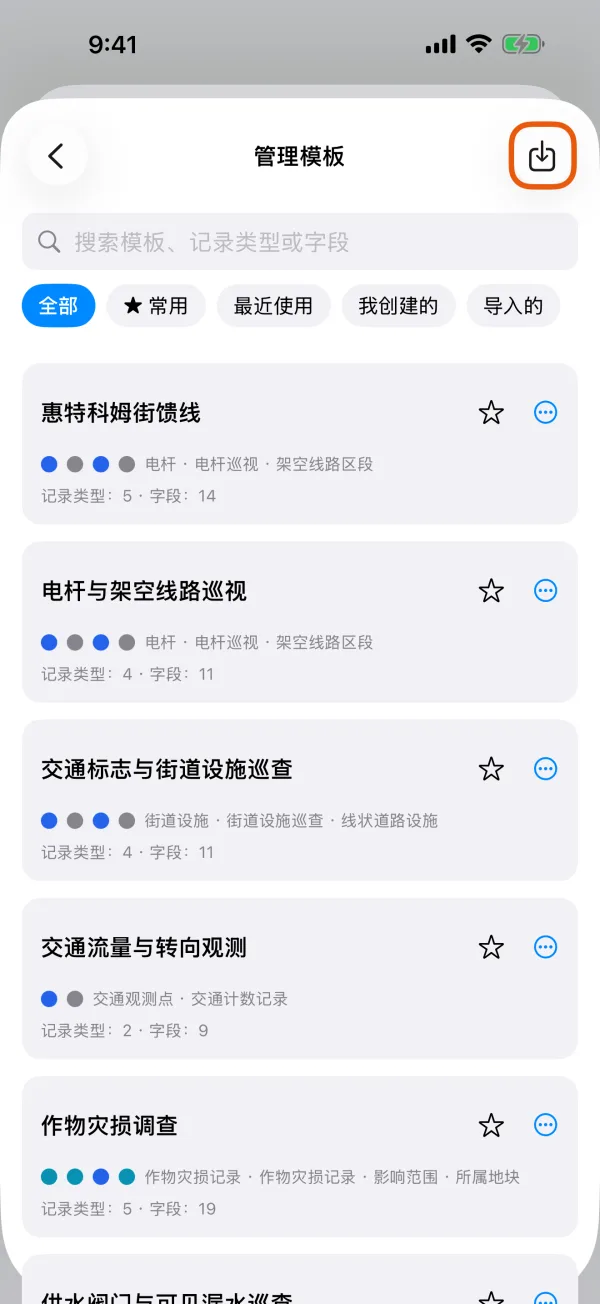
“管理模板”页顶部的“导入模板”按钮。 选择 .fwt 文件。
在“模板库”点“管理”。
点“导入模板”。
导入模板“管理模板”页顶部的“导入模板”按钮。 选择 .fwt 文件。