 Dipper Field
记录类型的每个字段都有一个 填写方式。它决定采集人员在表单上是输入还是选择,也决定这个字段在导出数据里保存成哪种值。
设置字段的填写方式
打开记录类型的字段。
正在创建项目时:在 记录类型 页点这个记录类型。已有的项目:打开 项目 标签页,点 项目内容,再点记录类型下面的 编辑字段。
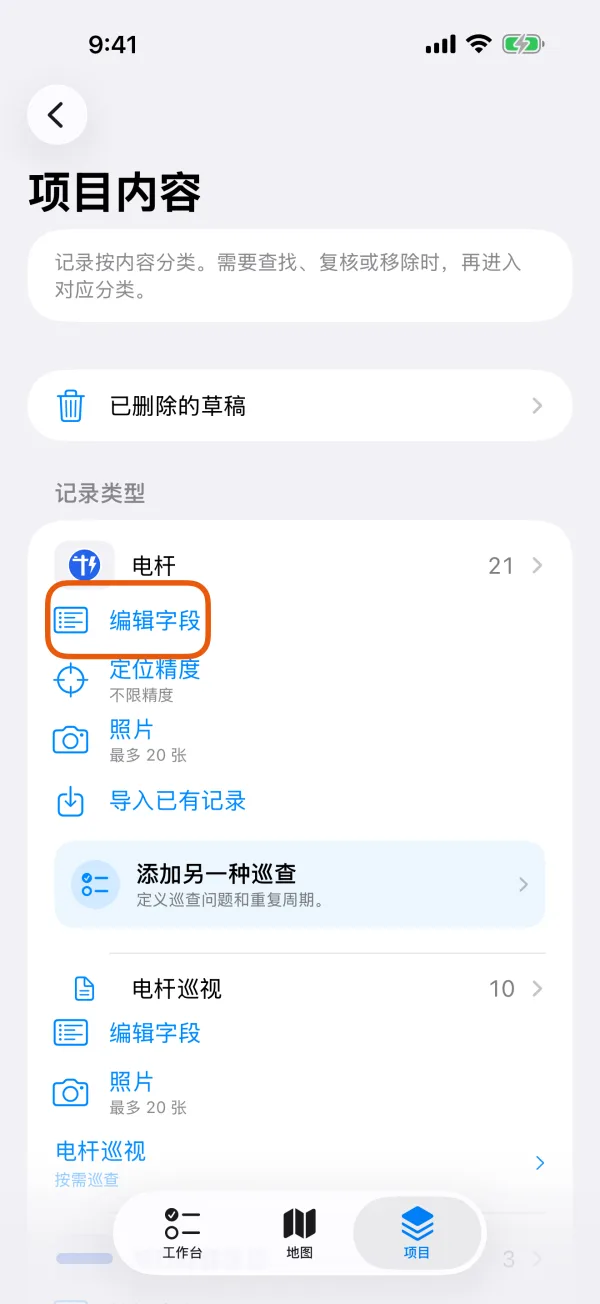
记录类型下面的“编辑字段”。 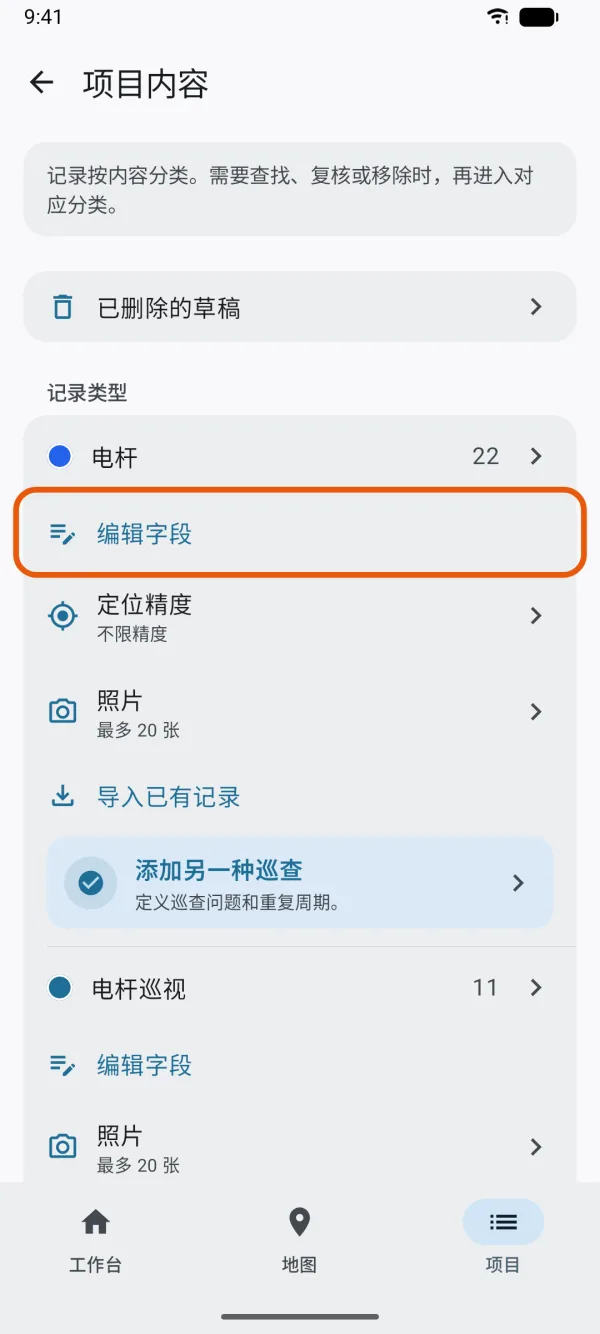
记录类型下面的“编辑字段”。 点一个字段,或点“添加字段”。
填写“字段名称”。
它既是表单上的标签,也是导出数据时的列名,所以尽量简短,例如“状态”“灯杆编号”。
选择“填写方式”。
下面的设置会随填写方式变化。
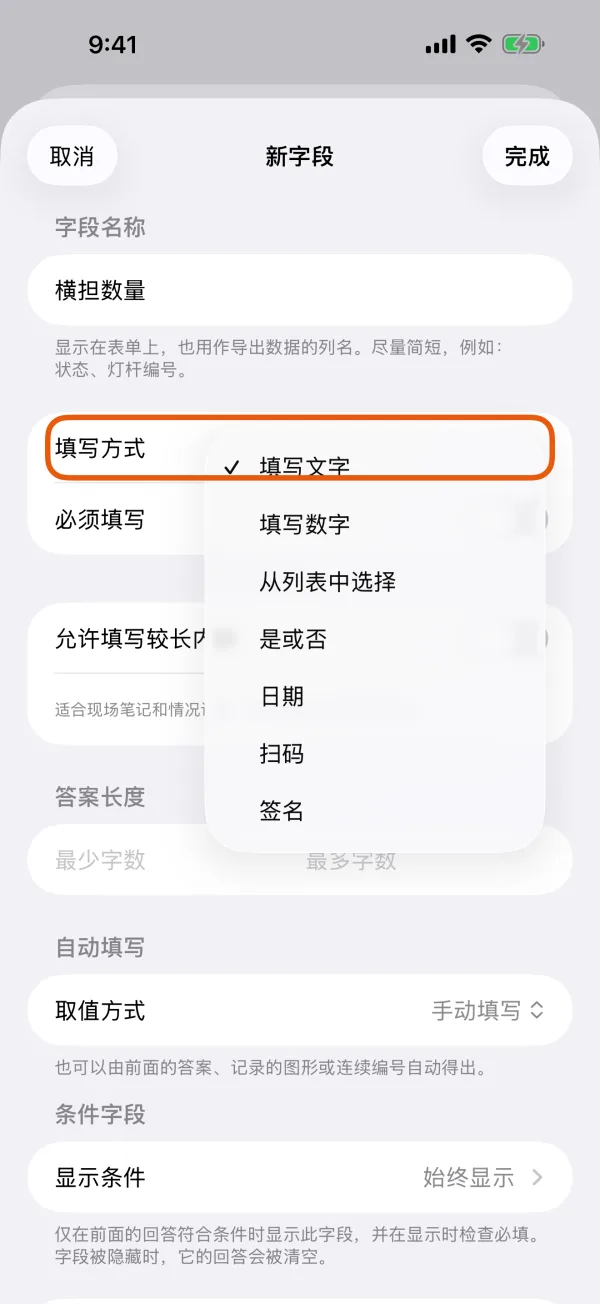
可选的填写方式。 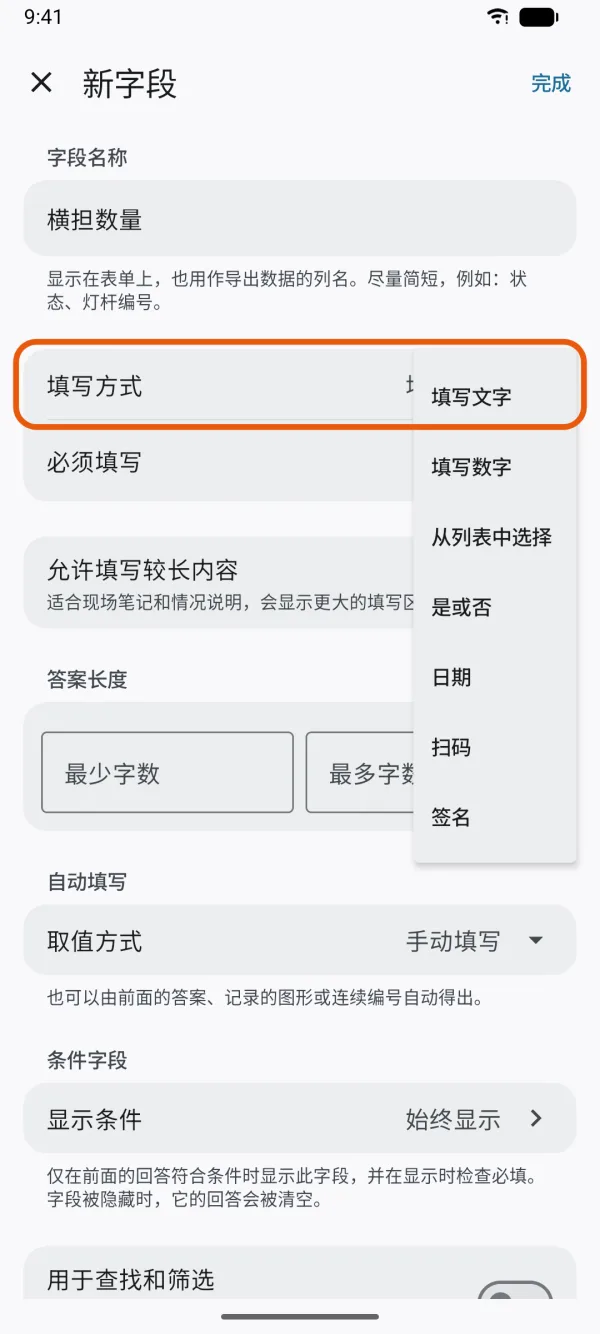
可选的填写方式。 点“完成”。
各种填写方式
| 填写方式 | 表单上的样子 |
|---|---|
| 填写文字 | 一个文本框。 |
| 填写数字 | 一个文本框,弹出数字键盘。 |
| 从列表中选择 | 每个选项一个大按钮。 |
| 是或否 | 三个按钮:尚未回答、是 和 否。 |
| 日期 | 点 选择日期 打开日历。 |
| 扫码 | 一个文本框,旁边有扫描按钮。 |
| 签名 | 一个 签名 按钮。 |
填写文字
- 默认只有一行。打开 允许填写较长内容 后,表单会显示更大的填写区域,适合现场笔记和情况说明。
- 答案长度 设置最少和最多字数。参见必填、数值范围和不重复的答案。
- 在文字框里输入时,旁边会出现一个地图定位按钮,可以填入记录的地址或坐标。参见自动填写答案。
填写数字
- 统计数量时打开 只允许整数;测量值可能有小数时保持关闭。
- 数值范围 设置允许的最小值和最大值。
- 用逗号作小数点也可以,保存时会换成小数点,例如 12,5 存为 12.5。
- 要输入负数:iPhone 会在数字键盘上方显示 ± 键;Android 会在输入时在文本框末尾显示 ± 按钮。只有允许小于零的字段才会出现。
- 带单位的数字会在字段名称后面显示单位,例如 管径 (mm)。自带模板中以英寸或毫米为单位的字段,在设置项目时可以在 计量单位 里选 英制 · in 或 公制 · mm。
从列表中选择
- 在 可选答案 下输入选项,每行一个。至少要有两个选项。
- 逗号也会把内容分成新的选项,所以选项里不能有逗号。
- 打开 允许同时选择多个,表单上会显示一组复选框。保持关闭时只能选一个;再点一次已选的选项可以取消。
- 以后把某个选项从字段里删掉,已经选了它的记录仍保留这个答案。
是或否
- 答案一开始是 尚未回答,除非字段设了初始答案。有些自带模板会把它预设为 否。
- 如果这个字段必填,必须选 是 或 否。
日期
- 点 选择日期,选好日子。清除回答 可以清空。
- 你自己添加的 日期 字段只填日期。有些自带模板里是日期加时间的字段,例如“观测/采样时间”,它会预先填好当前的日期和时间。在 Android 上,先选日期,再选时间。
扫码
- 输入编码,或点扫描按钮用相机读取二维码或条码。参见扫描二维码和条码。
- 输入的内容不会被自动更正或改成大写,编码会原样保存。
- 记录类型的编号通常用它,例如消防栓编号或电杆标牌号。
签名
- 点 签名,用手指在线条上方签名,再点 完成。重新签名 会替换原来的签名,清除 会删掉它。
- 签名以图片形式保存在记录里,不计入记录类型要求的照片数。