 Dipper Field
条件字段平时不出现在表单上,前面的答案需要它时才显示。例如自带的 野外调查与采样 模板里,只有“是否采样”选了 是,才会出现“样品编号”和“样品类型”。
开始之前
- 条件所依据的字段排在这个字段前面。条件只能依据排在上面的字段,而新添加的字段总在最后。
- 前面那个字段已经有名称。
添加条件
打开字段的设置。
正在创建项目时:在 记录类型 页点这个记录类型,再点字段。已有的项目:打开 项目 标签页,点 项目内容,点记录类型下面的 编辑字段,再点字段。
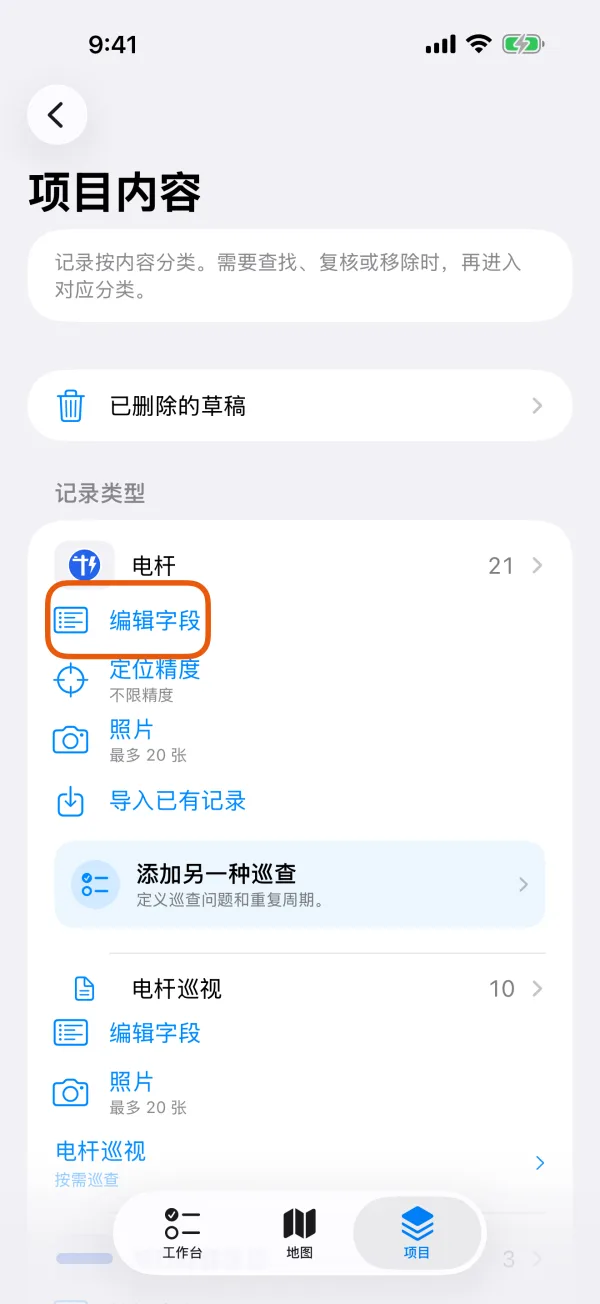
记录类型下面的“编辑字段”。 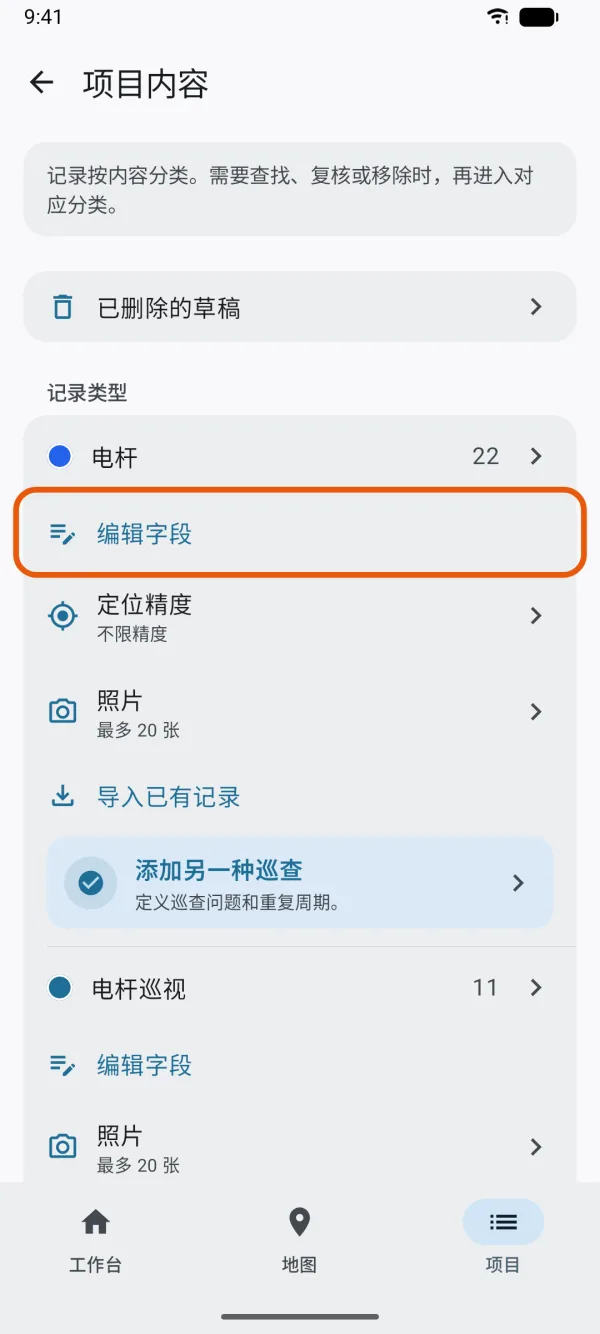
记录类型下面的“编辑字段”。 在“条件字段”下点“显示条件”。
没有条件时显示 始终显示。前面没有带名称的字段时,这一项不能点。
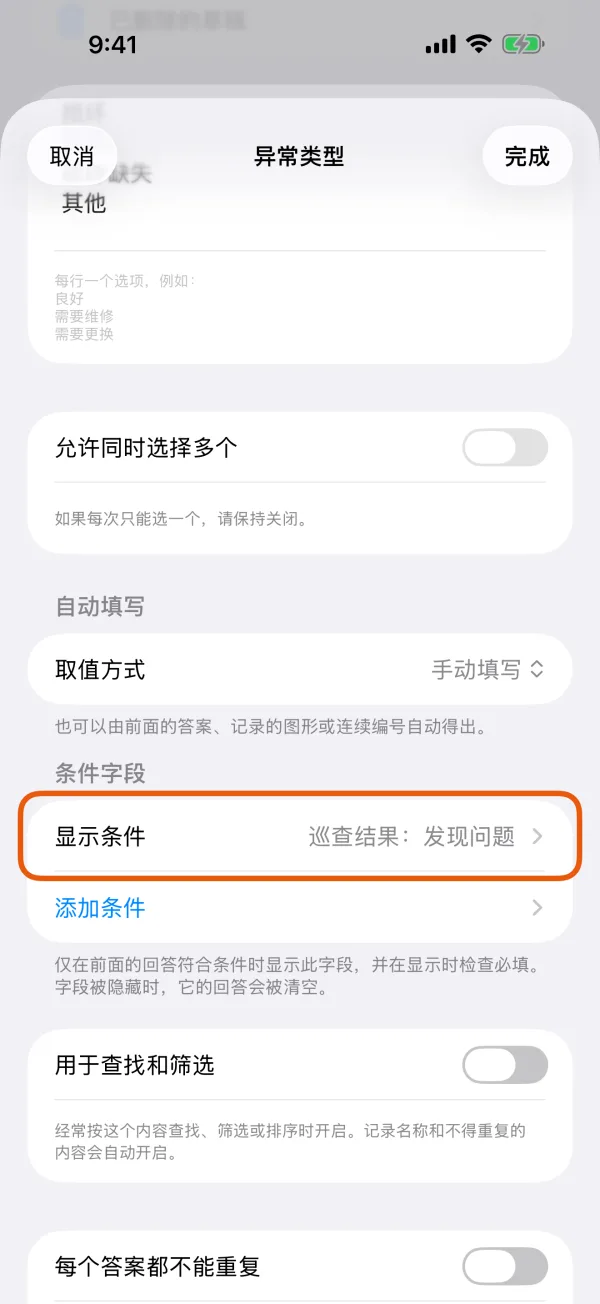
“条件字段”部分和“显示条件”。 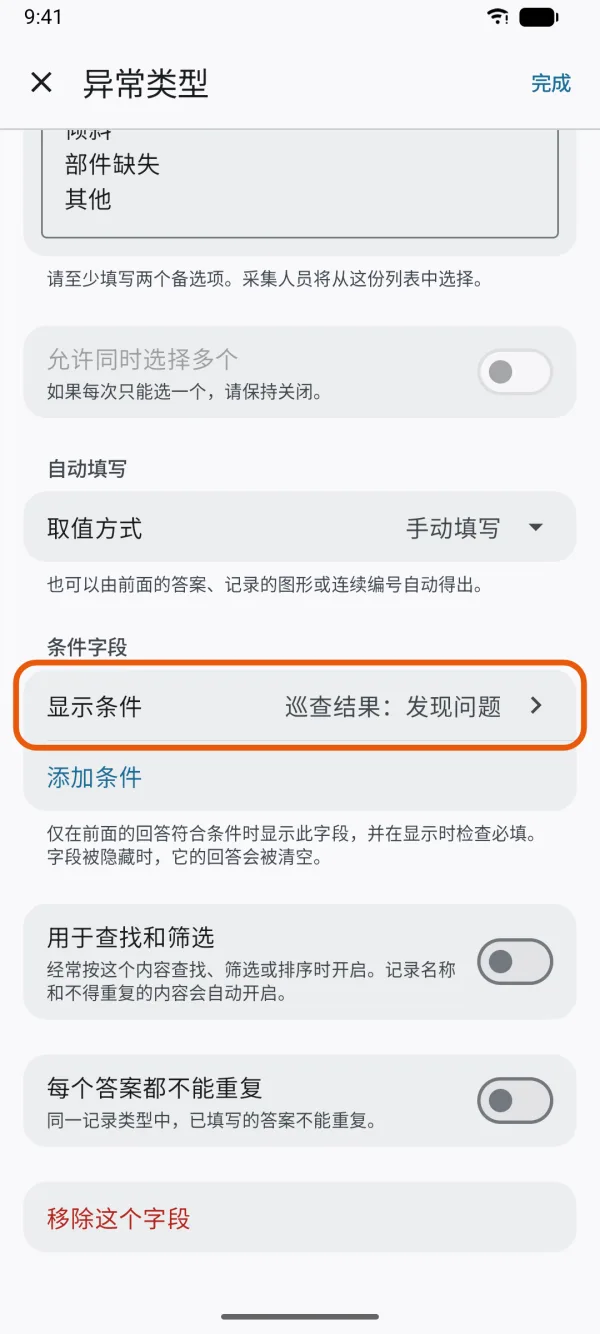
“条件字段”部分和“显示条件”。 选择要依据的“字段”。
选择让这个字段出现的答案。
如果前面的字段是 从列表中选择 或 是或否,在 以下答案时显示 下勾选一个或多个答案。其他填写方式的条件是 已填写:前面的字段一填就显示。至少要保留一个勾选的答案。
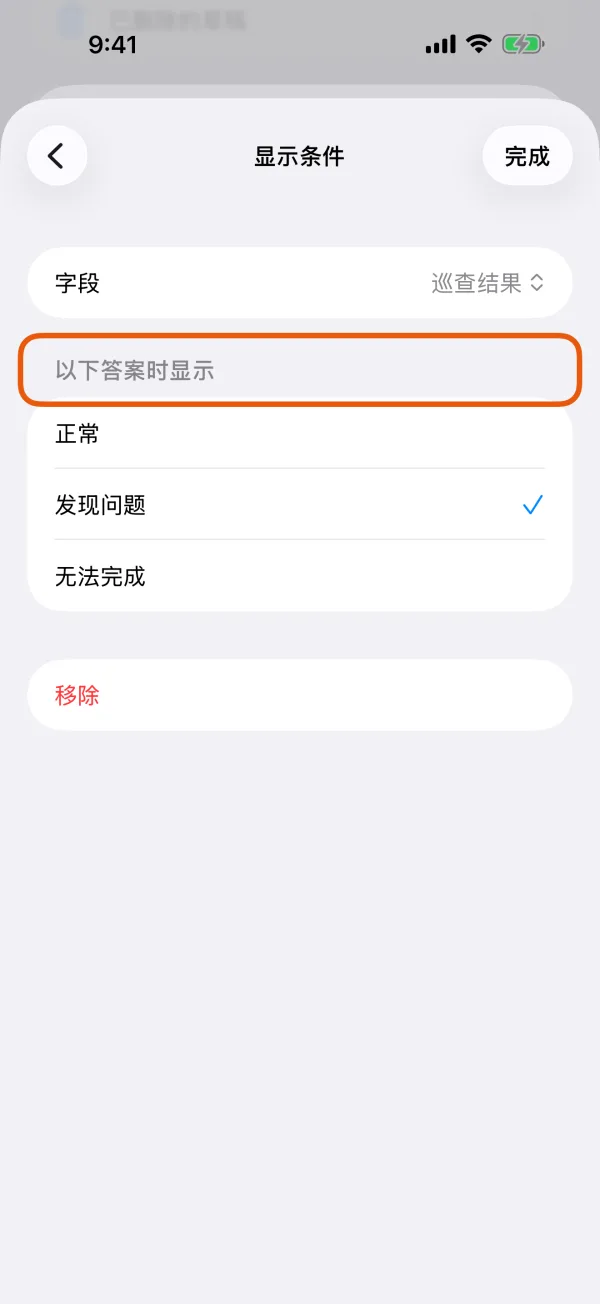
所依据的字段,以及让这个字段出现的答案。 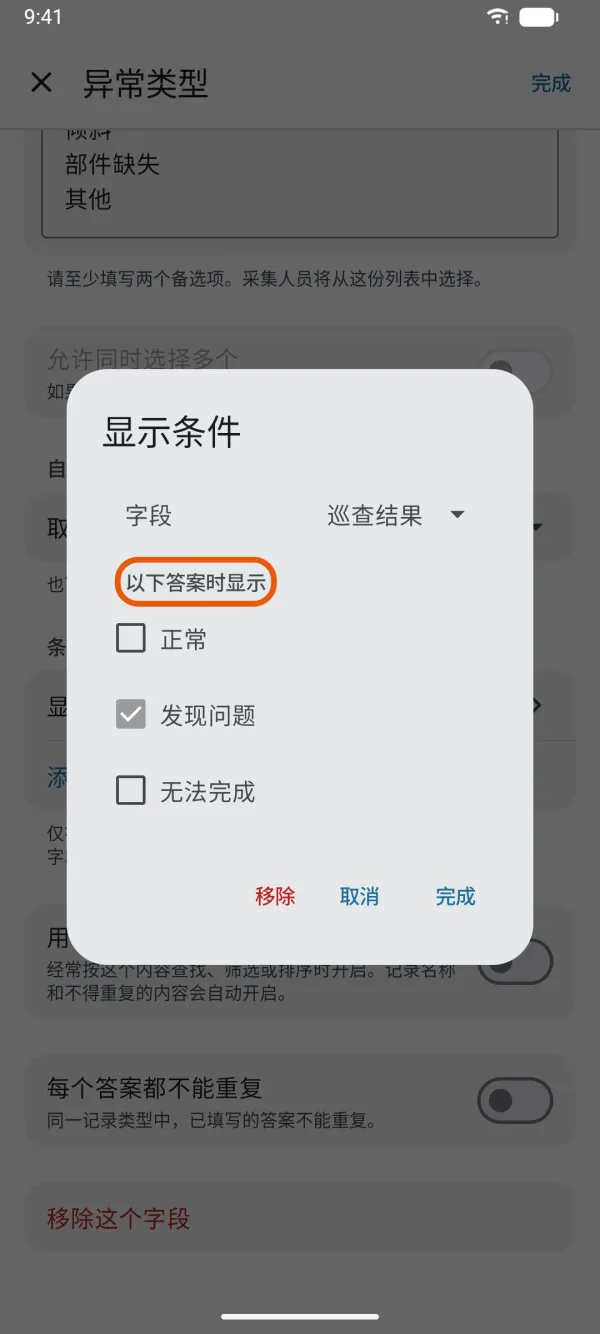
所依据的字段,以及让这个字段出现的答案。 点“完成”,再点字段页的“完成”。
显示条件 会显示成类似“状态:一般 / 较差”的样子。
依据多个答案
设好第一个条件后,点 添加条件,用同样的方法设置下一个。一个字段最多可以有 10 个条件。
有两个或更多条件时,在列表上方选择它们怎么组合:
- 全部满足:所有条件都成立时才显示。
- 任一满足:有一个成立就显示。
修改或移除条件
点条件可以修改它依据的字段或答案。要移除,打开它,点 移除。有多个条件时,也可以在条件上向左轻扫(iPhone)或长按(Android)。最后一个条件移除后,字段会始终显示。
在表单上
- 前面的答案一符合,字段就出现;不再符合时,字段就消失。
- 字段再次隐藏时,它的答案会被清空,不会随记录保存。
- 必填字段只在显示时才要求填写。
- 如果前面的列表允许多选,只要选中的答案里有任何一个是勾选过的答案,条件就成立。
- 依据隐藏字段的字段也会隐藏。所以一串条件中某个字段隐藏时,后面依据它的字段也都会隐藏。