 Dipper Field
已保存的线或面随时可以修改形状。下面这些顶点工具,在画新的线或面时同样可用。
开始之前
- 项目里有已保存的线或面,并在 地图 页打开。参见点、线和面。
打开形状进行编辑
在地图上点这条线或这个面。
卡片上显示它的记录类型、长度(面则显示周长和面积),以及 导航、编辑形状 和 记录详情。只点一下不会直接进入编辑。
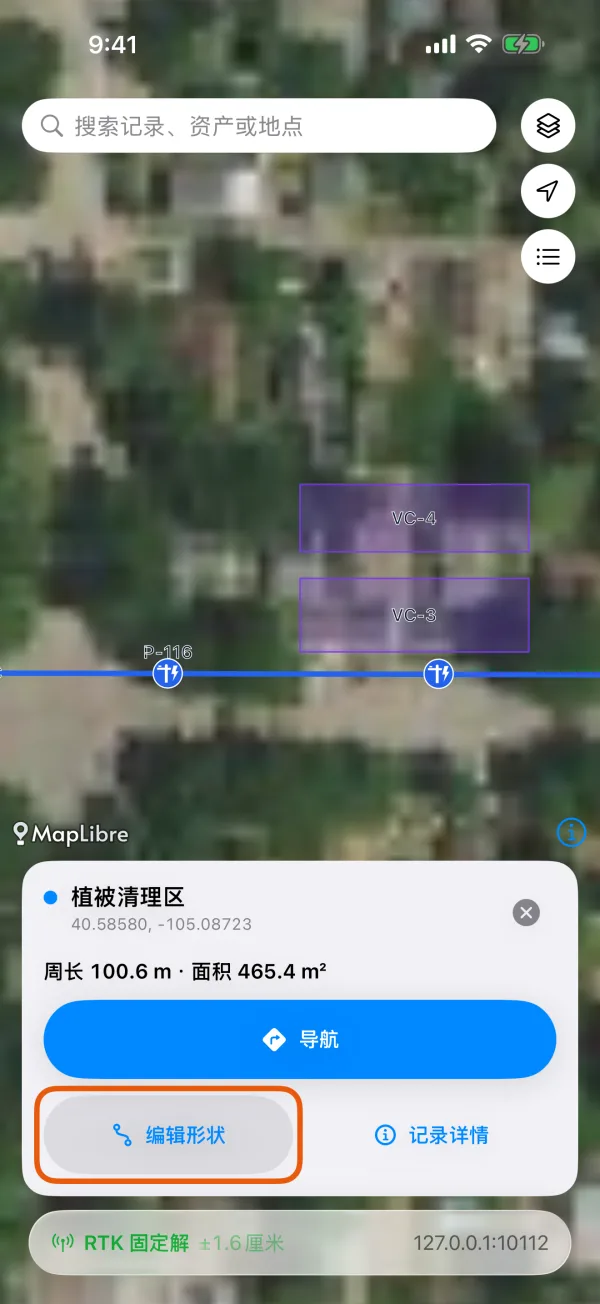
点中一个面后的卡片,带“编辑形状”。 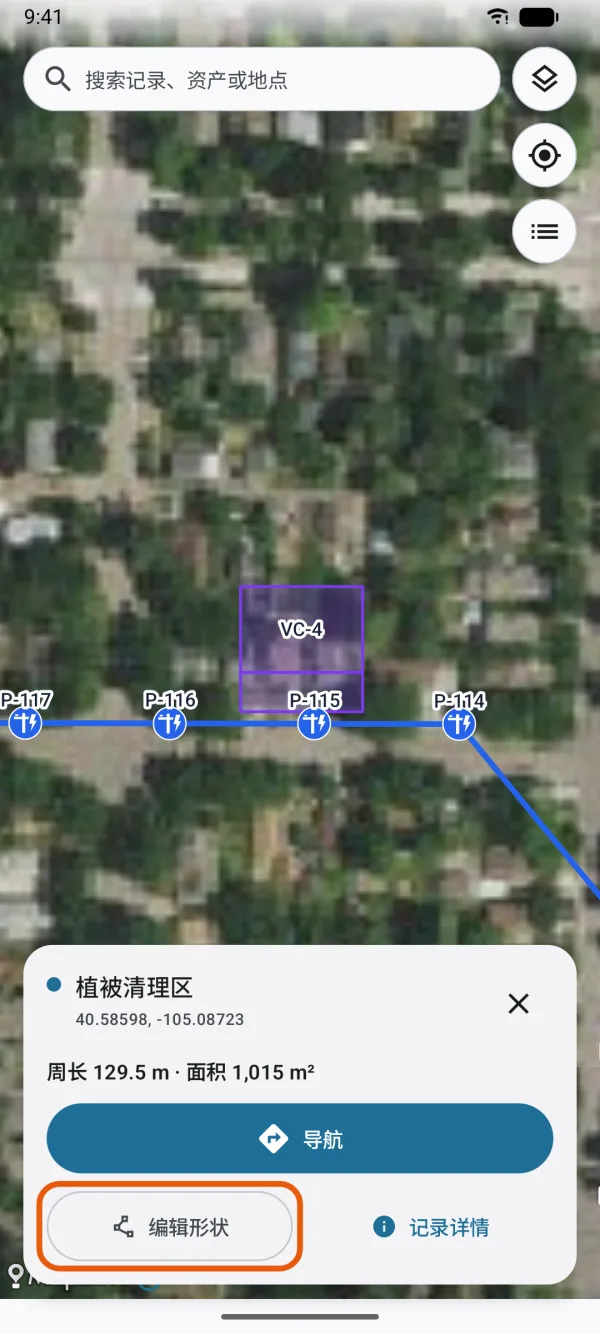
点中一个面后的卡片,带“编辑形状”。 点“编辑形状”。
卡片变为 正在编辑形状,显示点数和长度;面则显示部件数、洞数、周长和面积。顶部中间是记录类型名称,左边是 ✕,右边是 点列表 按钮。
移动、添加和删除顶点
点一个顶点选中它。
它会变成橙色,卡片上显示是第几个点,例如“3 / 12”。
移动它。
移动地图,让准星对准顶点该在的位置,然后点 移到这里。也可以直接拖动这个顶点:手指上方的放大镜会显示它将落在哪里。
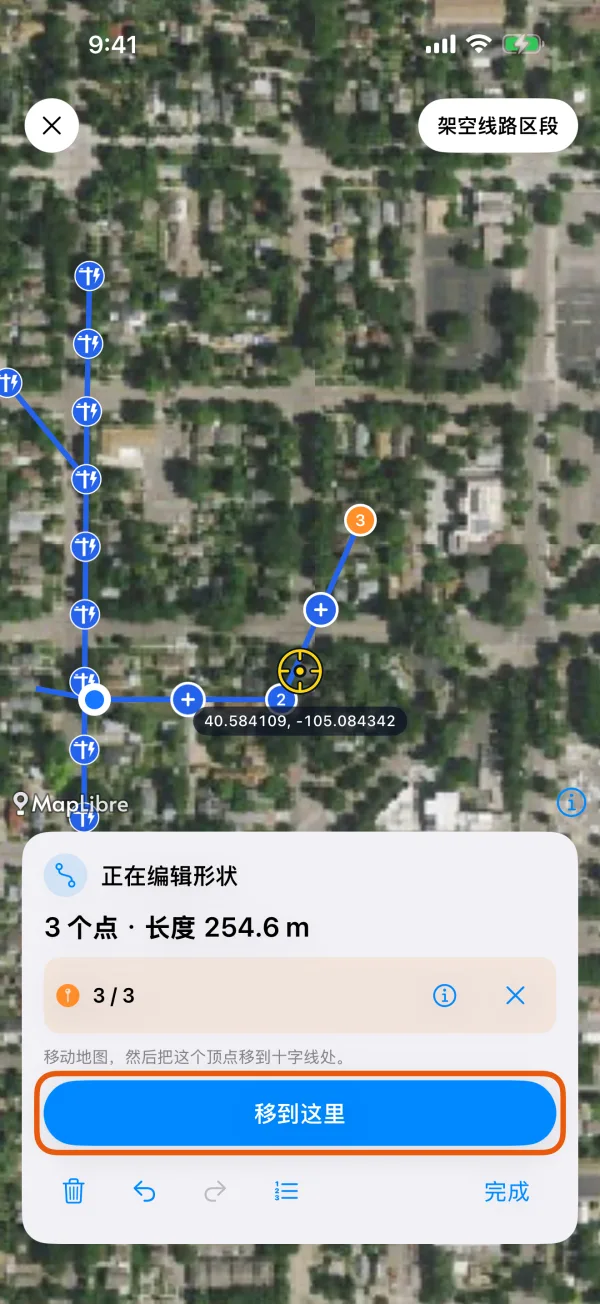
选中的顶点和“移到这里”。 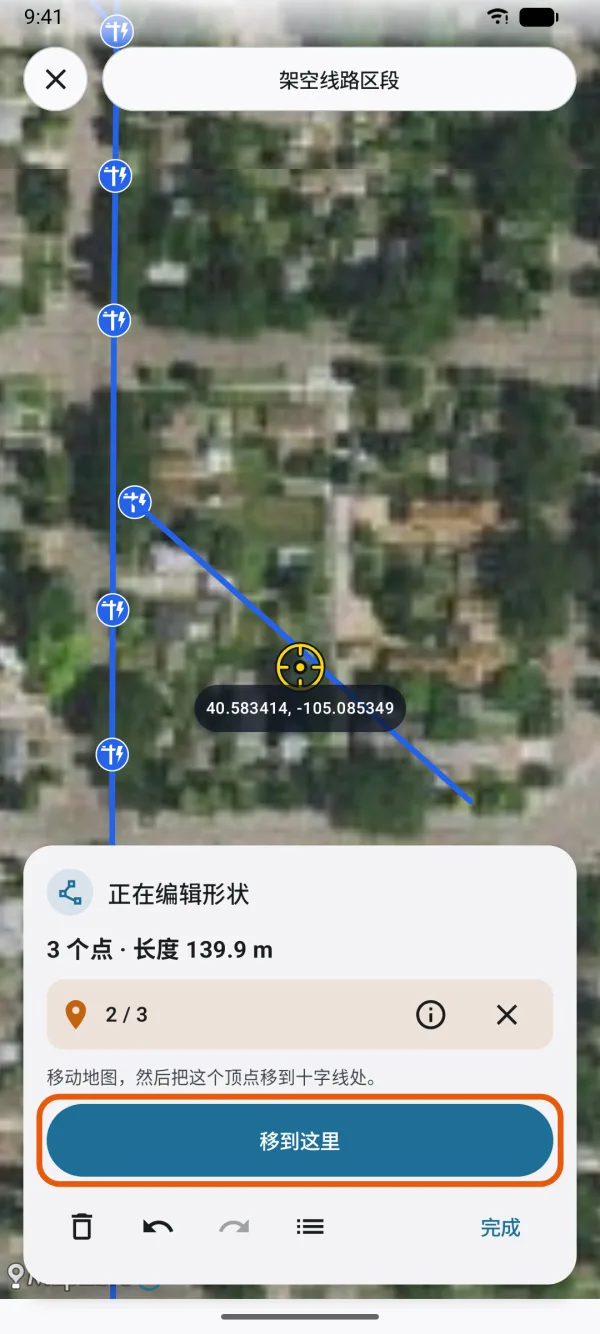
选中的顶点和“移到这里”。 要加点,点两个拐点之间的空心点。
那里会出现一个新的顶点,并且已经选中。用 移到这里 或拖动来移动它。
要删除选中的顶点,点它旁边的信息按钮,选“删除顶点”。
线至少保留两个点,面至少保留三个点,否则卡片会提示“一条线至少要两个点”或“一圈边界至少要三个点”。
点“完成”。
卡片显示“形状已保存”。如果没有改动,完成 只是关闭编辑。
- 选中顶点那一行的 ✕ 会取消选中,不移动任何点。
- 卡片底部的撤销和重做按钮可以撤回或重做上一步。
- 点列表 列出所有顶点及其坐标。点其中一个就会选中它,并把地图移到它那里,适合顶点很密的形状。点 完成 返回。
- 自相交的形状无法保存:“这个形状存在自相交或无效边,请修正后再保存。”
- 左上角的 ✕ 退出编辑。如果有改动,会先询问“放弃未保存的更改?”点 放弃 让记录保持原样,或点 继续编辑。
编辑面时,地图上显示第几圈的按钮(例如“1 / 1”)可以添加部件和洞,用法和画面时一样。参见点、线和面。
吸附到相邻记录
吸附让相邻的形状精确地接上,而不是差一点点。放置或移动的点靠近其他记录的点或边时,会精确地落在上面。拐点和边都在范围内时,优先吸附到拐点。
用 加一个点、移到这里、拖动,以及画部件或洞时点地图放下的点,都会吸附。地图上出现准星时,一个小圆环会标出准星将要连接的点或边,准星下方显示的就是吸附后的坐标。
打开“项目”标签页,点“设置”。
它在最下面。在 工作项目 页点齿轮按钮也能打开。
确认“吸附到附近的记录”。
默认是打开的。“绘制或移动点时,放在其他记录的点或边附近的点会精确地连接到它上面。”
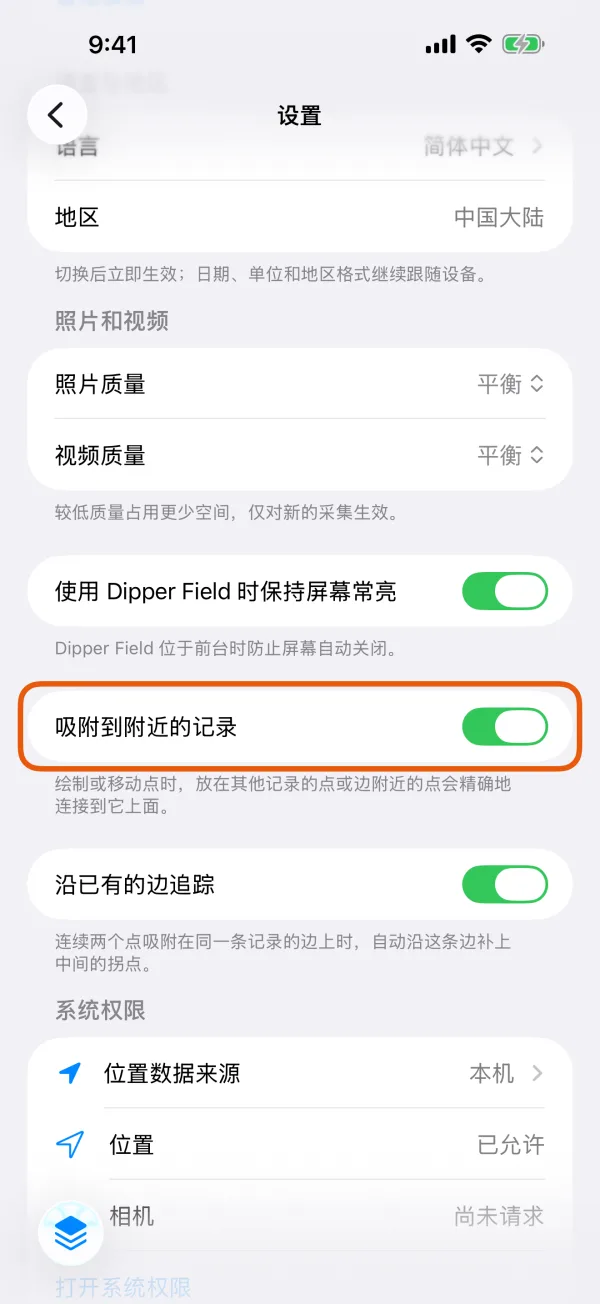
“吸附到附近的记录”和“沿已有的边追踪”。 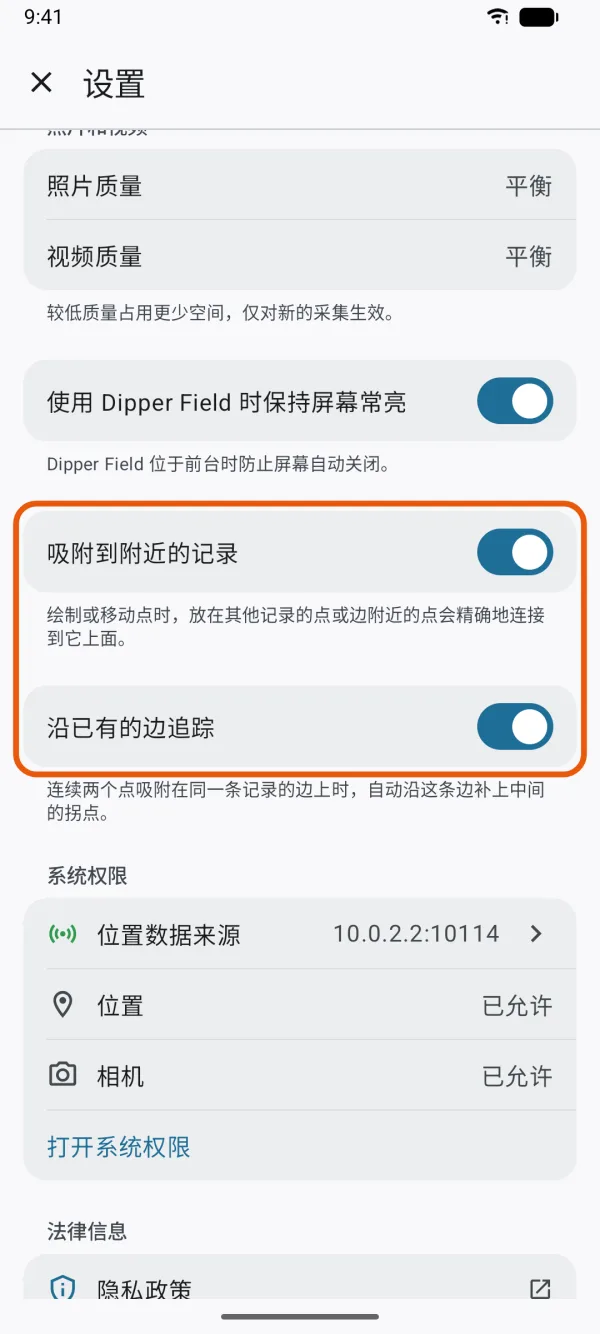
“吸附到附近的记录”和“沿已有的边追踪”。 确认“沿已有的边追踪”。
吸附打开时才显示,默认也是打开的。连续两个点吸附在同一条记录的边上时,会沿这条边补上中间的拐点,卡片显示“已沿已有的边补上拐点”。
- 多近才算“靠近”取决于缩放:大约是屏幕上一个指尖的距离。想把点放在相邻记录旁边又不连上,可以放大地图,或关闭吸附。
- 编辑一个形状时,它不会吸附到自己。
- 用 手指画 画出的笔画不会吸附。参见用手指画图。
- 打开了 吸附到此图层 的参考图层,也可以被吸附。参见参考图层。
把一条线分成两段
一条线实际上是两样东西时使用,例如中途换了材质的管道。
点这条线,再点“编辑形状”。
点要断开的那个顶点。
不能是第一个点或最后一个点。
点这个顶点旁边的信息按钮,选“在此处分割线”。
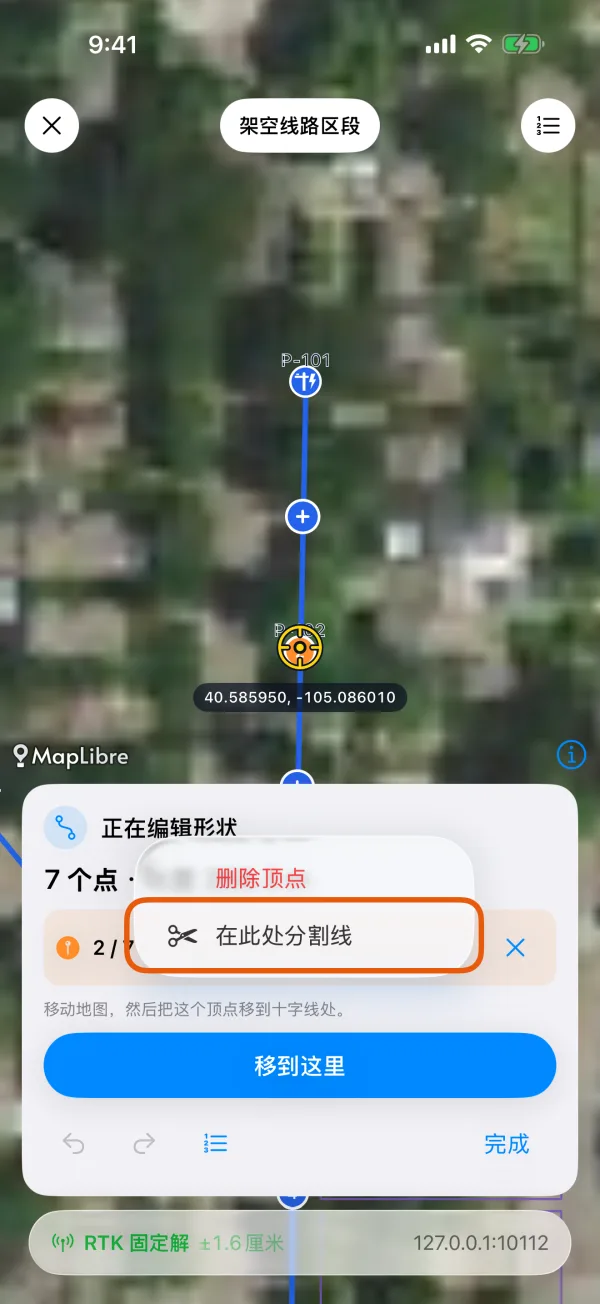
顶点菜单中的“在此处分割线”和“删除顶点”。 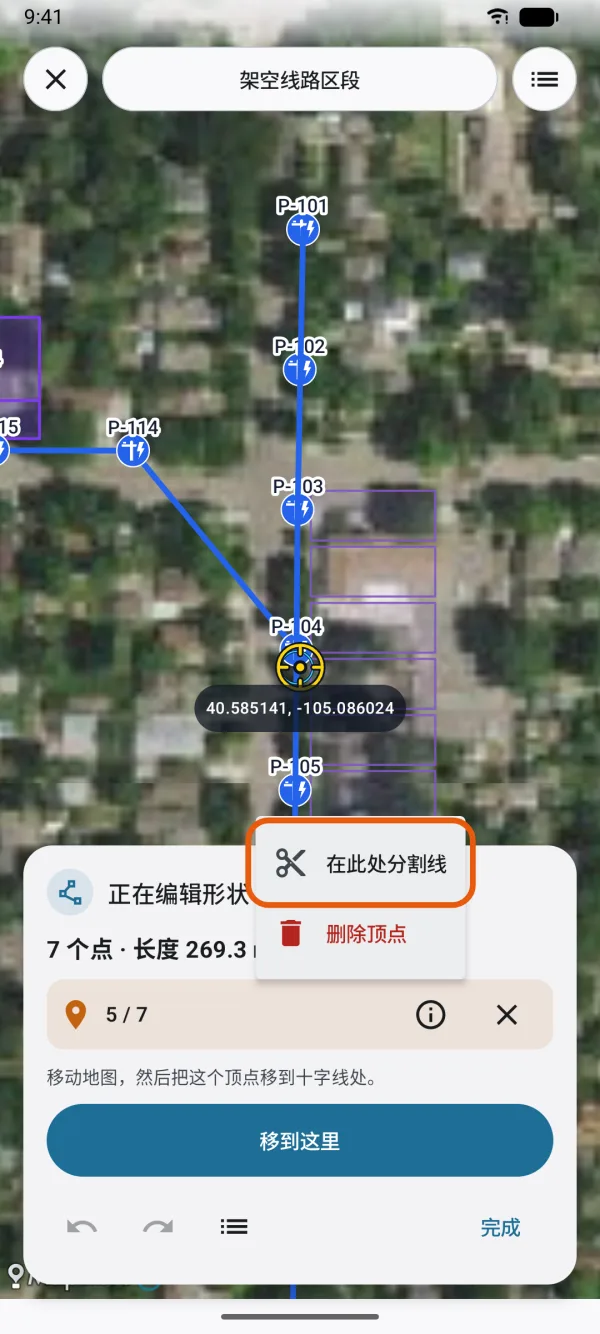
顶点菜单中的“在此处分割线”和“删除顶点”。
分割会立即保存,卡片显示“已分割为两条记录”:
- 原记录保留到这个点为止的部分,一条同类型的新记录接收其余部分。两段都包含这个点,所以仍然连在一起。
- 新记录沿用原记录的回答,但以下内容除外:必须各不相同的回答(标识字段和要求唯一的回答)、签名,以及由表单自动计算的回答——这些会重新计算,例如它的长度。
- 照片和其他媒体留在原记录上。
- 分割前对形状做的其他修改,会随分割一起保存。
把两个面合并成一个
两个同类型的面实际上是一个时使用,例如两块地其实属于同一宗地。
点要保留的那个面,再点“编辑形状”。
点地图上显示第几圈的按钮,选“与另一个面合并”。
卡片显示“点选要并入这个面的同类型面。”点卡片上的 取消 可以停止。
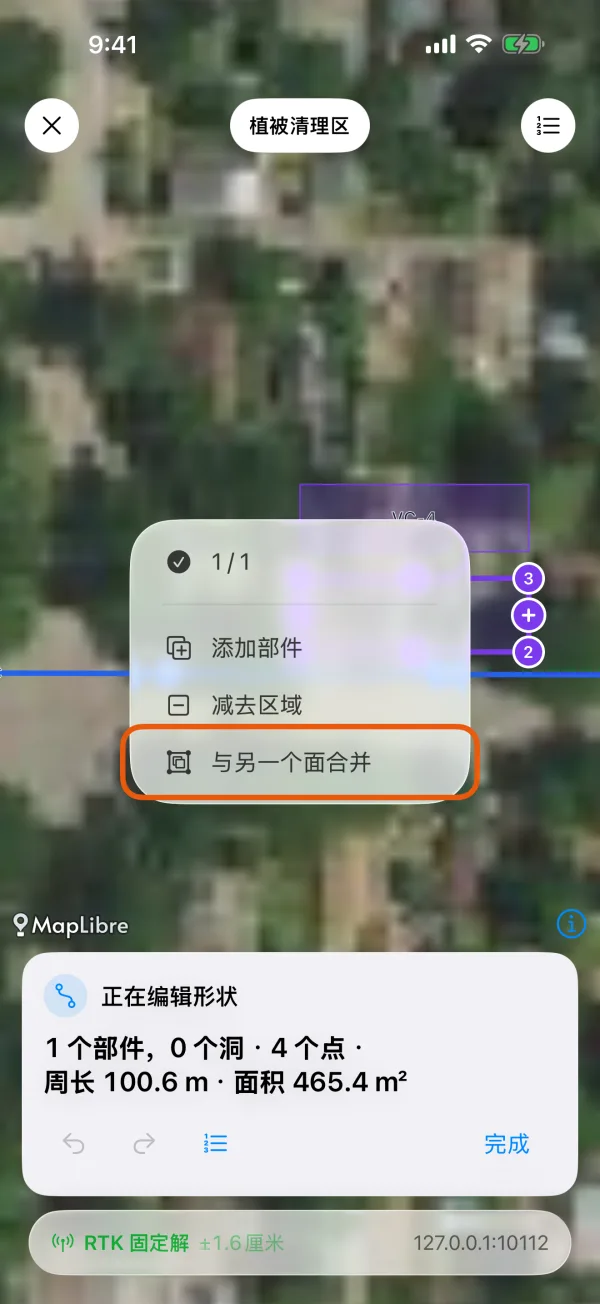
圈菜单中的“添加部件”“减去区域”和“与另一个面合并”。 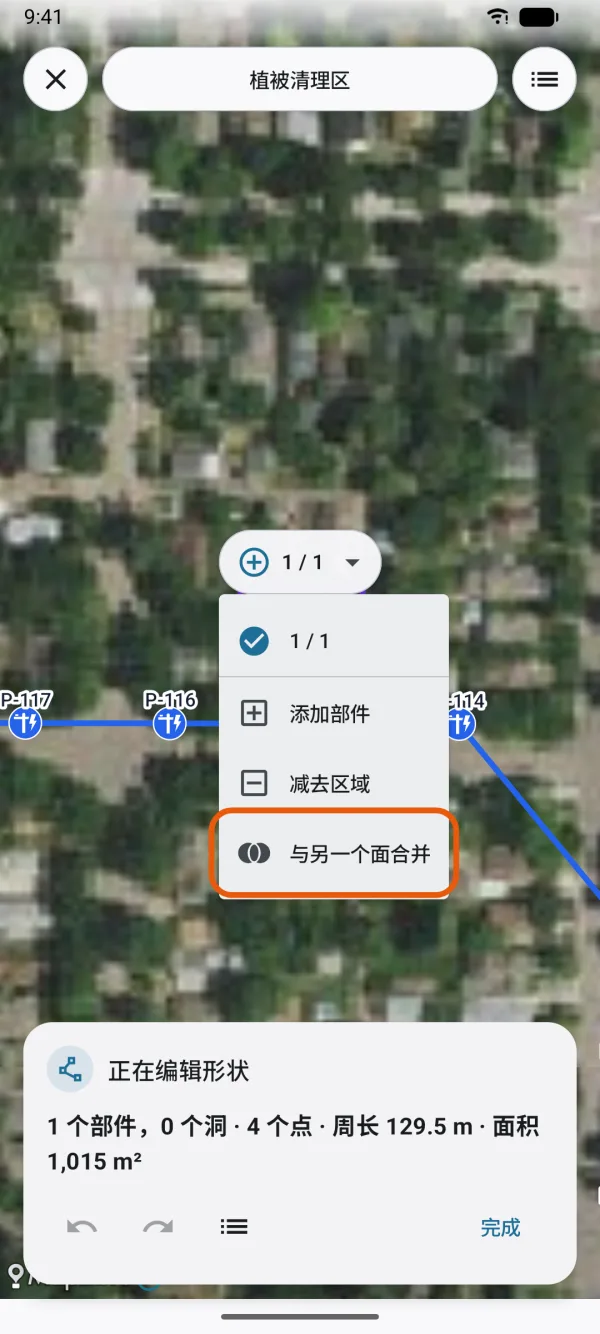
圈菜单中的“添加部件”“减去区域”和“与另一个面合并”。 点另一个面。
它必须是同一种记录类型,否则卡片提示“这里没有同类型的面。”
点“合并”。
合并前会询问“合并这两个面?”:“另一个面会并入这个面并被删除。它的照片会移到这里,它的回答不保留。”
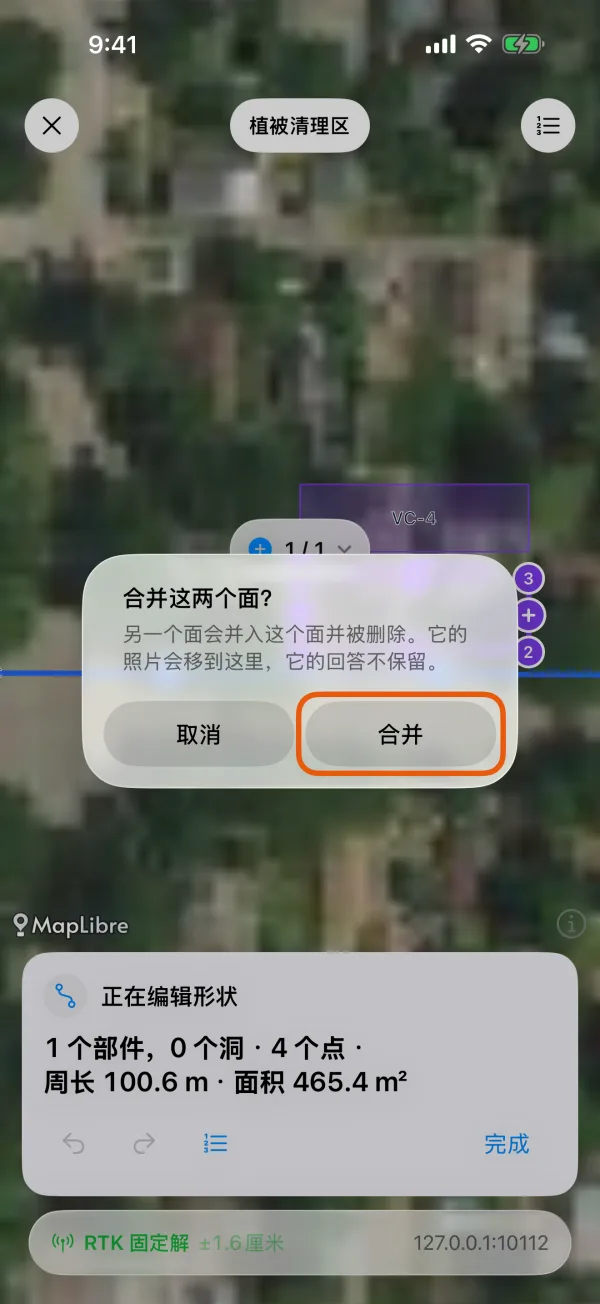
合并两个面之前的确认。 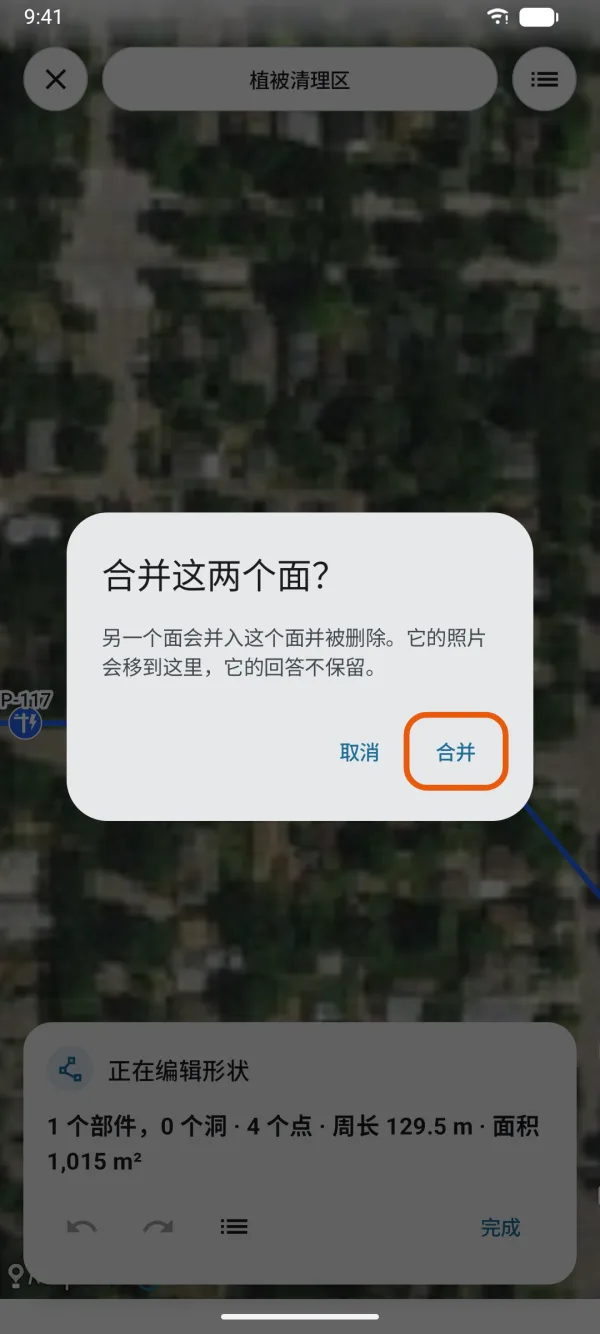
合并两个面之前的确认。
卡片显示“已合并为一条记录”。两个面共用的边界会去掉,重叠的部分只算一次;互不相接的两个面会合成一条记录的两个部件。正在编辑的形状连同改动,会随合并一起保存。