 Dipper Field
除了照片,记录还可以带视频和语音备注。采集记录时拍的视频还会保留拍摄过程中你走过的路线,并在地图上显示出来。
开始之前
- 已允许 Dipper Field 使用相机;录视频的声音和语音备注还需要麦克风。参见允许位置、相机和蓝牙权限。
- 要保留视频的路线:已允许使用定位。
拍视频
在记录表单的“媒体”下,点“视频”。
走线采集时,走线卡片上的视频按钮作用相同,而且不会中断走线。参见用 GPS 走一遍采集线或面。
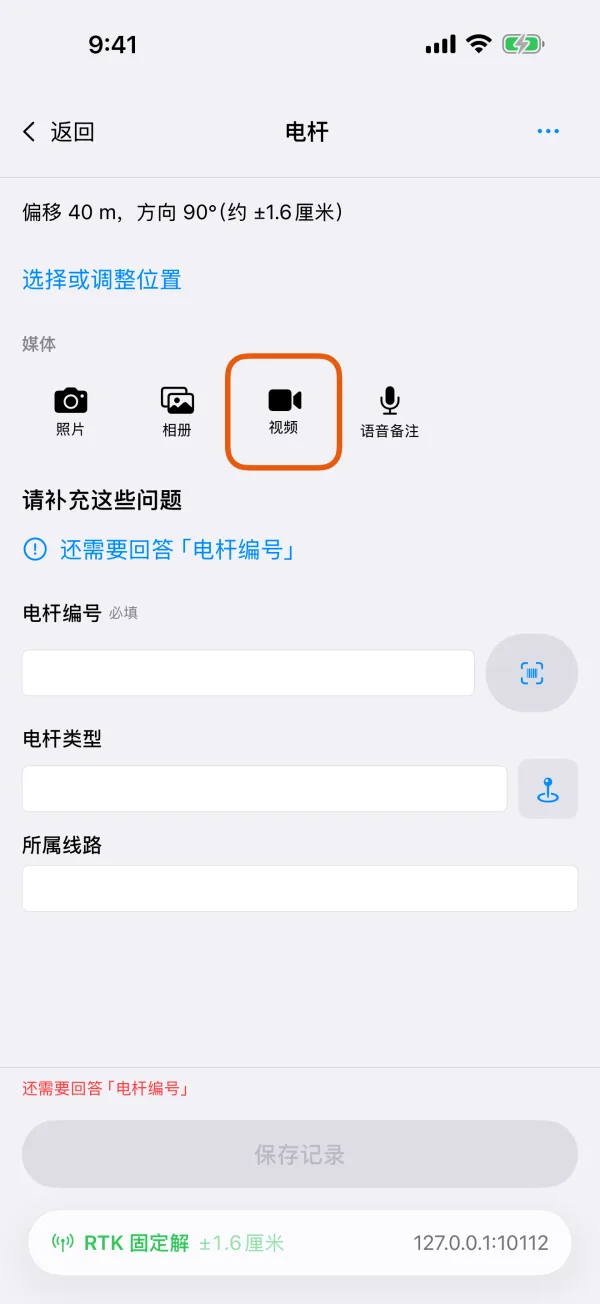
“媒体”一栏,带“视频”和“语音备注”。 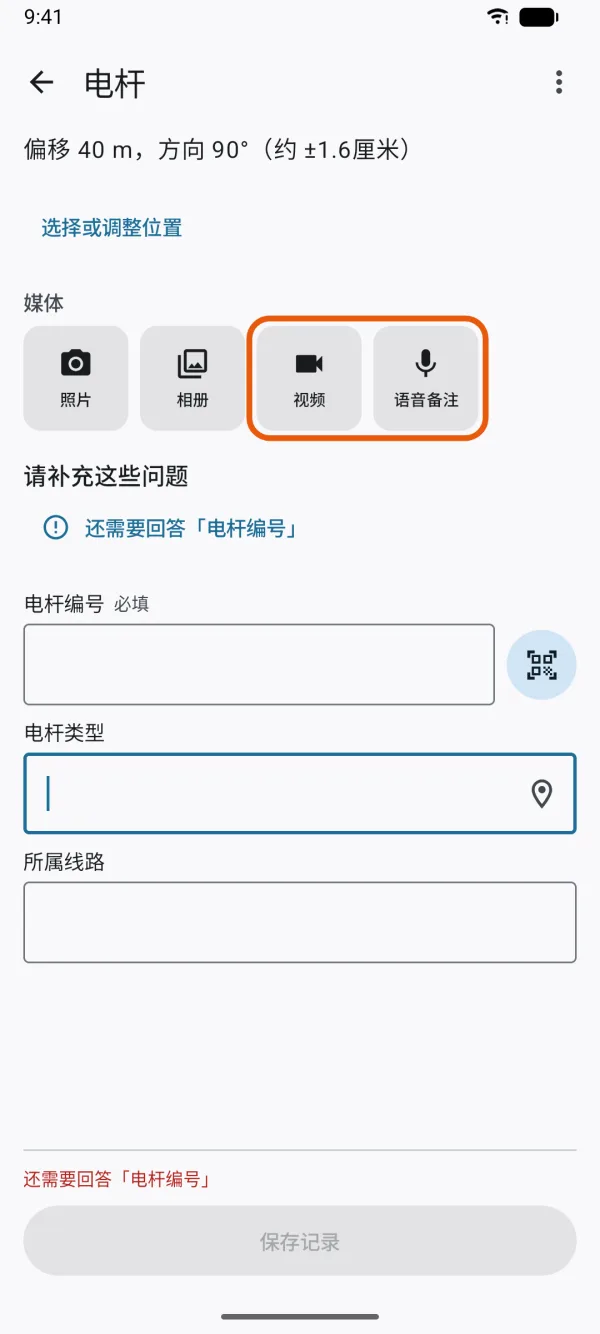
“媒体”一栏,带“视频”和“语音备注”。 确认画质和“现场信息”。
顶部的按钮在 较小文件、平衡 和 更高细节 之间切换。现场信息 和拍照时一样,会在取景框里显示日期时间、地点和天气。
点录制按钮开始,再点一次停止。
录制时按钮变成红色,画质按钮、现场信息 和关闭按钮都不能使用。
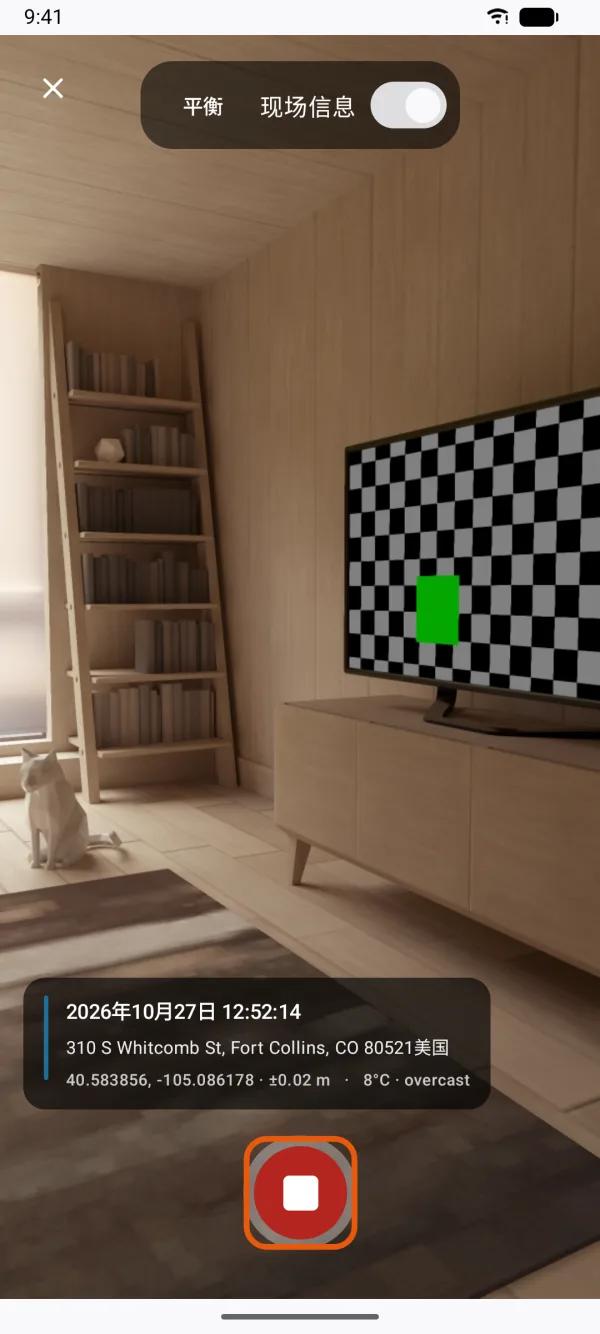
正在录制视频。 在“媒体”下查看视频。
停止后视频立即加入记录,没有复核步骤。要去掉它,点缩略图上的 ✕,再确认 移除。
- 允许使用麦克风时会同时录音;不允许时,视频没有声音。
- 视频不会像照片那样把现场信息印在画面上,视频按拍摄时的原样保存。
- 手机空间不足时会提示“可用存储空间不足,无法进行这次采集。请释放空间或选择较低质量。”
地图上的视频路线
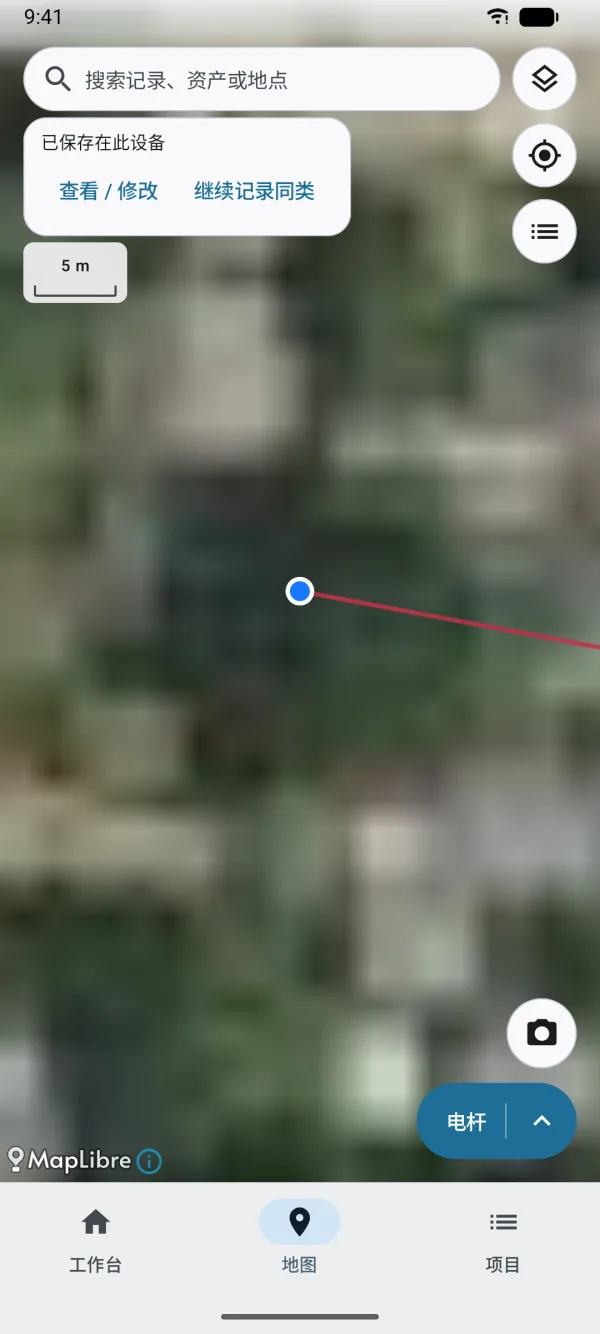
为新记录拍视频时,Dipper Field 会在你移动时记下位置。在 地图 页放大后,视频显示为一个标记,拍摄时走过的路线画成一条线。如果拍摄时站着没动,就只有标记。
点这个标记,卡片上会显示“定位视频”“已关联到此记录”和拍摄时间。
录语音备注
手上忙不过来或戴着手套时,说话比打字快。
在记录表单的“媒体”下,点“语音备注”。
第一次使用时,请允许使用麦克风。
开始说话。
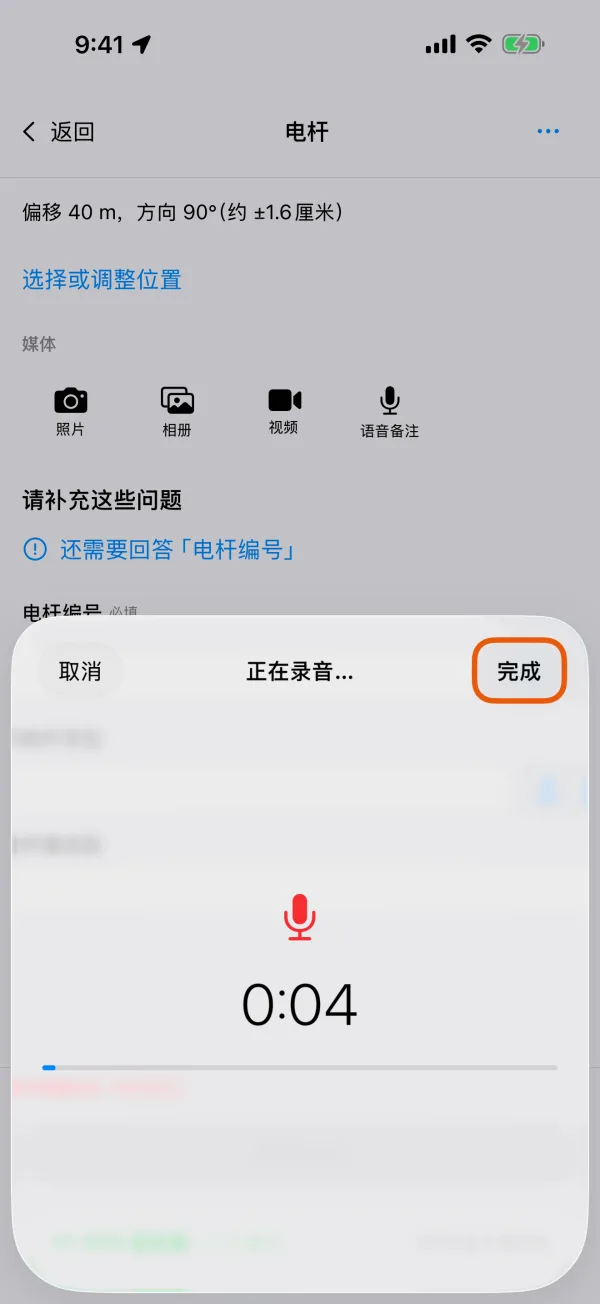
录音会立即开始。“正在录音…”页面显示已录的时长,以及随声音跳动的音量条。
正在录制的语音备注。 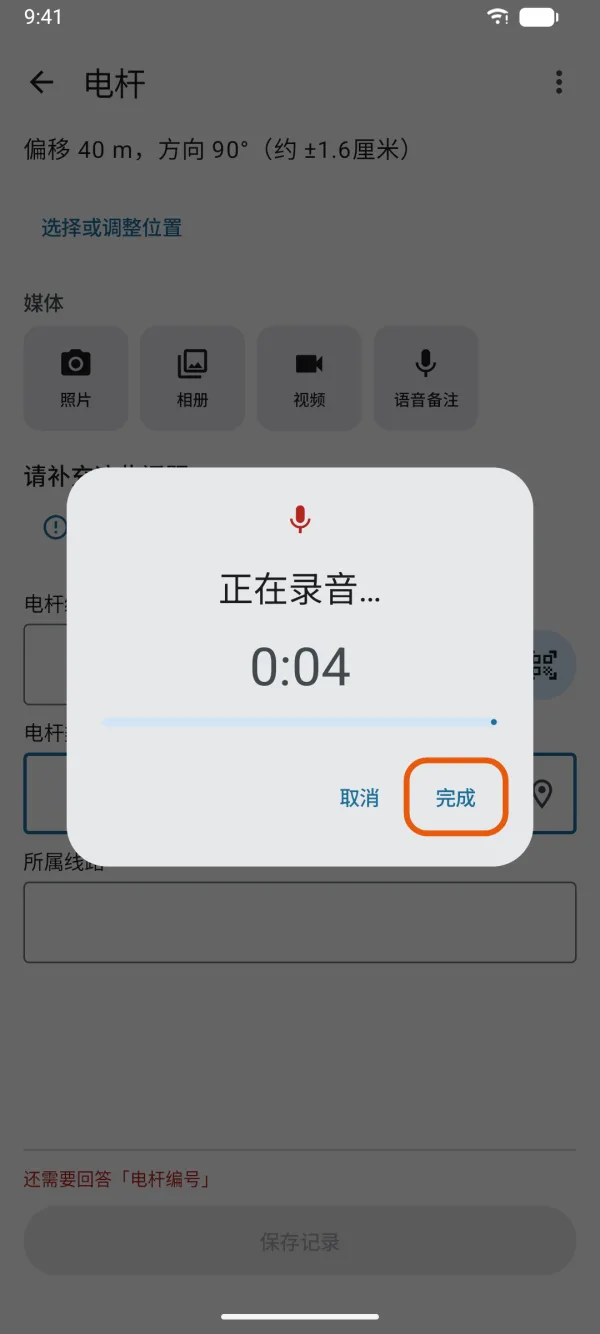
正在录制的语音备注。 点“完成”保存。
点 取消 会丢弃录音。用其他方式关闭页面也会丢弃:在 iPhone 上向下轻扫,在 Android 上点对话框外面或按返回。
一段语音备注最长 10 分钟。录到 10 分钟会自动停止并保存。
语音备注和照片、视频一起列在 媒体 下,并显示时长,例如“0:42”。点它即可收听:会立即开始播放,可以暂停和继续。点 完成(Android 上是 关闭)停止。
如果没有允许使用麦克风,页面会提示“请在设置中允许使用麦克风,才能录制语音备注。”
给已保存的记录添加
打开这条记录。
在地图上点它,再点 记录详情;也可以在 工作台 页找到它。
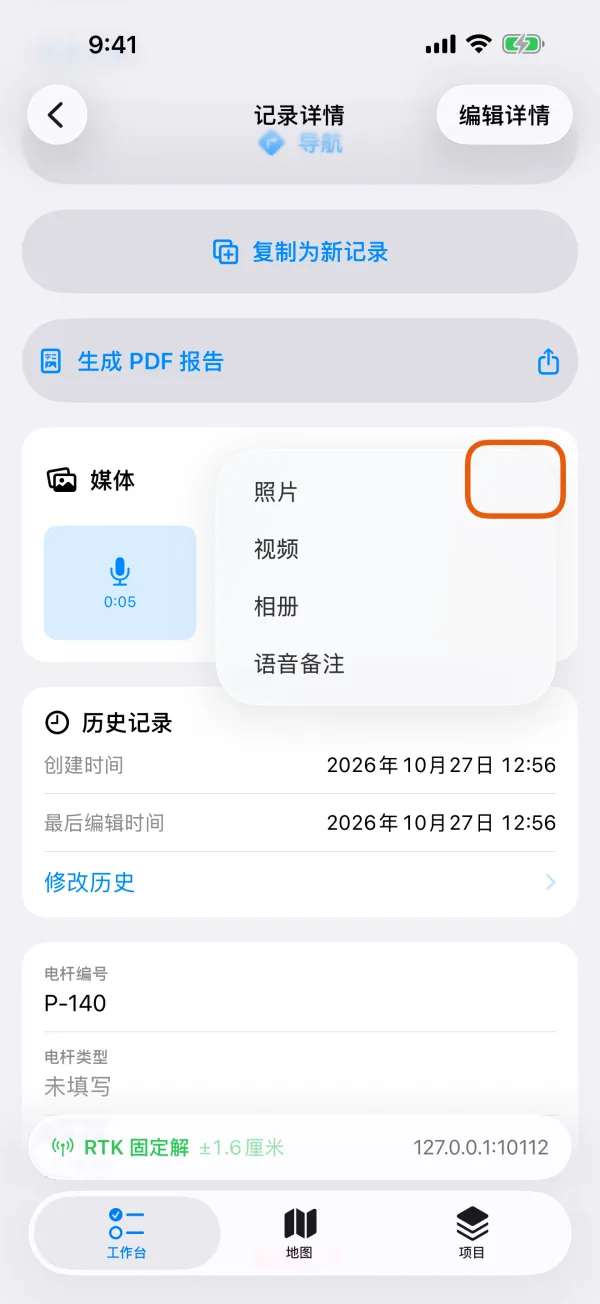
在“媒体”下点“添加”,选“视频”或“语音备注”。
照片 和 相册 也在这个菜单里。在这里添加的内容会立即保存到记录上。
“媒体”下的“添加”菜单。 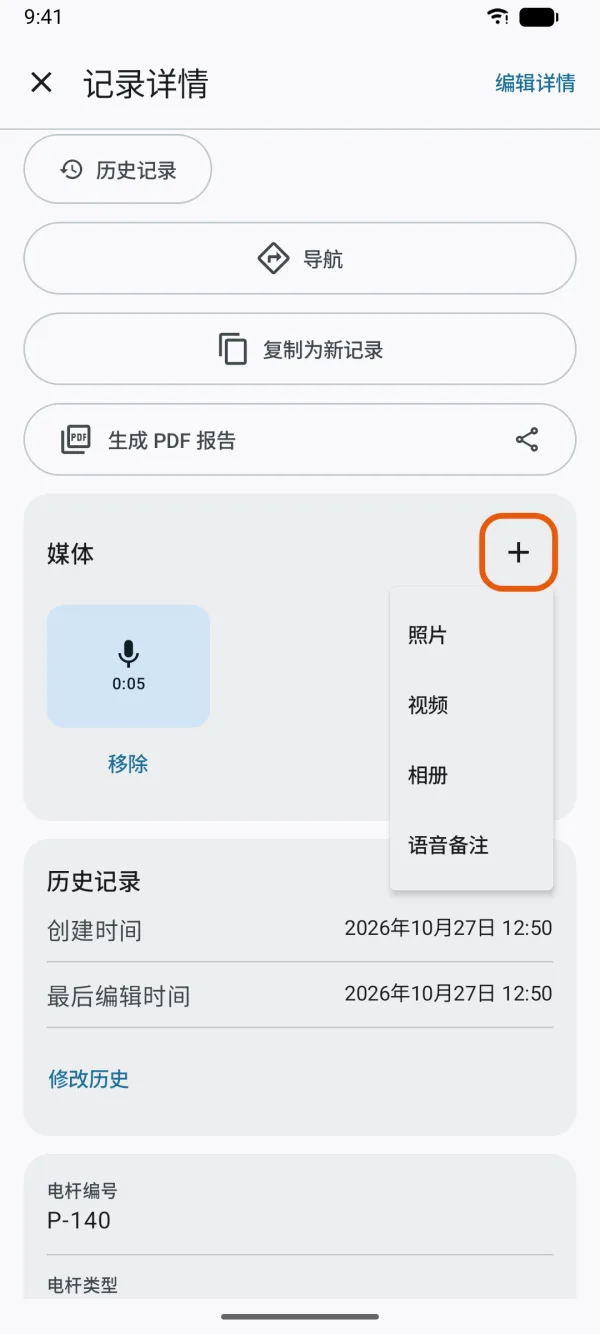
“媒体”下的“添加”菜单。
在已保存的记录上,点视频即可播放,点语音备注即可收听。要去掉某一项:在 iPhone 上长按它,选 移除;在 Android 上点它下面的 移除。
补充说明
- 一条记录的附件达到 32 个之前,视频 和 语音备注 一直可用。它们不算在记录类型要求的照片数量里。参见带现场信息和标注的照片。
- 语音备注属于记录本身。巡查和巡查中的问题只能添加照片和视频。
- 包含媒体的 PDF 报告里,语音备注会列出时长和日期,毕竟纸上没法听。参见生成 PDF 报告。