 Dipper Field
参考图层是你已有的文件,例如地块、管线或场地平面图,显示在地图上作参考。它画在底图之上、记录之下:面是淡淡的填充加细线,点是小圆点。它不能修改,不计入记录,换底图时也不受影响。
要从 GeoPackage、Shapefile ZIP、GeoJSON 或 KML 文件添加参考图层,请看从文件导入记录。本文介绍添加到地图之后可以做什么。
找到参考图层
在地图上点“地图图层”。
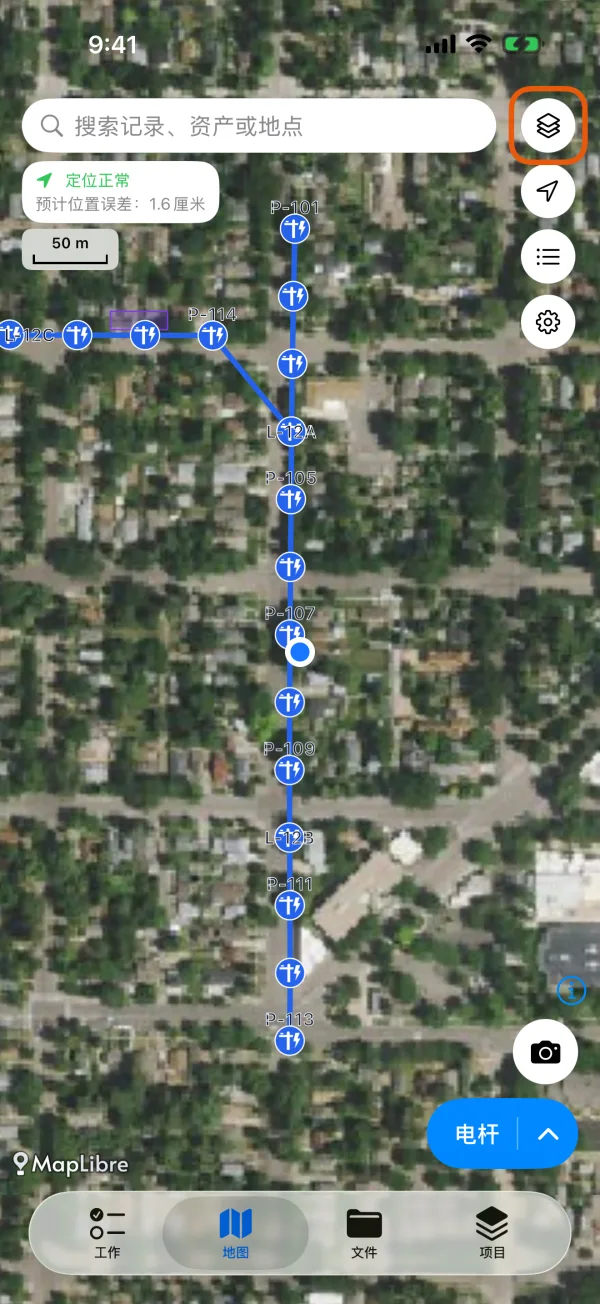
地图,标出了“地图图层”按钮。 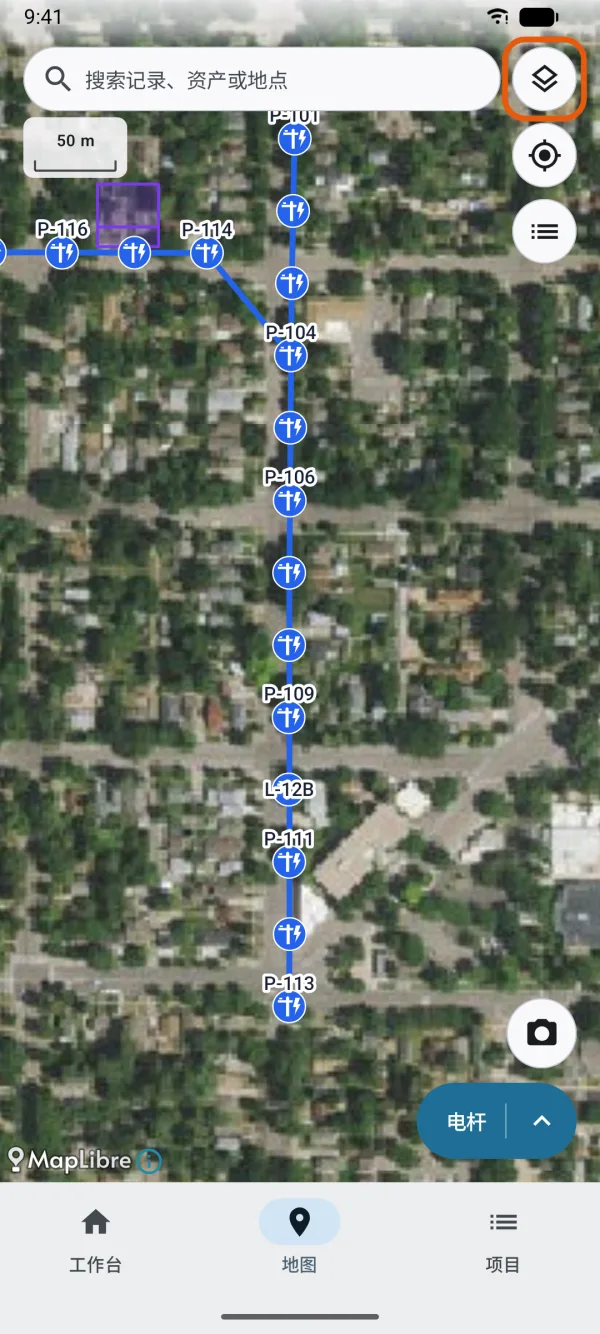
地图,标出了“地图图层”按钮。 看底图下方的“参考图层”。
每个图层显示颜色、名称和形状数量,例如 形状数:12,480,旁边有一个开关。最下面是 添加参考图层。
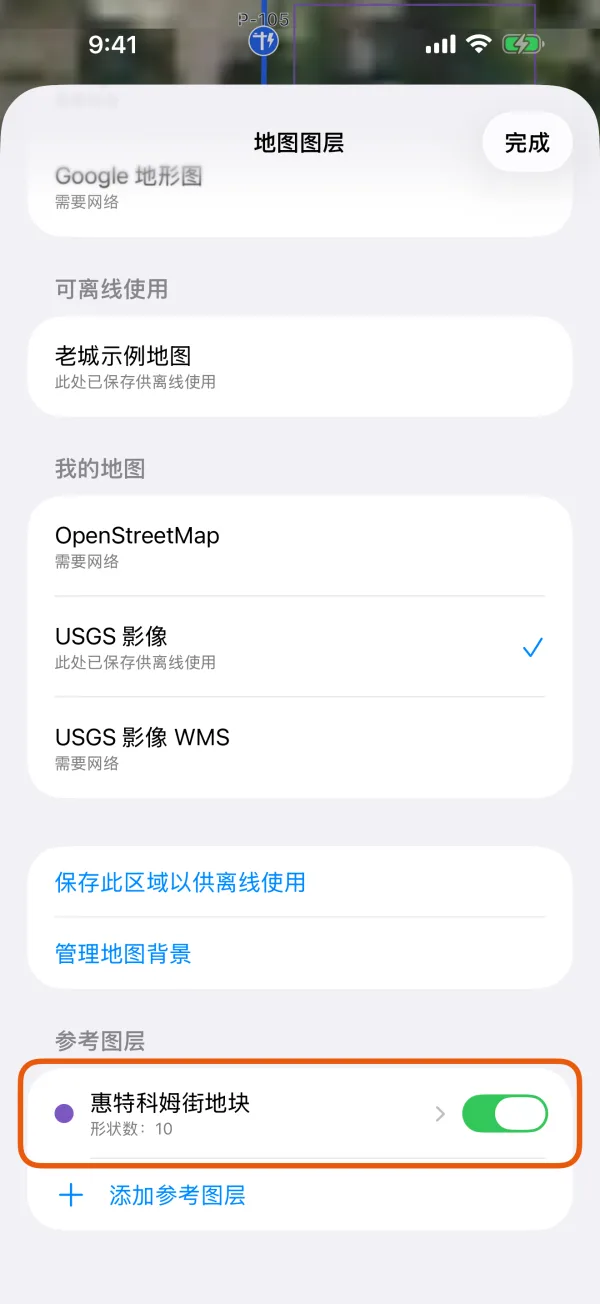
一个参考图层,带颜色、形状数和开关。 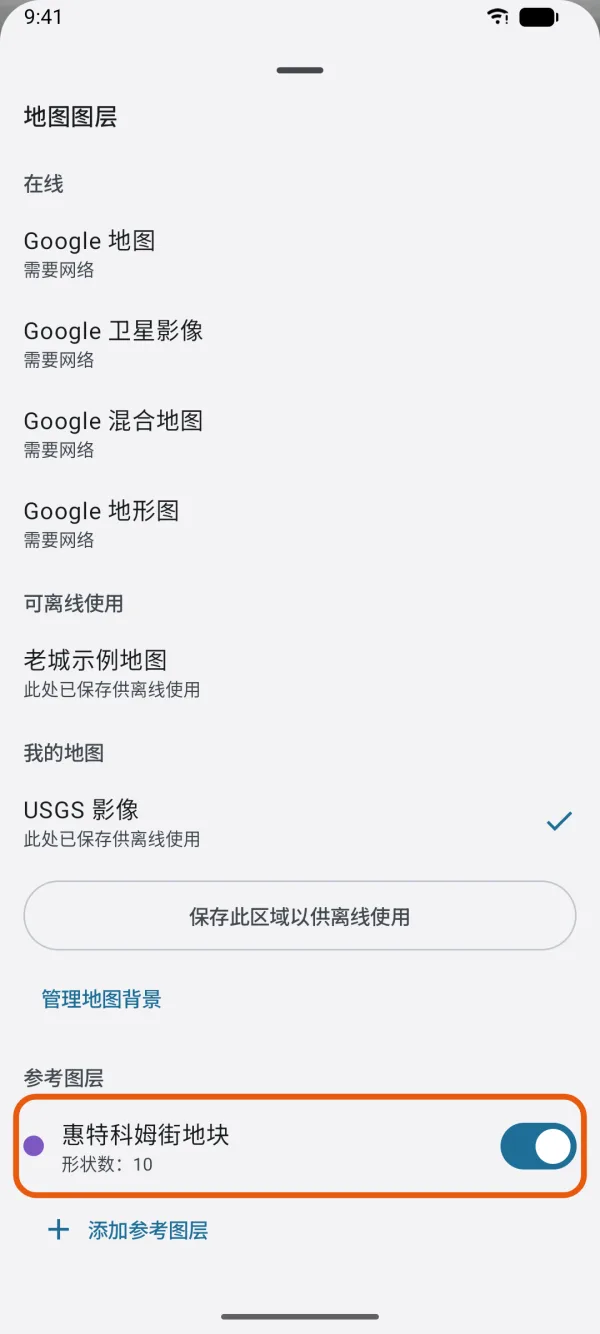
一个参考图层,带颜色、形状数和开关。
显示或隐藏图层
打开或关闭图层旁边的开关。隐藏的图层仍留在项目中,随时可以再显示;隐藏时,放置的点不会吸附到它上面。
更改图层设置
在 地图图层 中点图层的名称,打开它的页面。
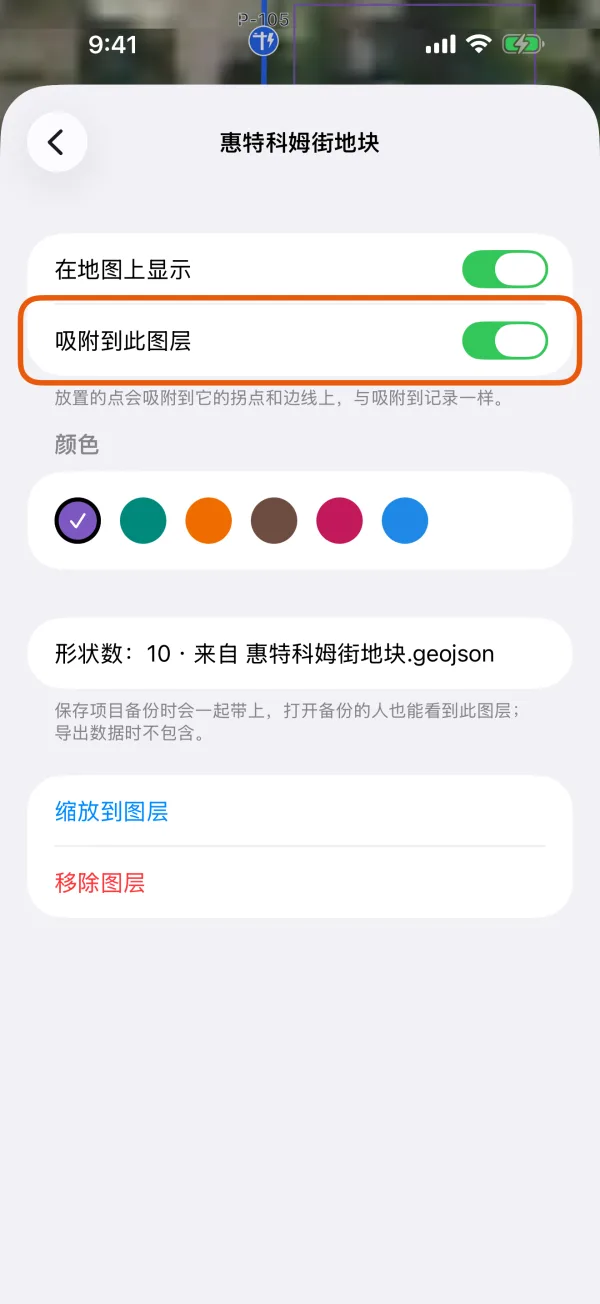
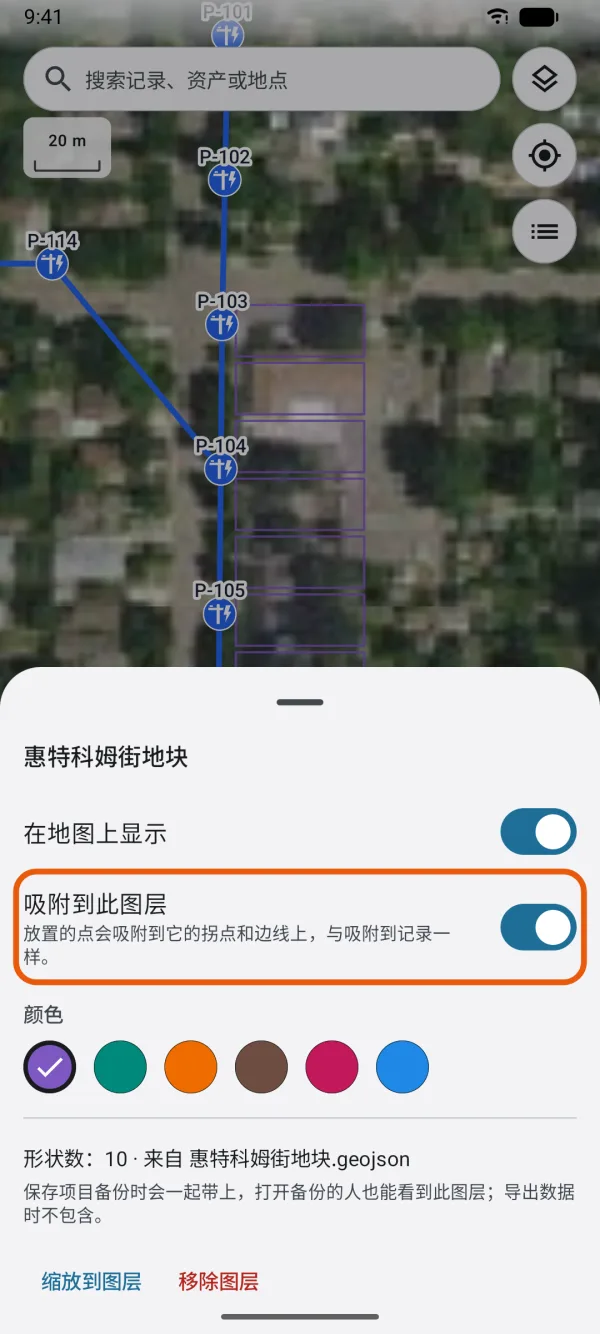
- 在地图上显示:和列表中的开关是同一个。
- 吸附到此图层:参见吸附到图层。
- 颜色:点六种颜色之一。新图层会先用其他图层没在用的颜色(还有剩余时)。
- 图层信息:形状数量和来源文件。因没有可显示的形状而未导入 是文件中没有可放置形状的要素数。
- 缩放到图层:关闭 地图图层,把地图移到能看到整个图层的位置。
- 移除图层:参见移除图层。
吸附到图层
新图层的 吸附到此图层 默认是打开的。在地图上绘制或移动点时,放在图层拐点或边线附近的点会精确地连接到上面,和吸附到记录一样。这样新画的面可以和地块边界完全重合。
吸附到图层需要同时满足:
- 这个图层的 吸附到此图层 已打开。
- 图层正显示在地图上。
- 设置中的 吸附到附近的记录 已打开。除非你关掉,它默认是打开的。
设置中打开了 沿已有的边追踪 时,连续两个点落在图层中同一形状的同一条边上,会自动沿这条边补上中间的拐点,和记录一样。绘制和编辑形状,参见编辑形状:顶点、吸附、分割与合并。
查看形状的信息
在地图上点图层中的一个形状,会打开它的信息:文件中有值的各列。某一列看起来像名称、编号或代码时,会用它作为形状的标题。参考图层 · 不可修改 说明了它的来源。
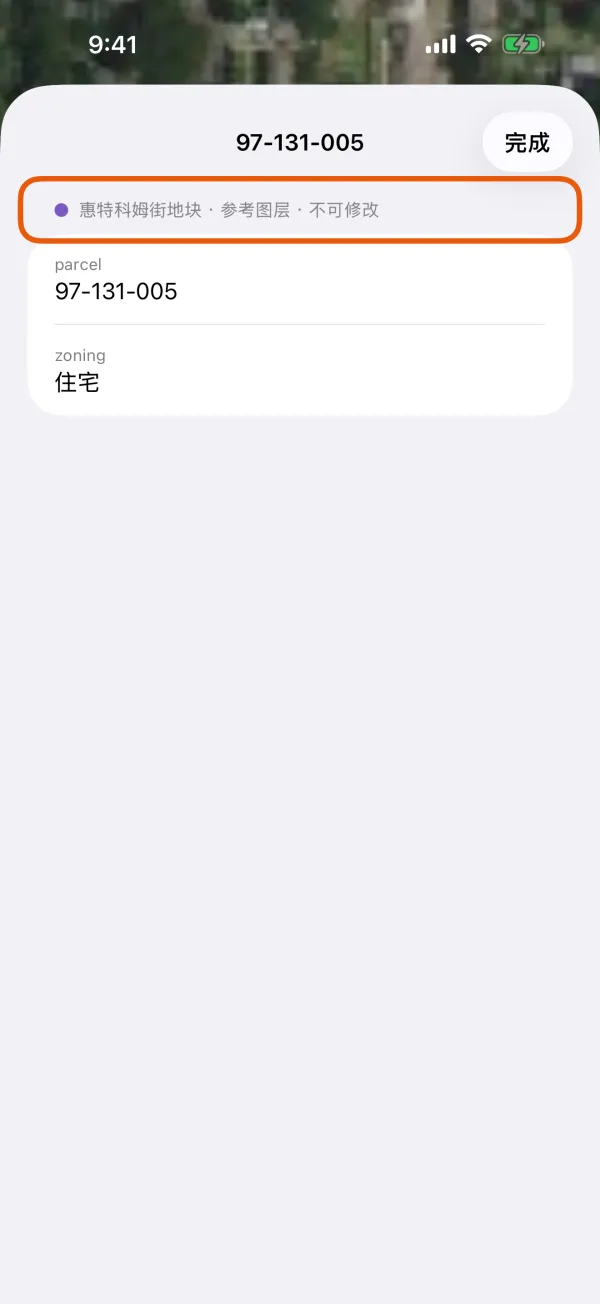
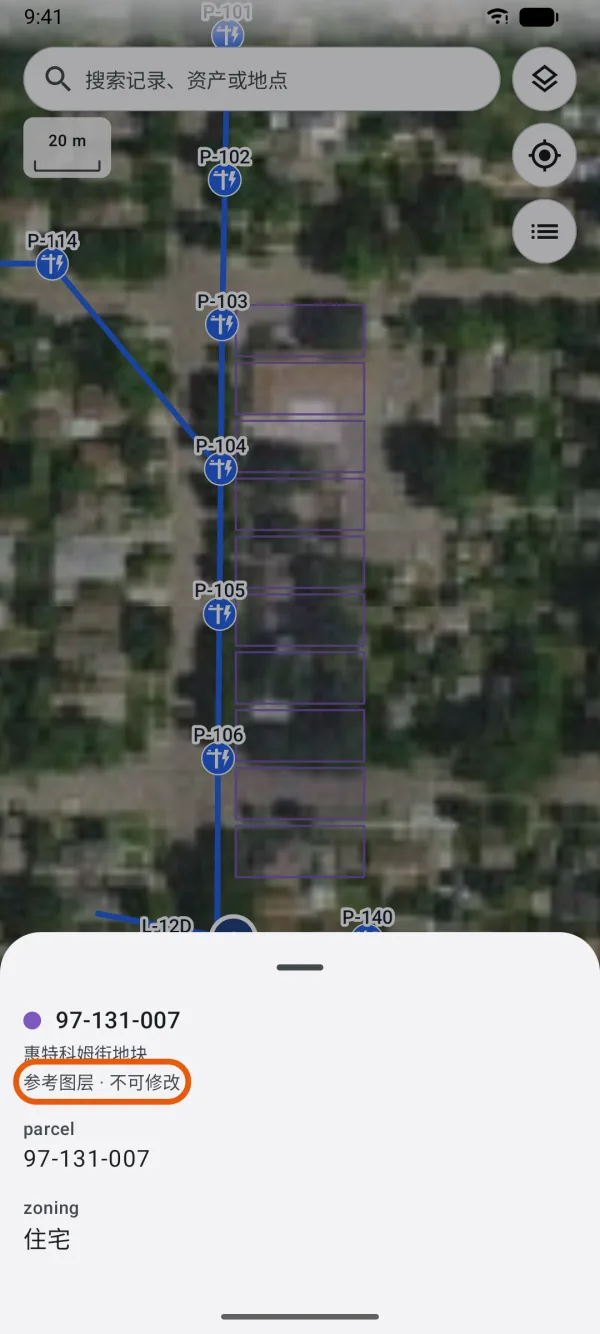
点按会优先给记录。只有手指下没有记录、也不是你自己的位置时,参考形状才会响应;正在记录时也不会响应。
移除图层
在“地图图层”中点图层的名称。
点“移除图层”并确认。
会询问 要从本设备的此项目中移除“[名称]”吗?原文件不受影响。
备份与导出
- 参考图层会随项目备份一起保存,打开备份的人也能看到它,颜色和开关设置都保留。
- 导出数据时不包含参考图层,只导出你的记录。
限制
- 一个项目最多 8 个参考图层,显示和隐藏的都算在内。要再添加,请先移除一个:一个项目最多显示 8 个参考图层。请先移除一个再添加。
- 每个图层最多 500,000 个形状。