 Dipper Field
USGS 的 US Topo 地图和美国林务局的 FSTopo 地图都是 7.5 分图幅,以 GeoPDF 文件发布。Dipper Field 能识别这两种地图:只保留图幅范围内的地图,去掉印有图例、图名和注记的图边,导入的相邻图幅可以严丝合缝地拼在一起。导入后不联网也能使用。
开始之前
- GeoPDF 格式的图幅文件,出发前下载好。请保持 USGS 或林务局发布时的原样。
- 文件在本机上、在设备文件选择器能访问的云盘里,或在消息附件里。
- 要一起使用的所有相邻图幅,以便一次选中。
导入一组图幅
iPhone 和 iPad
在地图上点“地图图层”,再点“管理地图背景”。
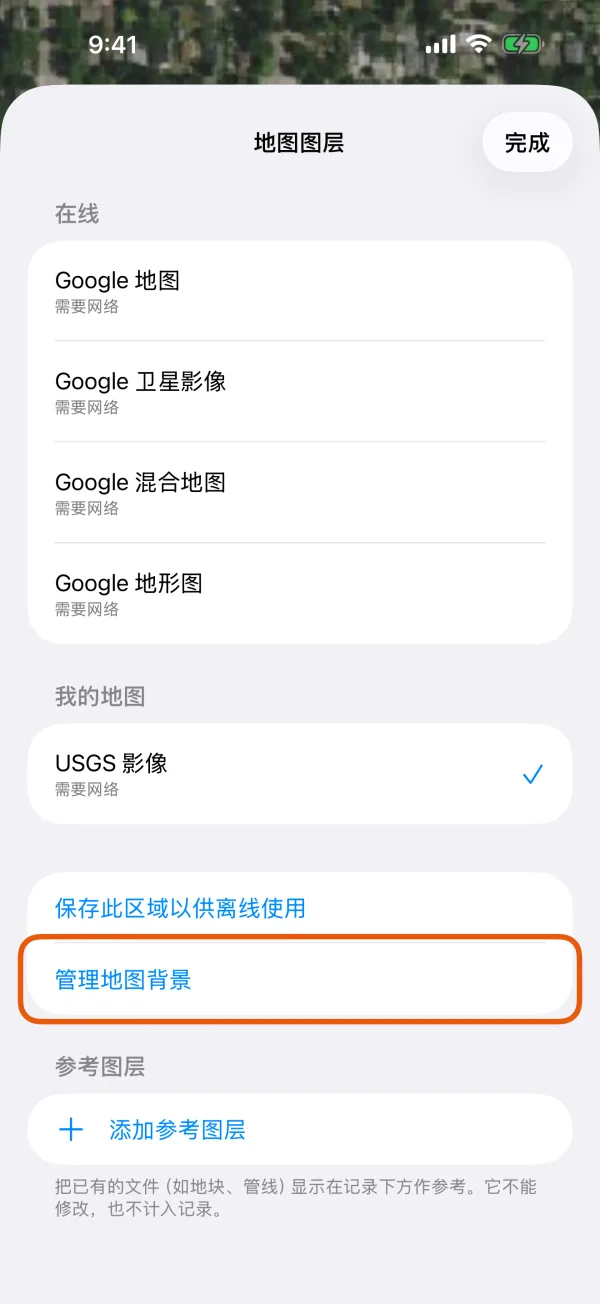
地图图层,标出了“管理地图背景”。 在“我的地图”下点“导入地图文件”。
一次选中所有图幅。一起选中的图幅会合成一张图。
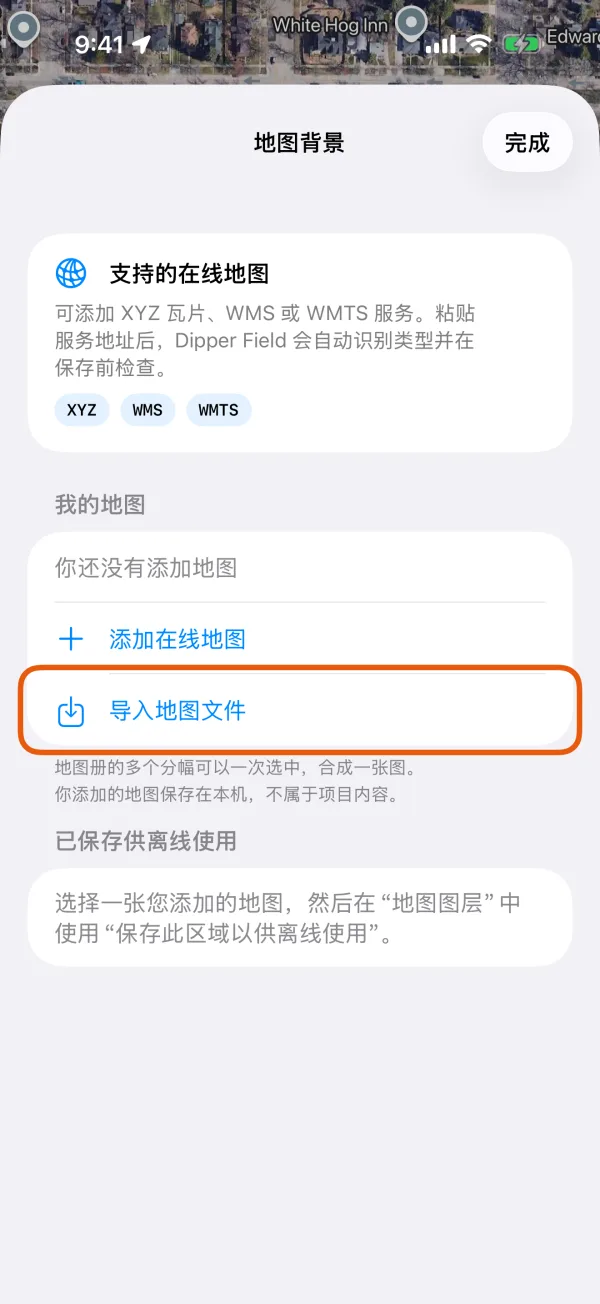
地图背景,标出了“导入地图文件”。 确认 Dipper Field 读到的内容,点“导入”。
例如选了四个图幅时,会显示 4 页中有 4 页是地图,合成一张离线地图。 名称 取自第一个图幅或文件名,请改成能概括整组图幅的名字。
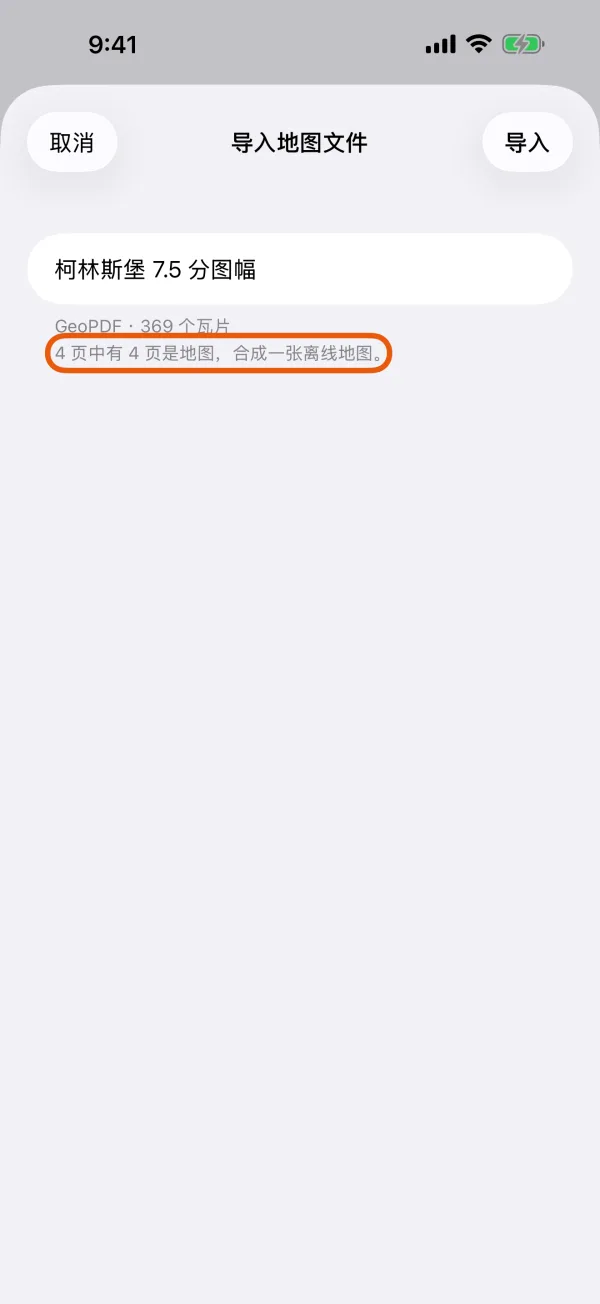
即将合成一张图的四个图幅。 导入期间保持 Dipper Field 打开。
进度显示在 地图背景 的 已保存供离线使用 下。离开应用后,回来时会继续导入。
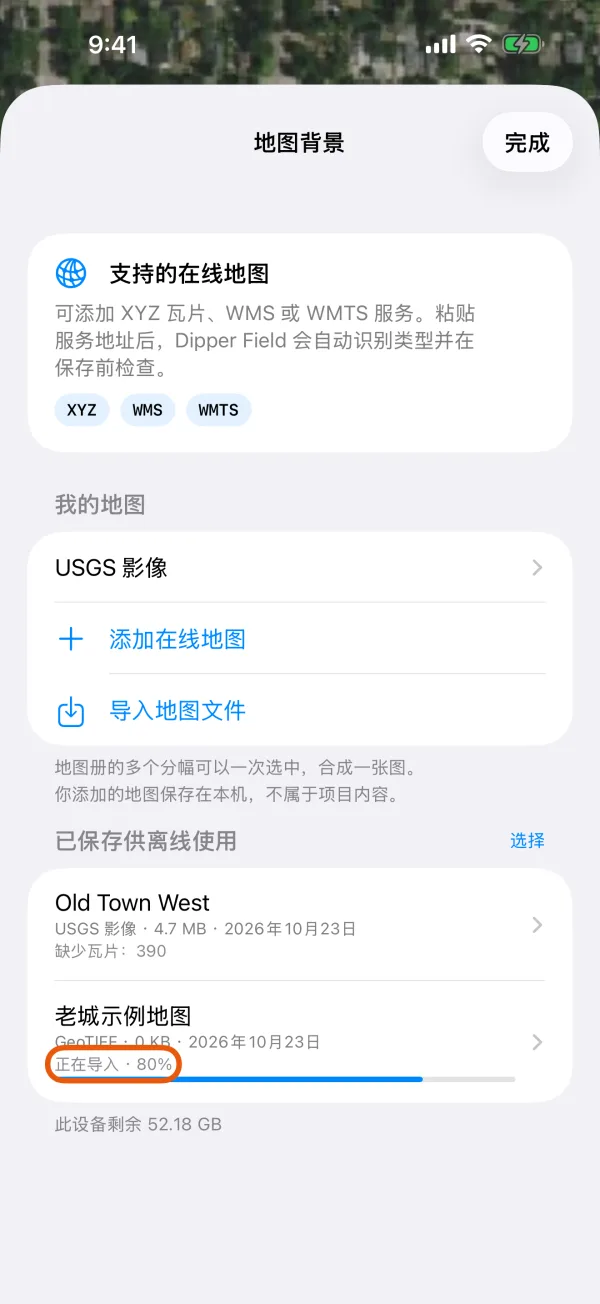
“已保存供离线使用”下正在导入的地图及进度。
Android
在地图上点“地图图层”,再点“管理地图背景”。
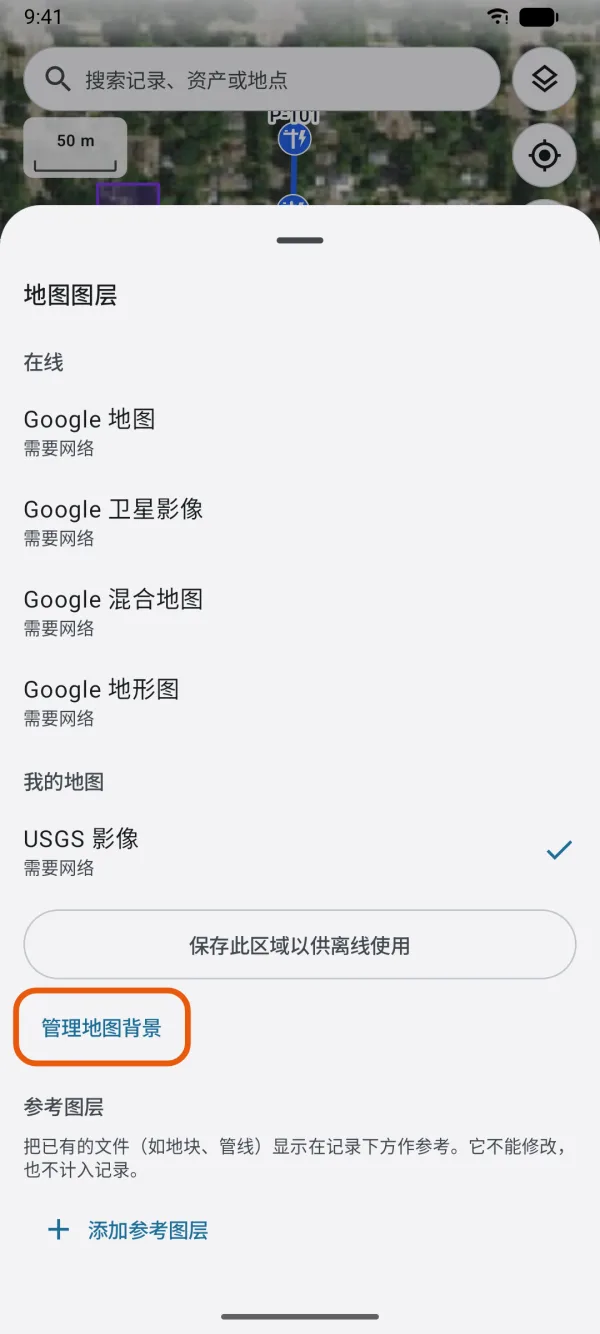
地图图层,标出了“管理地图背景”。 在“我的地图”下点“导入地图文件”。
要选多个图幅,在文件列表里长按一个,再点其余的。一起选中的图幅会合成一张图。
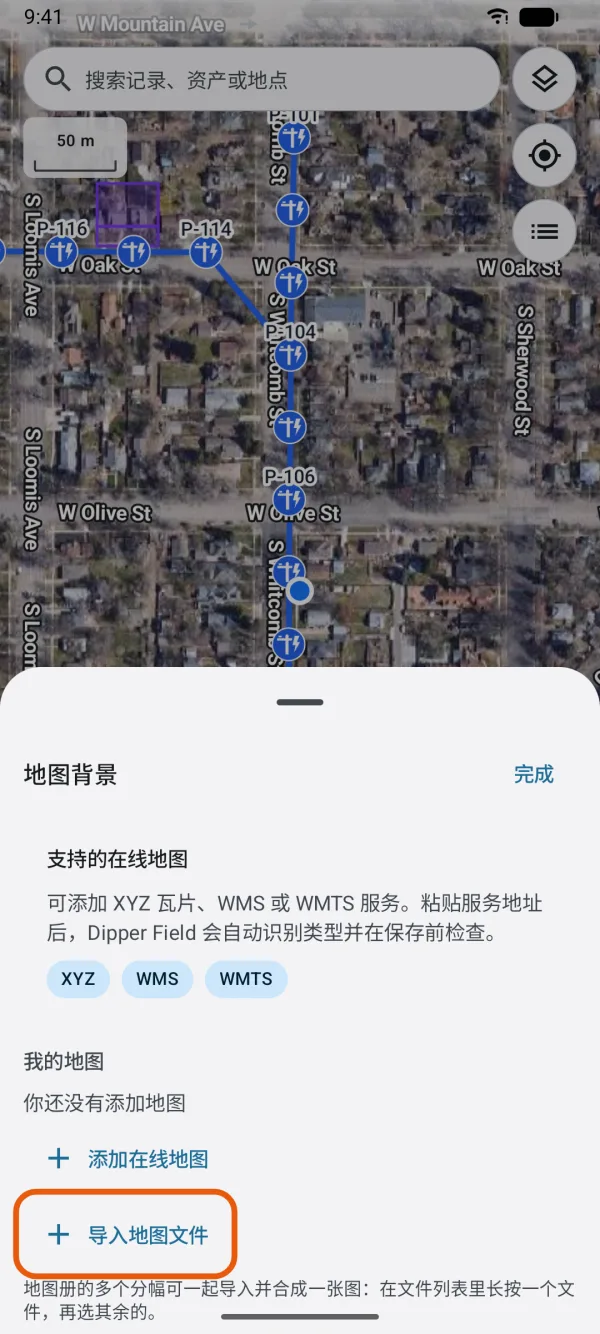
地图背景,标出了“导入地图文件”。 确认 Dipper Field 读到的内容,点“导入”。
例如选了四个图幅时,会显示 4 页中有 4 页是地图,合成一张离线地图。 名称 取自第一个图幅或文件名,请改成能概括整组图幅的名字。
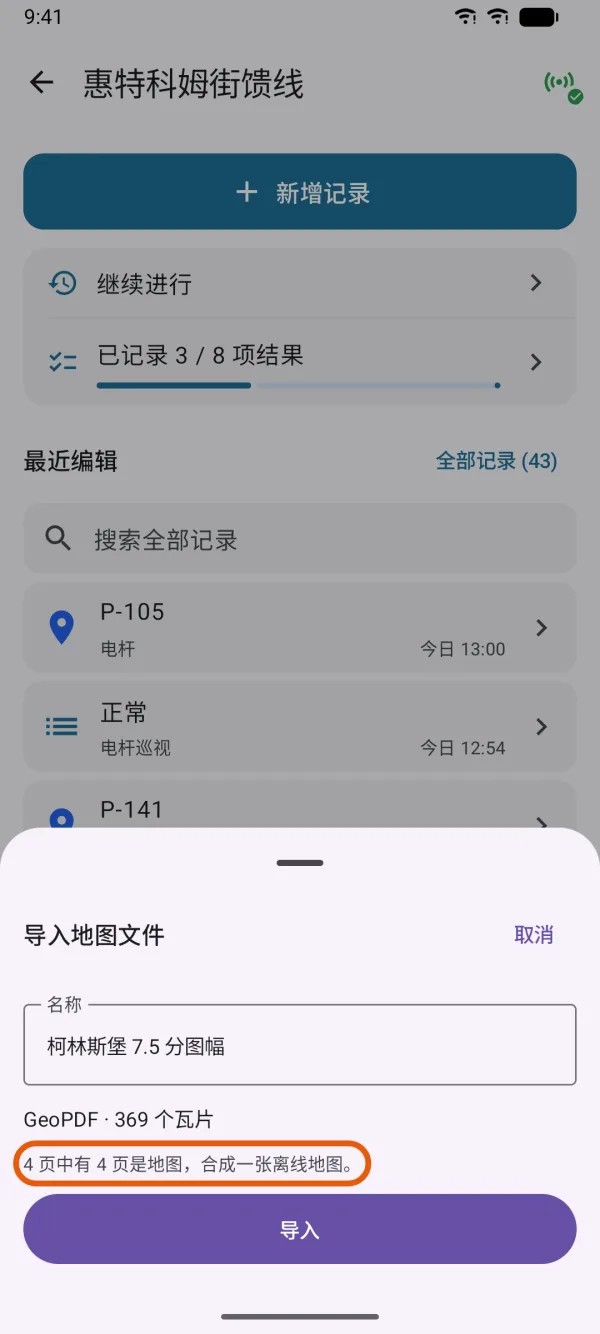
即将合成一张图的四个图幅。 导入期间可以继续工作。
导入在后台进行,并显示通知 正在导入地图。进度显示在 地图背景 的 已保存供离线使用 下。
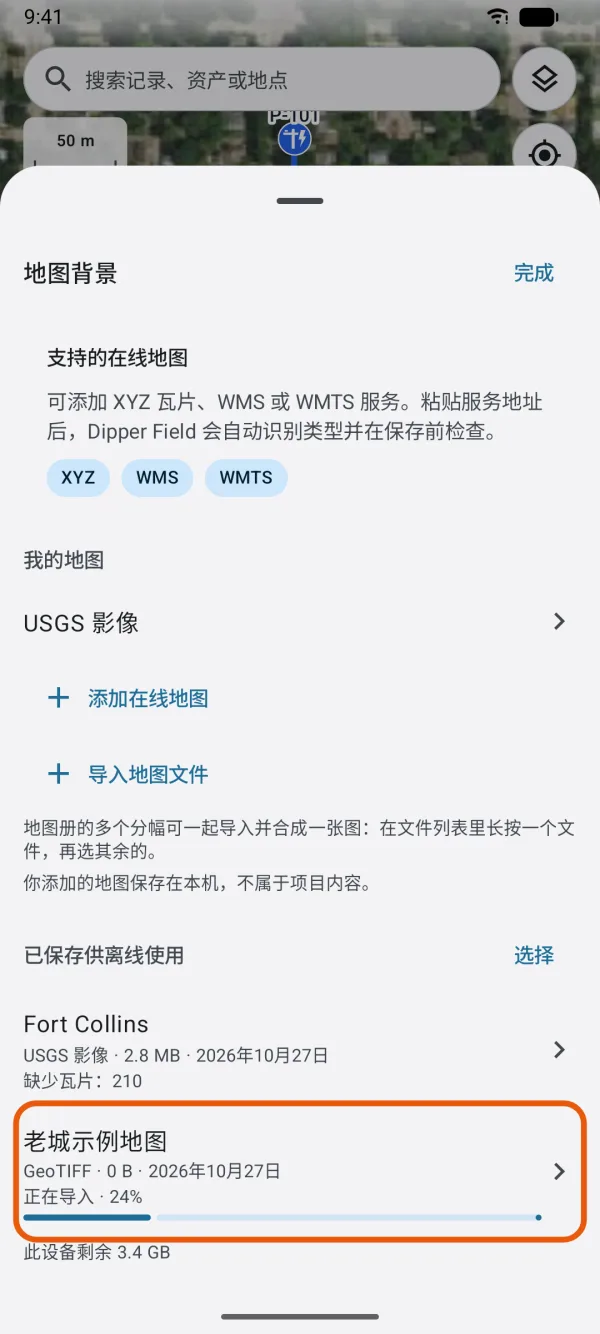
“已保存供离线使用”下正在导入的地图及进度。
用作底图
点“地图图层”。
在“当前区域可离线使用”下点这个地图。
屏幕中央位于这些图幅范围内时,这一行会显示 此处已保存供离线使用。
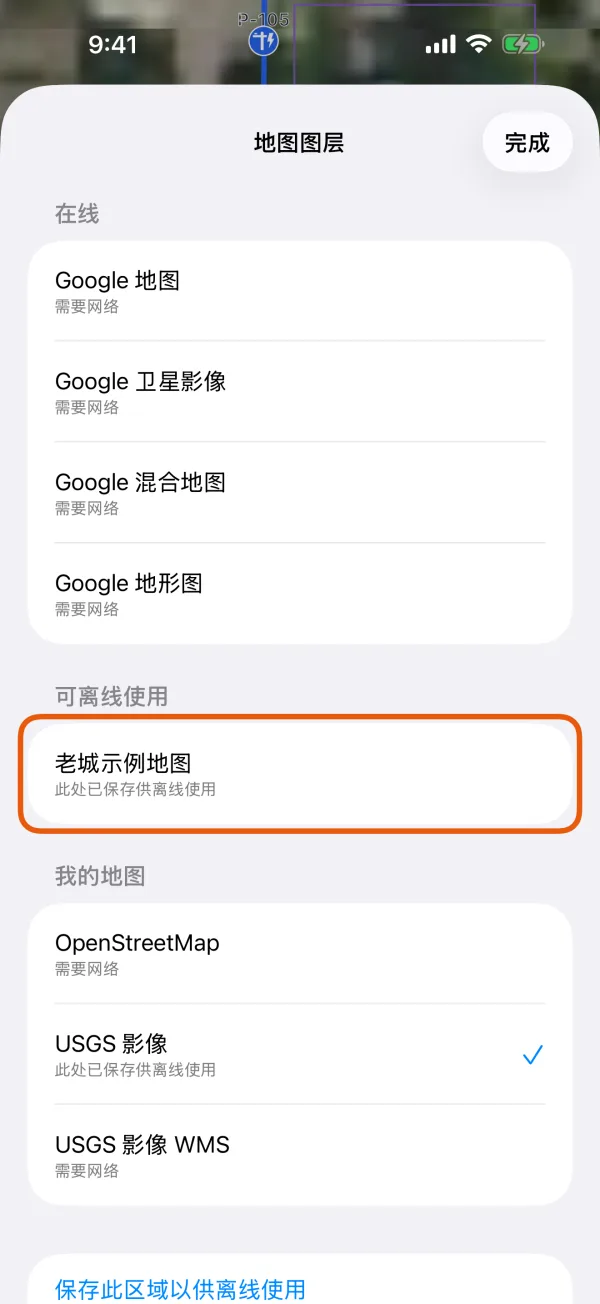
“当前区域可离线使用”下导入的地形图。 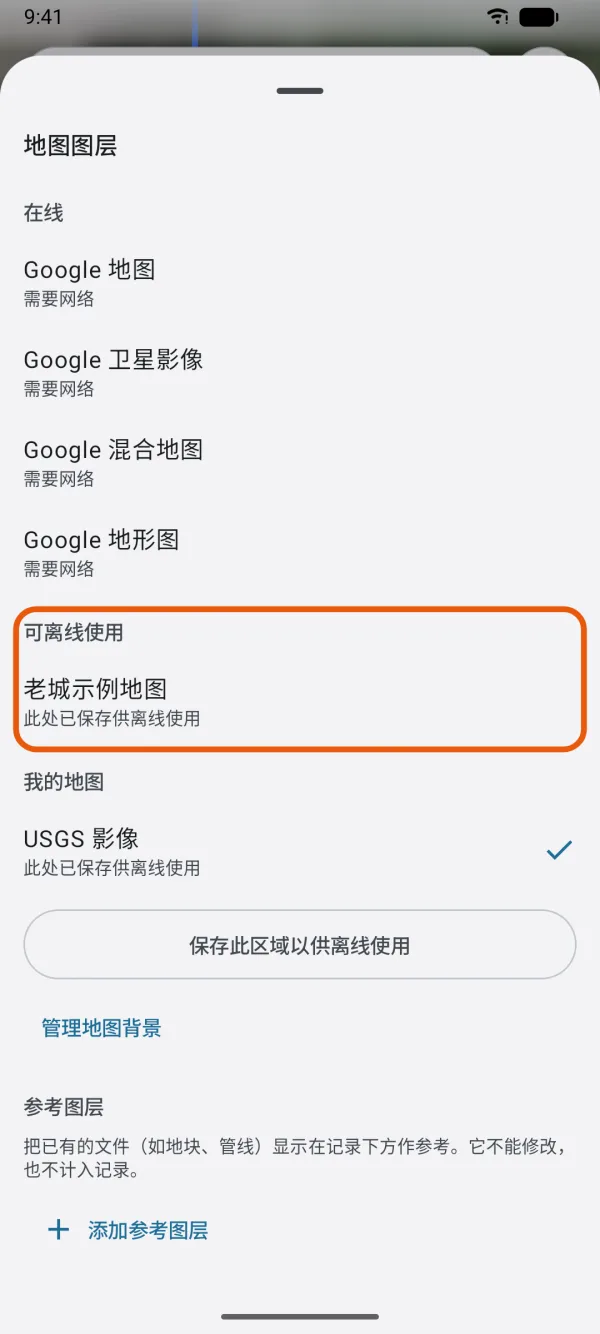
“当前区域可离线使用”下导入的地形图。
要查看这组图幅覆盖的范围,打开 地图背景,在 已保存供离线使用 下点这个地图,再点 在地图上显示。地图会移到那里,并画出范围轮廓。
放大到超过图幅本身的精细程度时,地图会被放大显示,而不是一片空白。导入的图幅范围以外,底图是一片浅灰。
每个图幅会怎样处理
- 裁掉图边。 US Topo 和 FSTopo 图幅会裁到 7.5 分图幅范围,一个图幅的图例和图边不会盖住相邻图幅的地图。
- 相邻图幅拼接。 一起选中的图幅合成一张图,中间没有接缝,也没有图边。
- 同一图幅的两个版本分开。 显示同一地区、精细程度相近的图幅(例如同一图幅的旧版和新版)会各成一张地图。导入前 Dipper Field 会说明会导入成几张:同一地区的不同版本分开,导入为 2 张离线地图。
- 其他 GeoPDF 如果文件定义了图廓,会按图廓裁切。没有地理位置的 PDF(例如扫描件)无法导入,参见导入 GeoPDF、GeoTIFF 和 MBTiles。
以后增加或删除图幅
导入后不能再往里面加图幅。每次导入都是单独的一张地图,而地图一次只显示一个底图。要给一组图幅加上相邻的图幅,请连同新图幅把整组重新导入一次,再删除旧的那张。
要删除,打开 地图背景,在 已保存供离线使用 下点这个地图,再点 删除。原文件不受影响。
须知
- 导入免费,地图不联网也能用。
- 导入的地图属于这台设备,不属于项目。设备上的所有项目都能使用,项目备份不包含它;同事需要在自己的手机上导入图幅。
- 一大组非常精细的图幅可能会略微降低精细程度以控制大小,导入前 Dipper Field 会提示。