 Dipper Field
这是 Dipper Field 隐私政策(版本 1.4,2026 年 10 月 26 日生效)的通俗版说明。以隐私政策原文为准。
简而言之
- 无需账号。 使用 Dipper Field 不需要在我们这里注册。
- 没有广告和追踪。 App 里没有广告 SDK、跨 App 追踪器,也没有由我们运营的使用统计。
- 项目留在你的设备上。 只有你选择某项功能或目标位置,或者显示地图必须发出请求时,数据才会离开设备。
- 我们收不到你的工作内容。 App 不会向 Insight Spatial 发送项目内容、精确位置、媒体、扫描结果、通讯录、广告标识符或 App 使用统计。我们不出售信息。
数据保存在哪里
项目,包括其中的记录、图形、答案、照片、视频、草稿和报告,都保存在设备上 Dipper Field 的受保护存储空间里,不会上传给我们。语言、单位、连接过的接收机等设置也保存在设备上。
- 密码和登录信息。 NTRIP 改正服务的密码,以及所连接云盘的访问令牌,保存在 iOS 钥匙串或 Android 受保护的凭据存储中。
- 你的名字。 如果你在设置里填写了 你的名字,它会随你采集或修改的记录一起保存,以便项目显示是谁完成的工作。包含这些记录的项目文件和报告都会带有这个名字,你分享给的人也能看到。填写是可选的;不填写时,记录不会署名。
- 项目文件中的标识。 项目文件中还包含 Dipper Field 为每份项目副本和每个使用的名字生成的随机标识。它们并非来自你的设备、账号或广告标识符。
- 设备备份。 Dipper Field 已关闭 Android 云备份。在 iPhone 和 iPad 上,设备备份或 iCloud 备份可能根据你的 Apple 备份设置包含 App 数据。
数据是否合法合规由你负责:请判断其中是否包含个人、机密或由单位管理的信息,并据此采集。
什么数据会离开设备,什么时候
| 当你 | 发送的内容 | 接收方 |
|---|---|---|
| 显示 Google 地图 | 设备的 IP 地址、App 和 SDK 信息、Dipper Field 使用的 API 凭据,以及地图请求 | Google,适用 Google 隐私权政策和 Google 地图平台条款 |
| App 内含 Google 地图 SDK(无论显示哪种底图) | 崩溃和性能报告、地图的使用情况(例如平移和缩放),以及一个化名的 SDK 标识 | Google,用于运营和改进其服务 |
| 在 Android 上扫码 | 设备和 App 信息、性能数据和每次安装的标识;图像只在设备上处理 | Google,通过 Google Play 服务中的扫码器 |
| 显示你添加的地图服务 | 所请求的瓦片或区域、缩放级别和图层,以及你配置的凭据 | 该服务的运营方 |
| 搜索地点或查询地址 | 搜索内容、坐标或地址 | iPhone 和 iPad 上为 Apple 的地图和地理编码服务;Android 上为系统地理编码服务,由 Google 或设备制造商提供 |
| 在照片或视频上加天气 | 坐标和所请求的天气参数。结果会缓存约 15 分钟。 | Open-Meteo |
| 需要某国的坐标与高程数据 | 所请求的文件 | PROJ 项目的服务器 cdn.proj.org,由 Amazon Web Services 托管 |
| 连接 Google Drive、OneDrive 或 Dropbox | 账号的姓名、邮箱地址和标识、访问令牌、目录列表、文件信息,以及你上传或下载的文件 | 服务商,从你的设备直接传输 |
| 连接 S3 兼容存储 | 你填写的访问密钥、目录列表、文件信息,以及你上传或下载的文件 | 你填写的地址对应的存储服务,从你的设备直接传输 |
| 使用 NTRIP 改正数据 | 你填写的用户名和密码;接收改正数据期间,大约每 5 秒发送一次接收机的当前位置 | 改正服务的运营方 |
| 导出、分享、通过邮件或 AirDrop 发送文件 | 你选择的内容。发送后,Dipper Field 无法控制其副本。 | 你选择的 App、人员或位置 |
| 发送崩溃报告或给支持发邮件 | 报告,以及你写的内容和附件 | Insight Spatial 支持人员 |
上面的在线服务也会收到 IP 地址等常规网络信息,并适用其自身的条款和隐私规则。
须知:
- Google 地图。 在 Dipper Field 中使用 Google 地图内容,也表示你同意 Google 地图/Google 地球附加服务条款。
- 坐标与高程数据。 当你选择的坐标系或高程系统需要某国的文件,或针对设备所在的国家,Dipper Field 会下载该国的公开文件。判断所在国家是在设备上用 App 内置的国家边界完成的,位置不会为此发送到任何地方。要停止自动下载,打开设置,点 坐标与高程数据,关闭 自动下载。参见坐标与高程数据的下载。
- Google Drive。 Dipper Field 只能访问它在其中创建的、或你选择用它打开的文件夹和文件,无法访问云端硬盘里的其他内容。
- NTRIP。 自动连接 默认开启,开启时只要接收机连上就会开始接收改正数据。除非你打开 使用加密连接 且服务支持,与改正服务的连接(包括用户名、密码和位置)不加密。如果接收机通过自己的网络连接获取改正数据,由接收机直接连接服务,Dipper Field 不参与。
- 接收机。 接收机发来的位置和卫星信息,以及发回给它的改正数据,只在你的设备和接收机之间传递。
- 关闭功能。 关闭某个地图图层,或照片的 现场信息 等可选的天气、地址功能后,就不会再为它发送新请求。但只要在线底图仍在显示,就需要向底图服务商发送请求。
权限
Dipper Field 只在功能需要时才请求权限,你可以在 iOS 或 Android 的系统设置中撤回。依赖该权限的功能会停止工作,但项目仍然可以访问。参见允许位置、相机和蓝牙权限。
- 使用 App 期间的位置: 用于地图、图形、视频轨迹、照片位置,以及附近的地址或天气。用 GPS 走线或走面时,锁屏后仍会继续记录:iOS 会显示定位指示,Android 会显示一条通知。Dipper Field 从不申请“始终”或后台定位权限。
- 相机: 用于拍照、录像,以及扫描代码或文字。
- 麦克风: 用于录制语音备注和视频声音。
- 照片和文件: 只读取或保存你在系统选择器中选择的内容。
- 蓝牙(Android 上为 附近的设备):用于查找并连接你的接收机。
- 本地网络(iPhone 和 iPad):用于连接 Wi-Fi 网络上的接收机或改正服务。
- 通知(Android):用于显示离线地图下载或走线记录的进度。
崩溃报告
如果 Dipper Field 意外退出,会在设备上写一份报告:时间、App 和系统版本、设备型号、错误信息,以及在 App 代码中出错的位置。设备上最多保留最近 5 份。
App 会询问一次是否发送。点 发送报告 会打开一封发往支持邮箱的邮件并附上报告,发送前你可以先查看。发送或删除之前,报告一直保留在设置的 关于 下:可以点 发送崩溃报告 或 删除崩溃报告。报告说明的是 App 在哪里出错,而不是你的项目内容;不过错误信息偶尔可能包含 App 当时正在处理的文件名或数值。写入报告前,App 会去掉其中的用户名、密码、令牌和网址参数,并把坐标截短到约 1 公里精度。参见联系支持之前。
另外,如果设备所有者在系统设置中选择与开发者共享数据,Apple 和 Google 可能向开发者提供崩溃和性能数据。这些数据由平台提供,并非来自 Dipper Field。
删除你的数据
由于没有账号,我们也收不到你的项目数据库,所以无法替你找回、更正或删除设备上的内容。你可以:
- 删除项目。 项目会从设备上删除,步骤见下文。
- 删除记录。 删除的记录仍留在项目里,在“项目”页的 已删除的记录 中,点 恢复 可以找回。删除项目时,它们才会随项目从设备上删除。
- 删除草稿。 删除的草稿和照片会保留在项目中的 已删除的草稿 里,直到你点 永久删除。
- 删除被替换的副本。 在“工作项目”页打开 被替换的副本,在副本上点 删除。
- 删除文件。 在 数据文件 中点这个文件,再点 删除。
- 断开云盘。 在 数据文件 中长按这个位置,点 断开连接。对于 Google Drive 和 Dropbox,这样也会撤销 Dipper Field 对该账号的访问授权,除非还有其他位置使用它。对于 OneDrive,请在 Microsoft 账号设置中移除 Dipper Field。这些做法都不会删除已经复制到任一位置的文件。参见连接云存储。
- 移除 NTRIP 服务。 在 NTRIP 设置 中移除某个服务,也会从设备上删除它保存的密码。
- 删除崩溃报告。 在设置的 关于 下,点 删除崩溃报告。
- 删除全部数据。 卸载 App,或在 Android 上清除它的数据,会从设备上删除它的全部数据,包括没有备份的项目的唯一一份。
已经导出到其他 App、电脑、移动存储或云盘的文件,需要在那里另行删除。
删除项目
iPhone 和 iPad
在“工作项目”页上,在项目上向左滑动,点“删除项目”。
也可以长按这个项目。
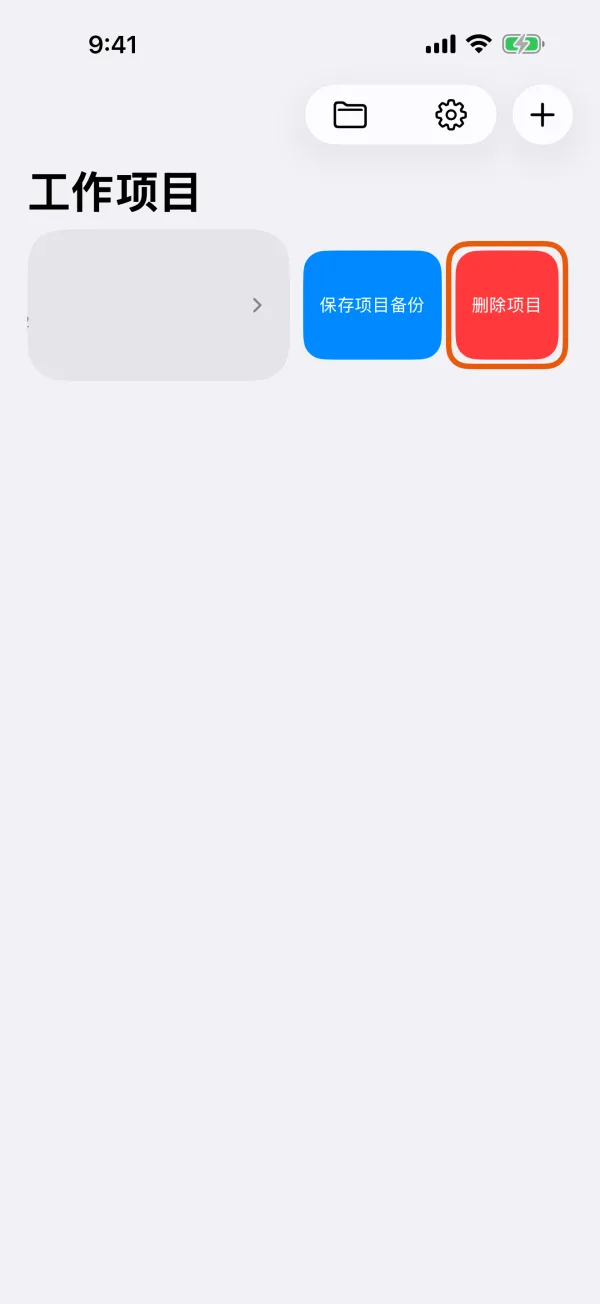
“工作项目”页,显示某个项目的“删除项目”操作。 选择是否保留备份。
打开 删除前导出备份 后,只有备份成功保存或分享,项目才会被删除。
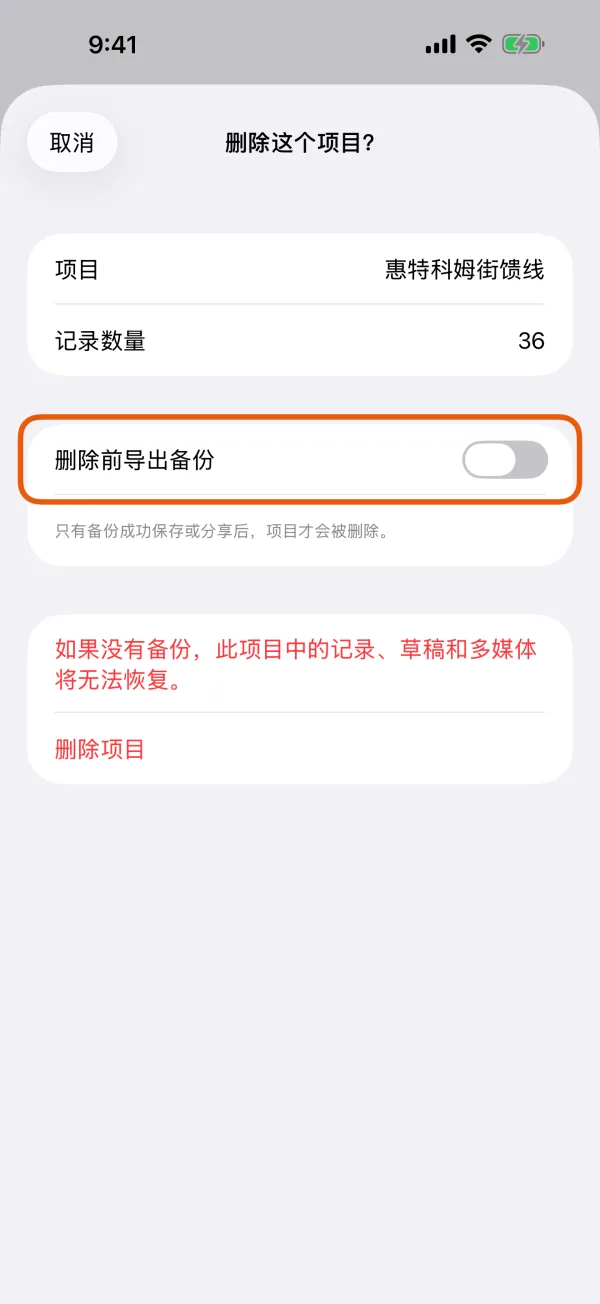
确认页,“删除项目”上方是“删除前导出备份”。 点“删除项目”。
如果没有备份,项目中的记录、草稿和多媒体将无法恢复。
Android
在“工作项目”页上,点项目旁边的 ⋮,再点“删除项目”。
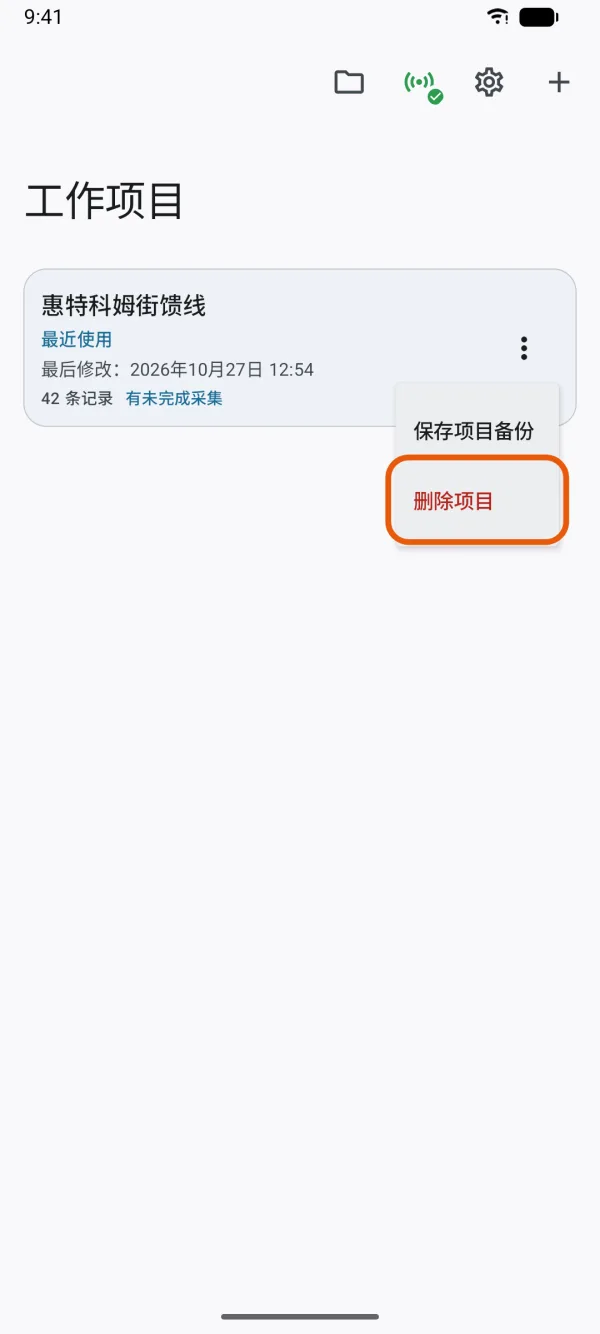
“工作项目”页,项目菜单中显示“删除项目”。 选择是否保留备份。
打开 删除前导出备份 后,只有备份成功保存或分享,项目才会被删除。
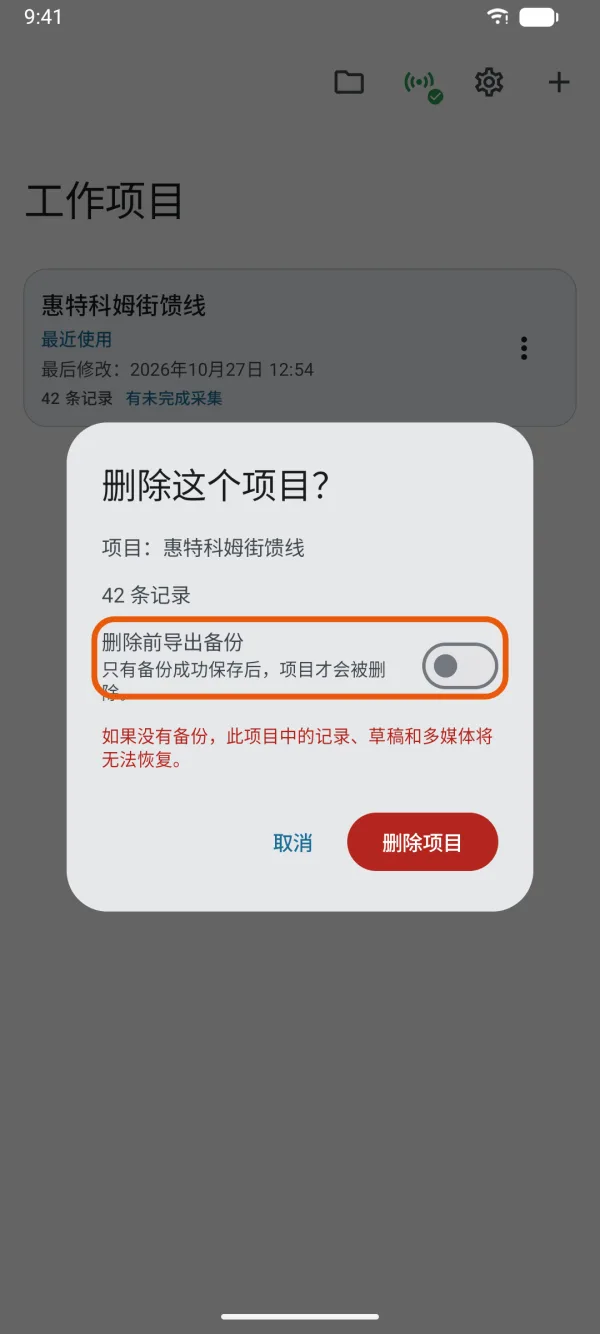
确认页,“删除项目”上方是“删除前导出备份”。 点“删除项目”。
如果没有备份,项目中的记录、草稿和多媒体将无法恢复。
你的隐私权利
对于 Insight Spatial 持有的个人信息(主要是支持邮件),你可以要求获取副本、更正或删除,或反对我们的使用方式。支持邮件和你发送的崩溃报告,我们在最后一次往来后最多保留三年。如需提出请求,请发邮件到 [email protected],主题写 Dipper Field Privacy Request,并注明你所在的国家或地区。我们会在一个月内答复。如果不满意,你也可以向所在地的数据保护机构投诉,隐私政策里列出了这些机构。除非支持人员要求某一项,请不要发送敏感的项目文件。
阅读完整的隐私政策。