 Dipper Field
连接的位置会在 数据文件 中显示为一个标签,排在 本机 旁边。导出文件和备份可以直接存到那里,也可以把那里的文件取回 App。Dipper Field 从你的设备直接与这些服务通信。
开始之前
- 这个服务的账号,以及网络连接。
- S3 兼容对象存储:服务地址、区域、存储桶,以及访问密钥 ID 和私密访问密钥。
- 最多同时连接 3 个位置。要添加新位置,请先断开一个。
打开“数据文件”。
点“工作项目”页上标为 数据文件 的文件夹按钮,或“项目”标签页底部的 数据文件。
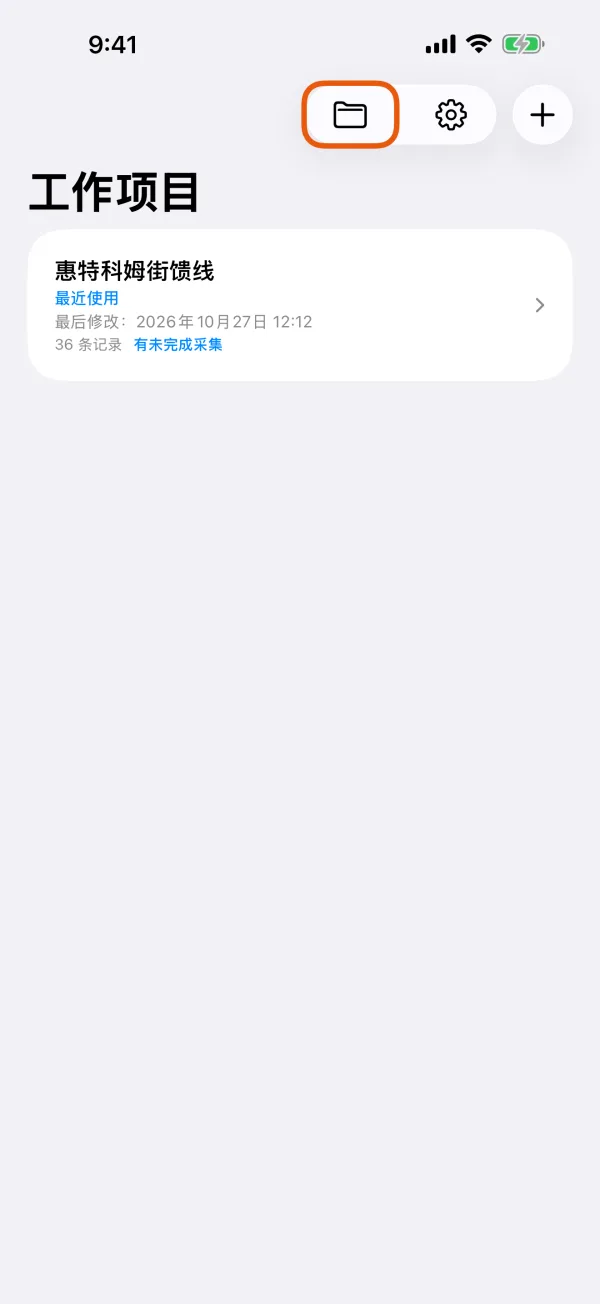
“工作项目”页,标出了“数据文件”按钮。 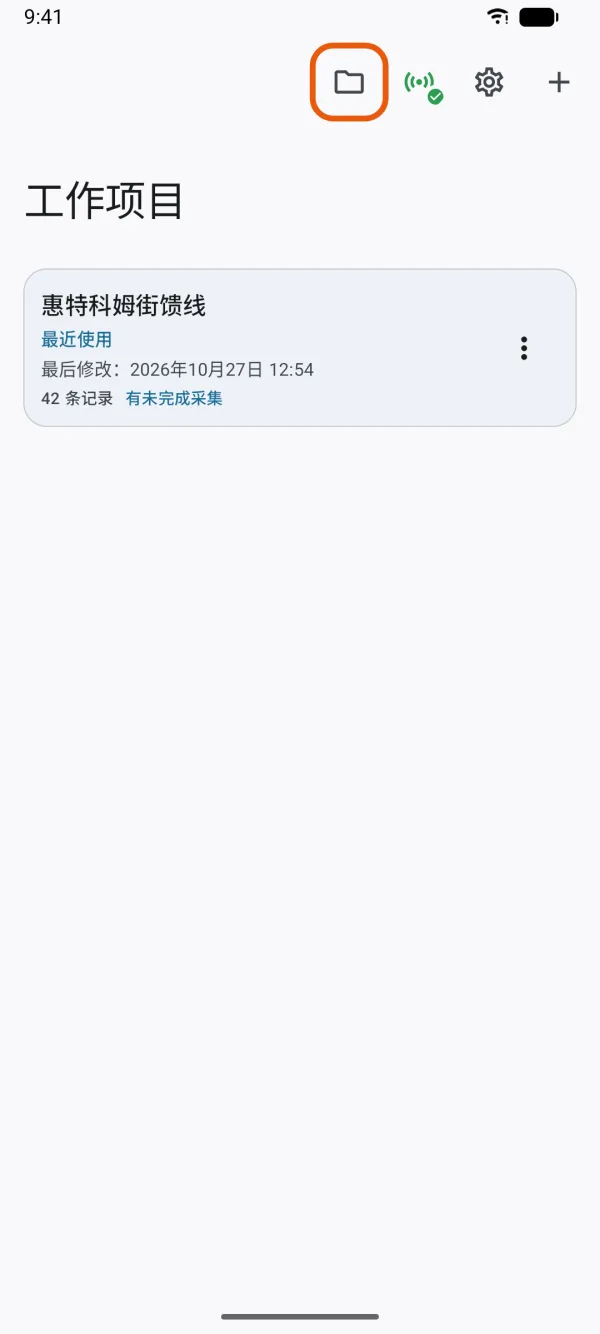
“工作项目”页,标出了“数据文件”按钮。 点标签旁边的 +,选择位置类型。
Google Drive、OneDrive、Dropbox、网络文件夹 或 S3 兼容对象存储。
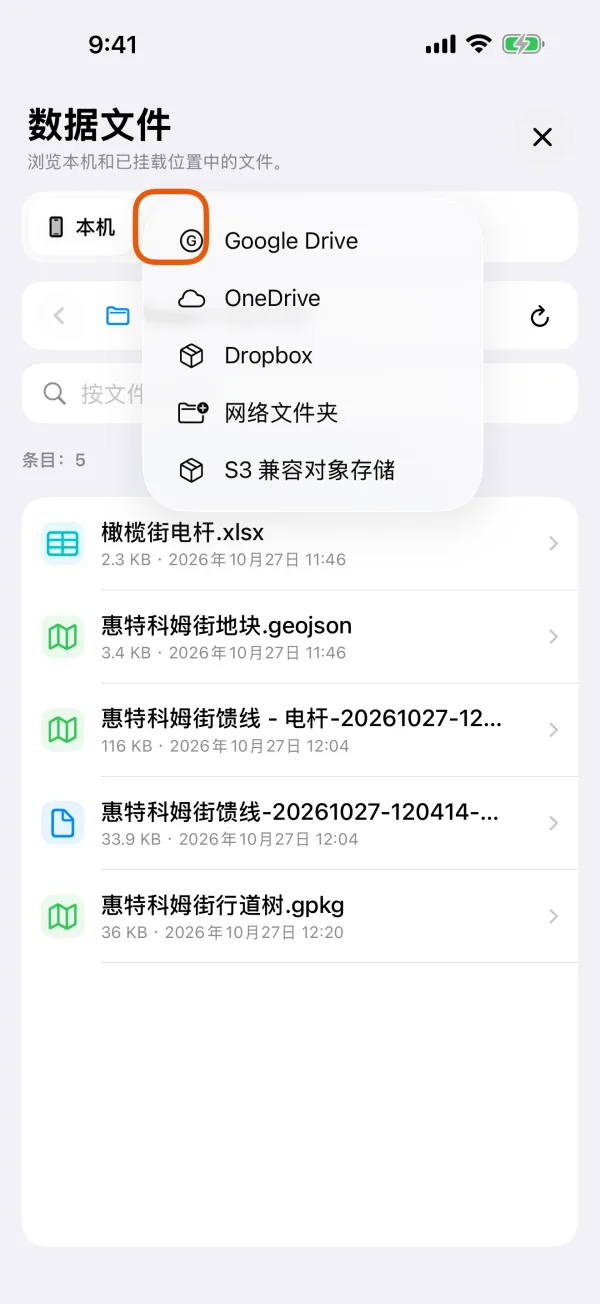
+ 菜单中的各种位置类型。 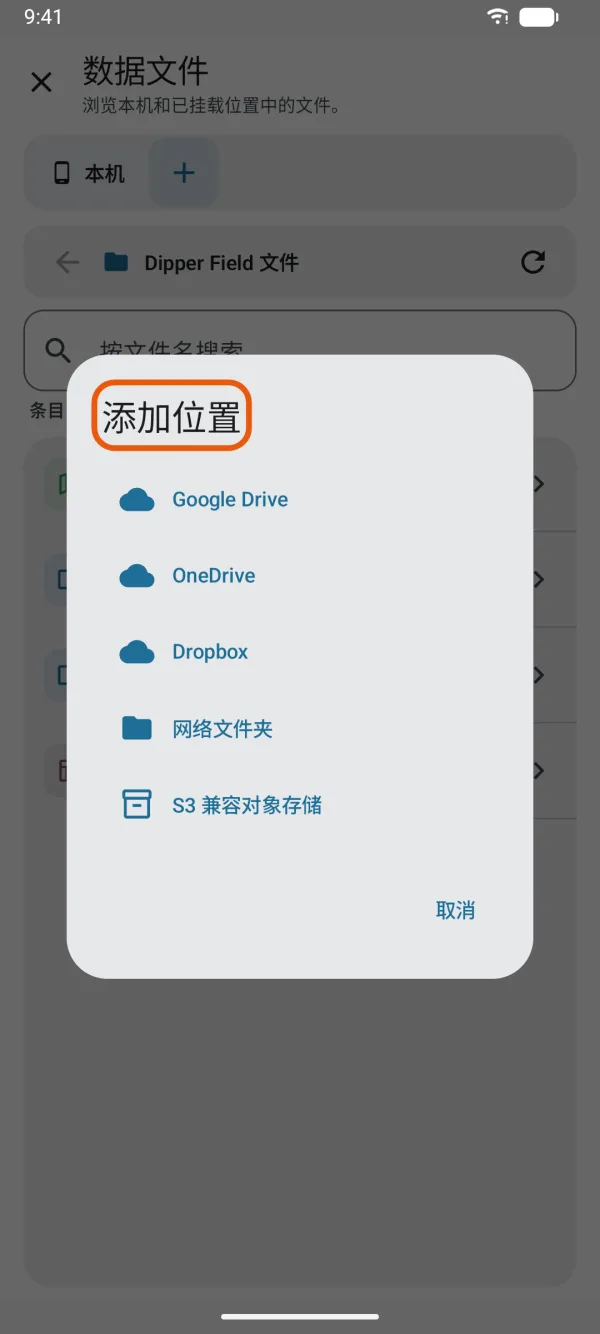
+ 菜单中的各种位置类型。 登录并允许访问。
在 Android 上连接 Google Drive 时,选择你的 Google 账号;其他情况会打开服务自己的登录页面。Dipper Field 不会看到你的密码。
选择工作文件夹。
连接 OneDrive 和 Dropbox 时会打开 选择工作文件夹。进入一个文件夹,点 使用此文件夹,也可以用新建文件夹按钮新建一个。Google Drive 不需要选择:它从“我的云端硬盘”顶层的 Dipper Field 文件夹开始,见下文“Google Drive”。
浏览新的标签。
新位置的标签打开,文件上方显示它的 工作文件夹。
工作文件夹是 Dipper Field 保存导出文件和上传文件的地方,也是浏览的起点。文件上方的 更改文件夹… 可以改选。尚未开始的上传会改用新文件夹,已开始的上传保留原位置,已有文件不会移动。文件夹选择器中的 从根目录浏览 从服务的最顶层开始;选择最顶层时,会先询问 将根目录用作工作文件夹?
新添加位置时,如果取消选择文件夹,这个位置不会被添加。
Google Drive
Dipper Field 只向 Google 申请访问它自己创建的、或你选择用它打开的文件夹和文件,不能访问云端硬盘里的其他内容。所以新连接从“我的云端硬盘”顶层的 Dipper Field 文件夹开始,App 会找到或新建这个文件夹。云端硬盘里其他位置的文件不会出现在“数据文件”中。要使用这些文件,请在导入时从 Google Drive App 中选择。
网络文件夹
网络文件夹 会打开系统的文件夹选择器:iPhone 上是“文件”选择器,Android 上是系统的文件夹选择器。选择它能找到的任意文件夹,这个文件夹就成为一个位置。更改文件夹… 会再次打开选择器。
S3 兼容对象存储
添加 S3 位置 需要填写:
| 字段 | 填写内容 |
|---|---|
| 位置名称 | 标签的名称,默认 S3。 |
| 服务地址 | 存储服务的地址,默认 https://s3.amazonaws.com。必须以 https 开头。 |
| 区域 | 例如默认的 us-east-1。 |
| 存储桶 | 存储桶名称。 |
| 起始文件夹(可选) | 存储桶中的某个文件夹。 |
| 访问密钥 ID、私密访问密钥 | 这个存储桶的密钥。 |
| 会话令牌(可选) | 只有临时凭据才需要。 |
| 使用路径式地址 | 服务要求时打开。 |
| 只读 | 只想浏览和下载时打开。 |
点 完成。App 会先向服务核对这些信息,再保存位置,并把凭据加密保存在本机。然后在存储桶中选择工作文件夹。
如果核对失败,App 会说明原因,例如 无法访问这个位置,请检查凭据和权限。 或 服务地址、区域与这个存储桶不匹配。
把导出文件和备份存过去
在“项目”标签页点 导出到,在 已连接位置 下选择这个位置。之后 导出标准数据、保存项目备份 和 CAD 成果交付都会存到它的工作文件夹。
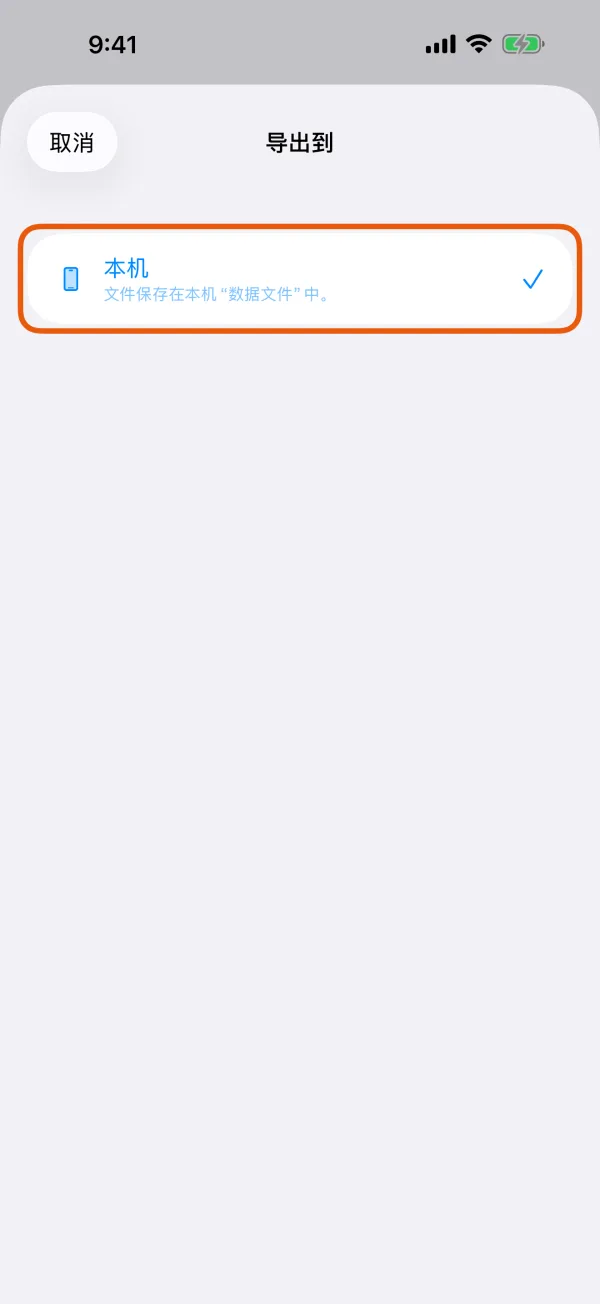
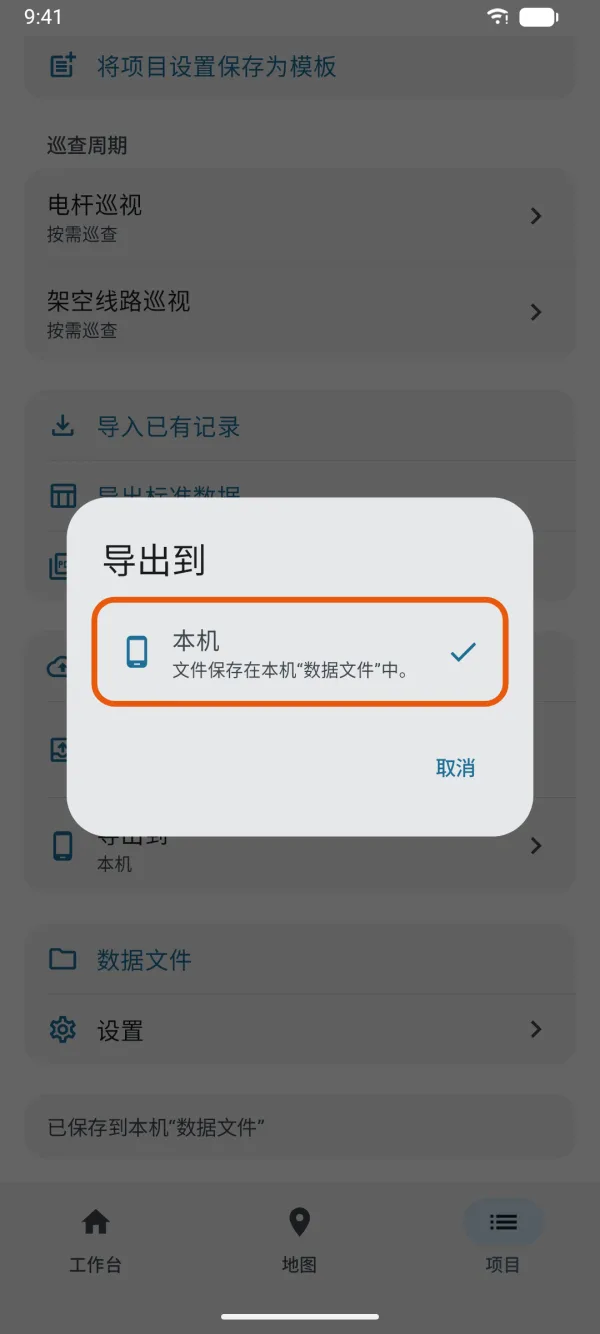
导出后,App 显示 导出文件已生成,上传任务已加入“传输任务”。 位置确认收到文件之前,本机会保留一份安全副本,确认后再从 本机 中移除。要查看上传进度,参见“数据文件”页面。
只读的位置不会出现在这里。如果所选位置后来断开了,“项目”标签页会显示 原保存位置不可用。请重新选择位置,或将副本保存到本机。,并提供 重新选择保存位置 和 保存在此设备。
取回文件,或上传文件
- 下载: 在位置的标签中点一个文件,再点 下载。文件会出现在 本机 中。
- 上传: 在 本机 中点一个文件,点 上传,选择位置。文件存到工作文件夹。那里已有同名文件时,不会覆盖。
- 导入: 导入已有记录或导入项目时,会打开“数据文件”让你选文件;选中已连接位置里的文件时,会同时下载。
重命名或断开位置
长按位置的标签,点 重命名 或 断开连接。断开时需要点 移除 确认。
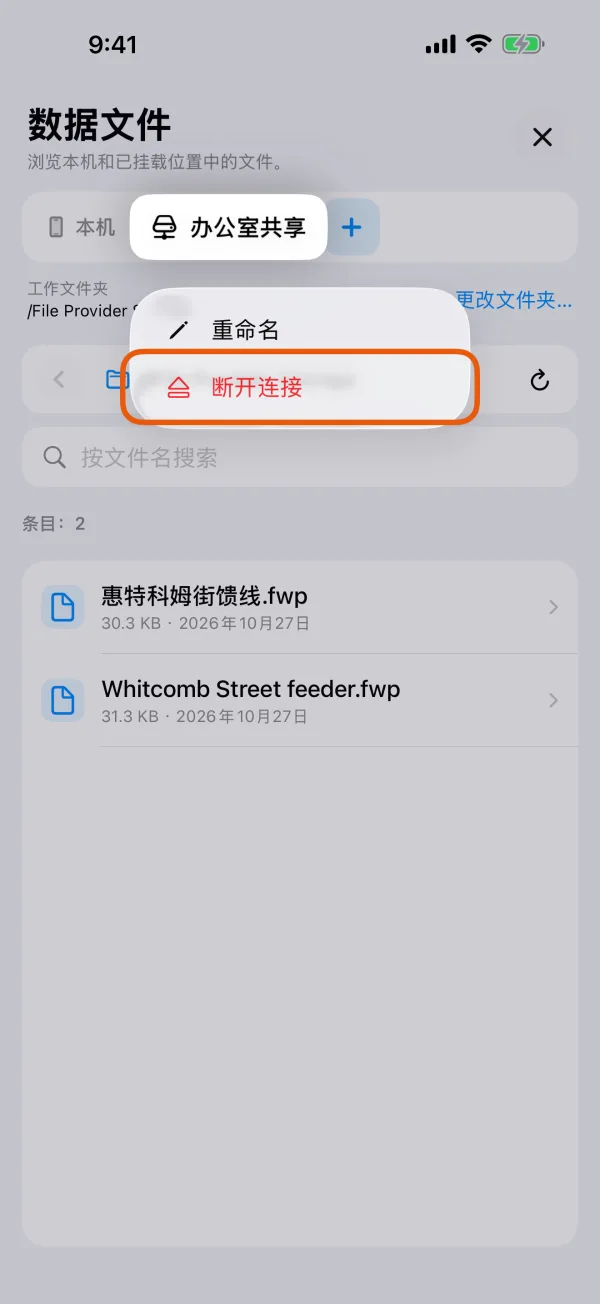
断开连接会从本设备移除这个位置及其登录信息。对于 Google Drive 和 Dropbox,还会同时撤销 Dipper Field 对你账号的访问授权,除非还有其他位置使用同一账号。已经在服务中的文件仍然保留,已下载的文件也仍在 本机 中。Microsoft 不允许 App 自行撤销授权,因此对于 OneDrive,或者断开时没有联网,请在账号的安全或应用设置中移除 Dipper Field。参见隐私与你的数据。
如果服务要求重新登录,App 会显示 请重新登录。点它,用同一个账号登录即可。