 Dipper Field
数据文件 存放 Dipper Field 生成或取回的文件。你的项目不在这里,而在“工作项目”页上。这里的文件是可以分享、上传、打开或删除的副本。
打开“数据文件”
- 在“工作项目”页,点标为 数据文件 的文件夹按钮。
- 在项目中打开“项目”标签页,点靠近底部的 数据文件。
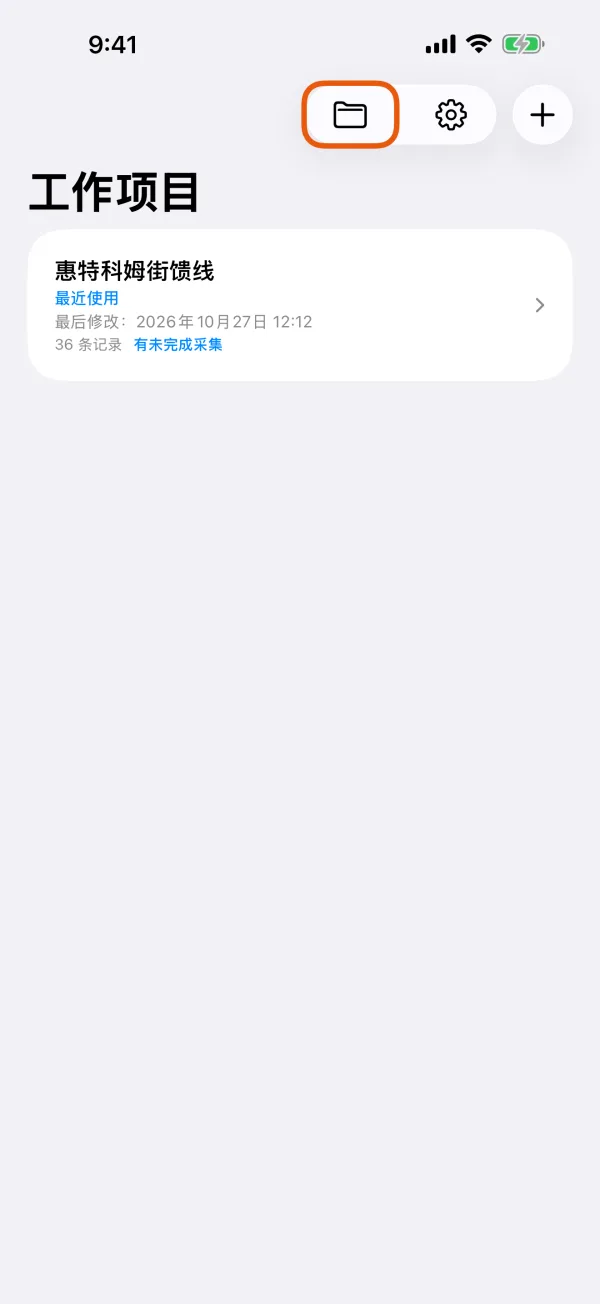
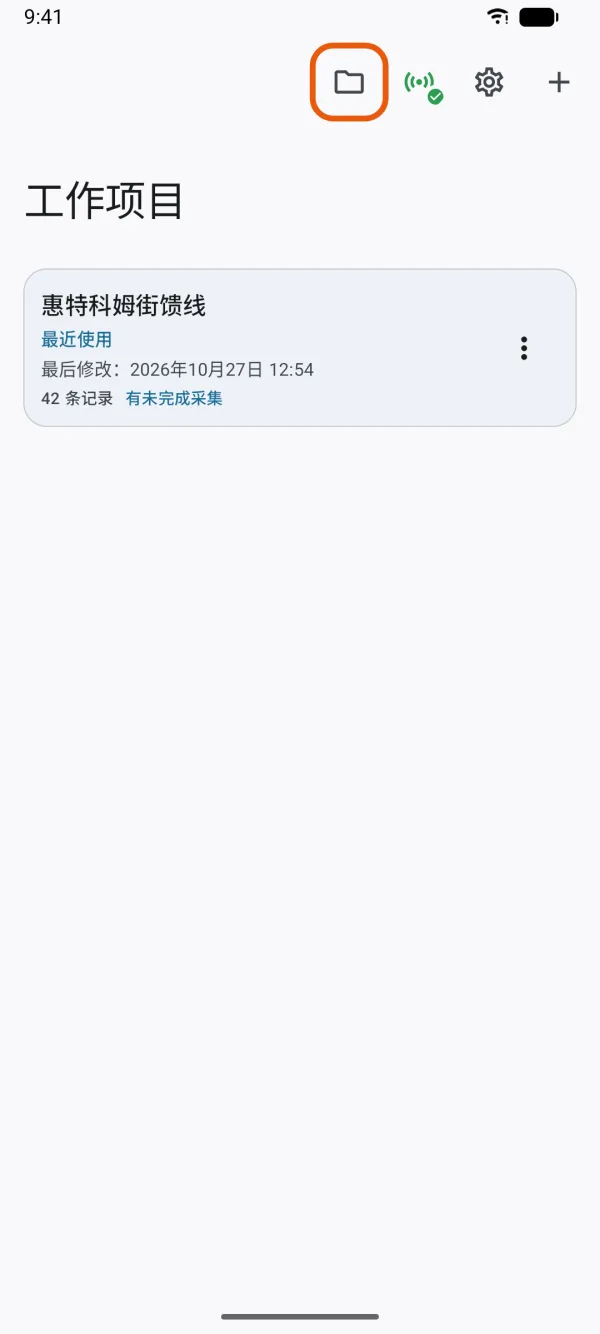
需要选择文件时,它也会自动打开:例如 导入已有记录、从数据文件开始新项目,或导入 Dipper Field 项目。这时只显示符合要求的文件,添加文件 可以从设备上的其他位置选取。
页面上有什么
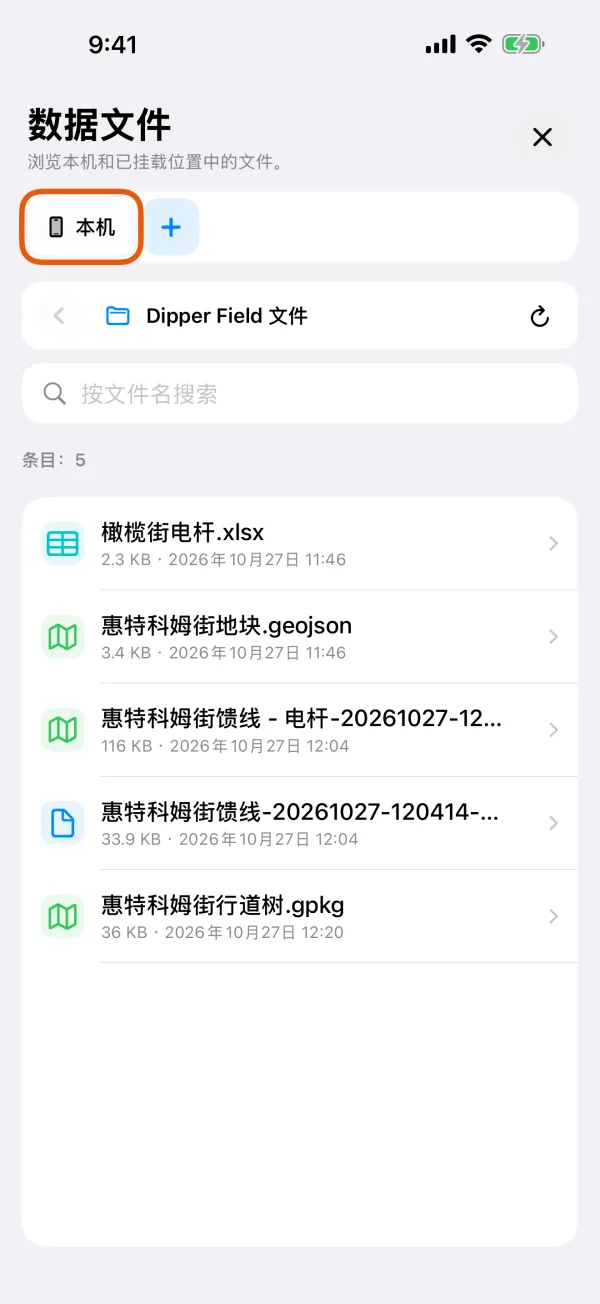
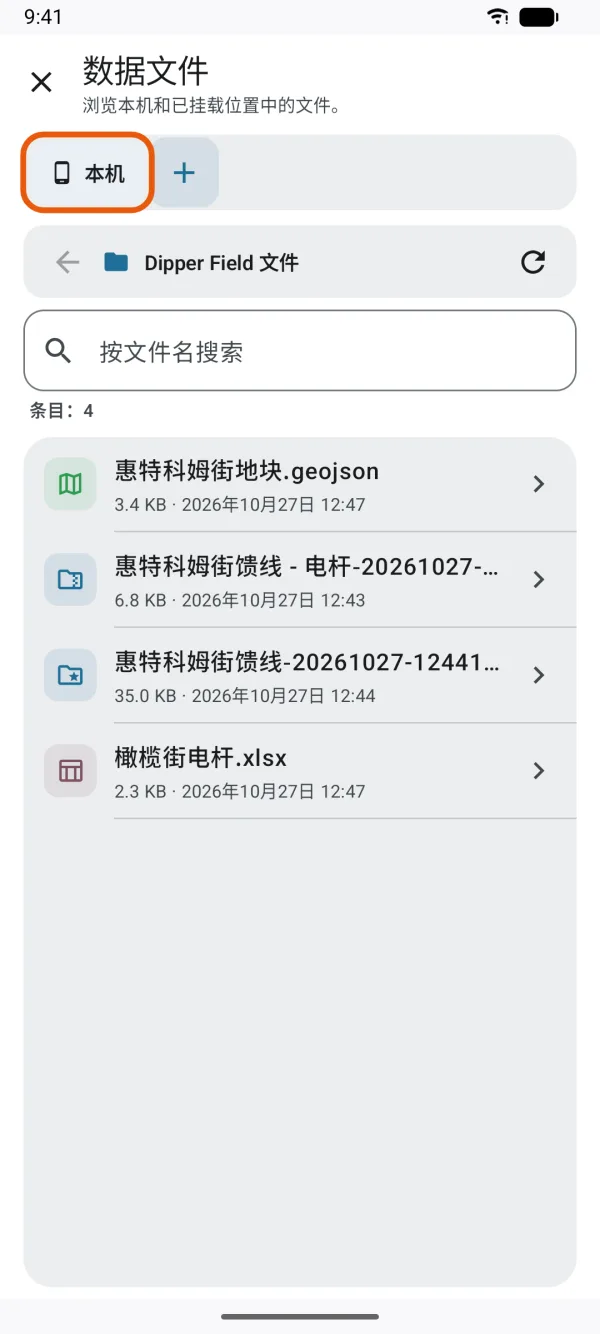
- 标签: 本机,然后是你连接的各个位置,最后是用来连接新位置的 +。参见连接云存储。
- 路径栏: 当前位置,在 本机 中从 Dipper Field 文件 开始,带返回按钮和刷新按钮。
- 按文件名搜索: 在当前文件夹中筛选。
- 条目: 显示的文件和文件夹数量。
- 列表: 先是文件夹,然后是文件及其大小和日期。文件夹很长时,点 加载更多 显示其余文件。
- 传输任务: 顶部的一个按钮,有过上传或下载后才会出现。按钮上的数字是正在进行的传输数量。
哪些文件会出现在“本机”
- 导出标准数据 生成的文件,包括 CAD 成果交付和 PNEZD 文件
- 保存项目备份 生成的项目备份
- 在报告预览中用 保存副本到数据文件 保存的报告
- 你发送过的交接文件,留着以便再次发送
- 从已连接位置下载的文件
- 导出文件上传到已连接位置期间的安全副本,位置确认收到后移除
处理文件
在 本机 中点一个文件,打开它的页面:
| 按钮 | 作用 |
|---|---|
| 导入已有记录 | 在为导入选择文件时显示:把文件中的记录加入项目。 |
| 在地图上预览 | 把文件中的形状画在地图上,适用于 GeoJSON、GeoPackage、Shapefile ZIP、KML、KMZ 和 CSV 文件。大文件最多显示 200 条记录,按空间分布均匀抽取。 |
| 分享 | 在 iPhone 上通过“邮件”、“信息”、隔空投送或其他 App 发送;在 Android 上通过分享菜单发送。 |
| 重命名 | 修改这里显示的名称。 |
| 上传 | 复制到已连接位置的工作文件夹。还没有连接位置时,会提示你连接一个。 |
| 导入 Dipper Field 项目 | 用于 .fwp 文件:把它作为项目打开。参见备份和恢复项目。 |
| 删除 | 确认后从本设备删除。 |
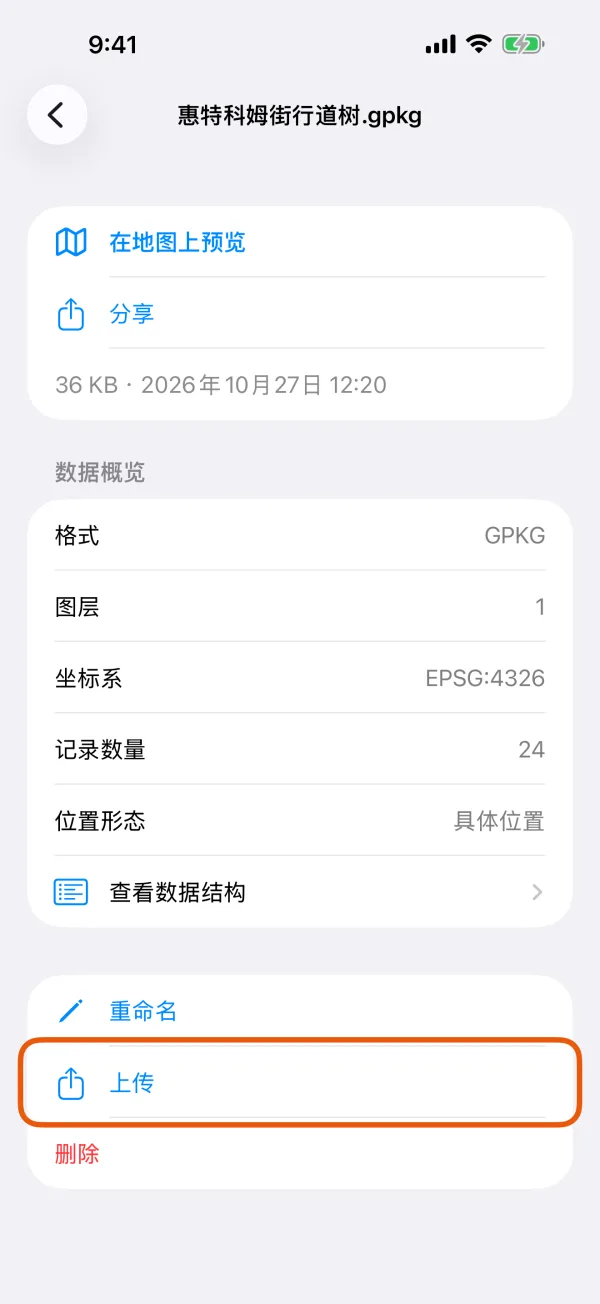
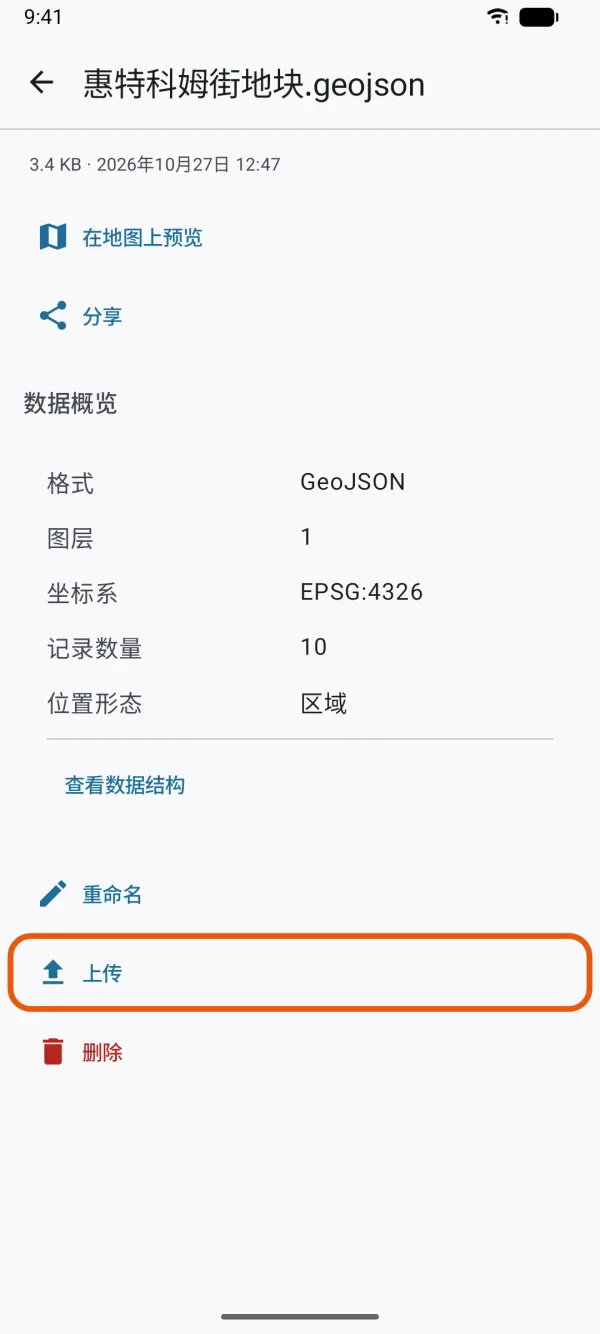
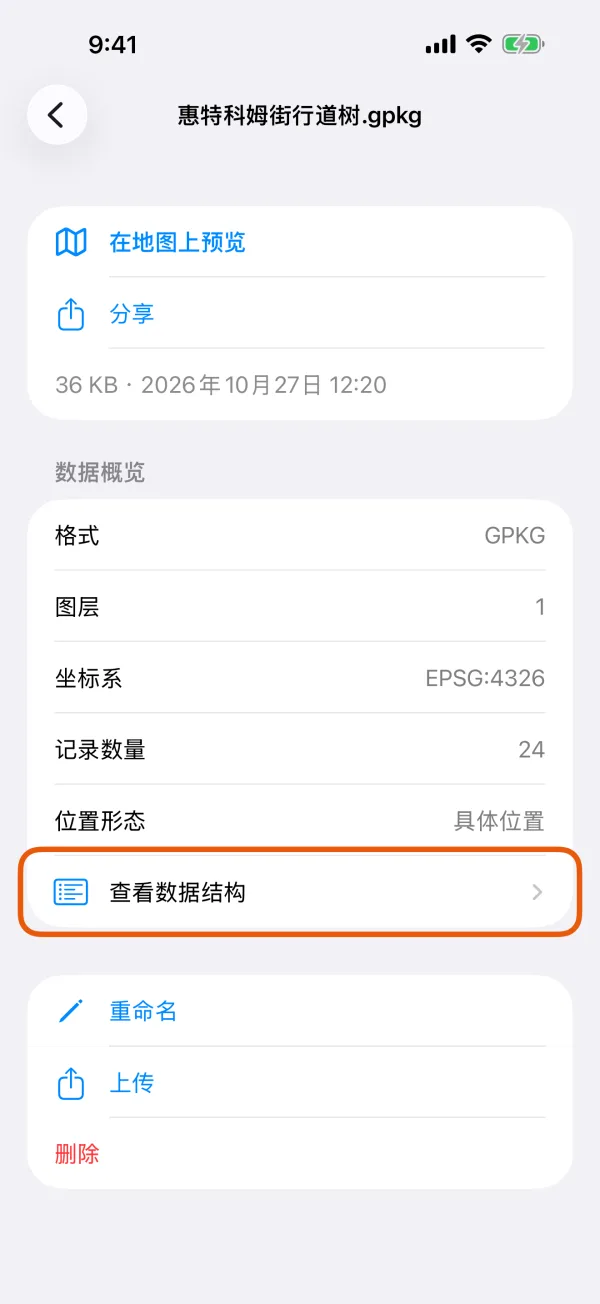
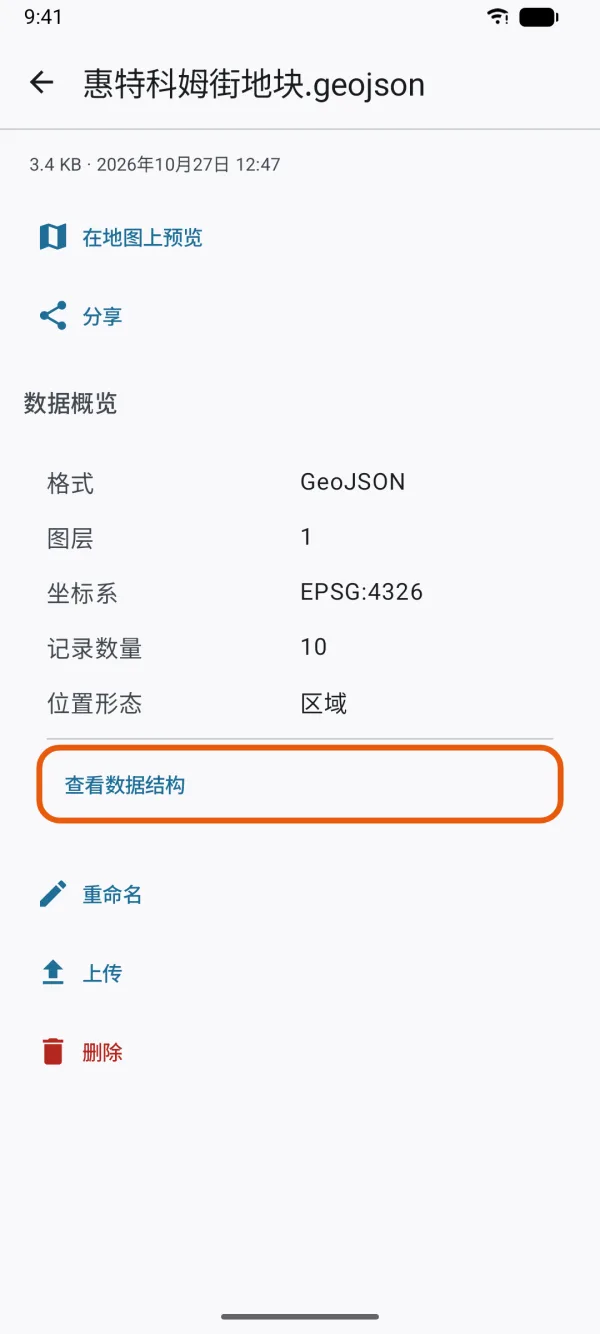
对于地图文件,数据概览 显示 格式、图层 数量、坐标系、记录数量 和 位置形态。还没有统计记录数量时,点 统计全部记录。查看数据结构 列出每个图层的字段及其类型。
已连接位置中的文件
点文件夹进入,点文件查看它的名称和所在位置。下载 把它复制到 本机。服务允许时,删除 会在确认后从这个位置删除它。对于地图文件,会显示格式,并提示 下载后可查看图层和字段。
传输任务
与 Google Drive、OneDrive 和 Dropbox 之间的上传和下载,以及存到任何已连接位置的导出文件,都在 传输任务 中进行。传输会等待网络连接,离开“数据文件”或切换到其他 App 后也会继续。
每个传输显示状态、进度、速度和剩余时间:
| 状态 | 含义 |
|---|---|
| 等待中 | 排队中,或在等待网络连接 |
| 正在传输 | 进行中 |
| 已暂停 | 你暂停了它,点 继续 恢复 |
| 完成 | 已完成 |
| 已取消 | 你取消了它 |
| 需要处理 | 传输失败,请重试 |
| 请重新登录 | 服务要求你重新登录 |
正在进行的传输可以用旁边的按钮暂停或取消,已结束的可以从列表中移除。