 Dipper Field
两者都从“项目”标签页的 导出标准数据 开始:
- 测量点位(PNEZD) 是简单的点位文件,Civil 3D、Carlson、Trimble Business Center 等软件可以按点读取。
- CAD 成果交付(DXF) 是一张画有点、线、面的图纸,并附带属性、巡查历史、原始照片,以及可以离线浏览这些内容的网页。
两者都需要投影坐标系,不能用经纬度。请向接收方要 EPSG 代码和单位。如果是州平面坐标系,要确认对方要的是美国测量英尺 (ftUS)、国际英尺 (ft) 还是米。参见导入和导出时的坐标系。
开始之前
- PNEZD:一个点类型的记录类型。
- 接收方的坐标系。优先使用 NAD83(2011) 分区。基于最初 NAD83 的分区(名称以 NAD83 / 开头)需要约 100 MB 的 NAD83 转换文件,参见坐标与高程数据的下载。
- 要输出 NAVD88 高程:美国的高程文件,以及用能输出椭球高的接收机测得的记录。
生成 PNEZD 点位文件
打开“项目”标签页,点“导出标准数据”。
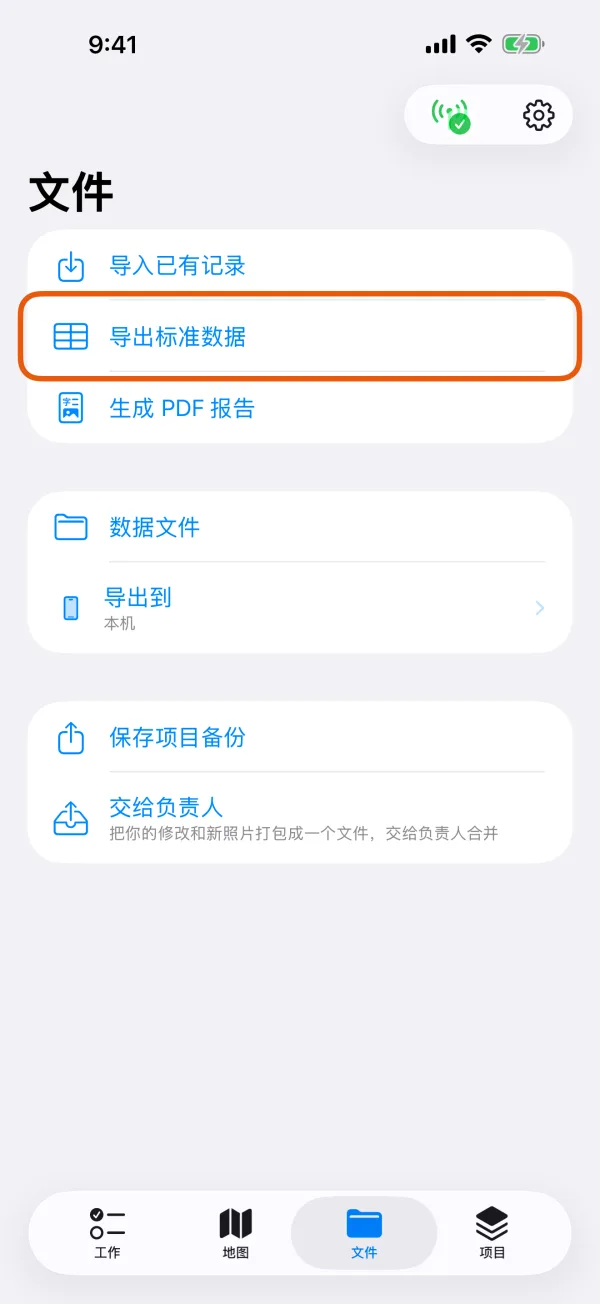
“项目”标签页,标出了“导出标准数据”。 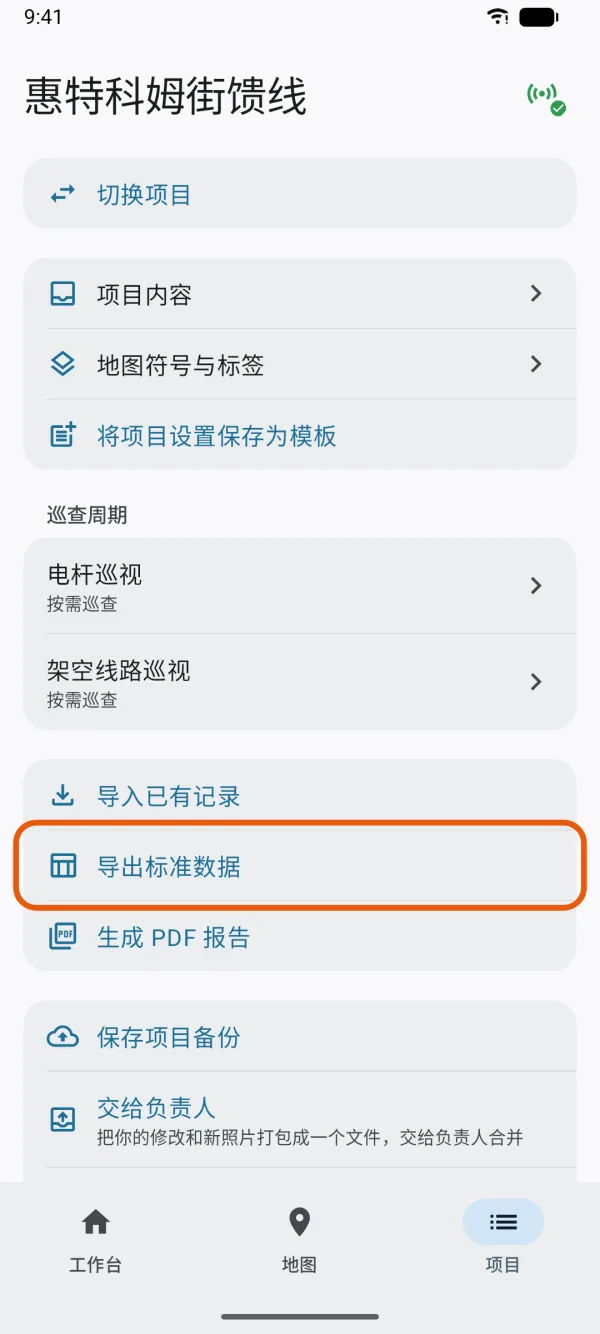
“项目”标签页,标出了“导出标准数据”。 选择记录类型,再在“格式”下选择“测量点位(PNEZD)”。
只有点类型的记录类型可以选它。下方说明为 每行一个点:点号、北坐标、东坐标、高程和描述,供测量和 CAD 软件使用。高程单位与坐标系一致。
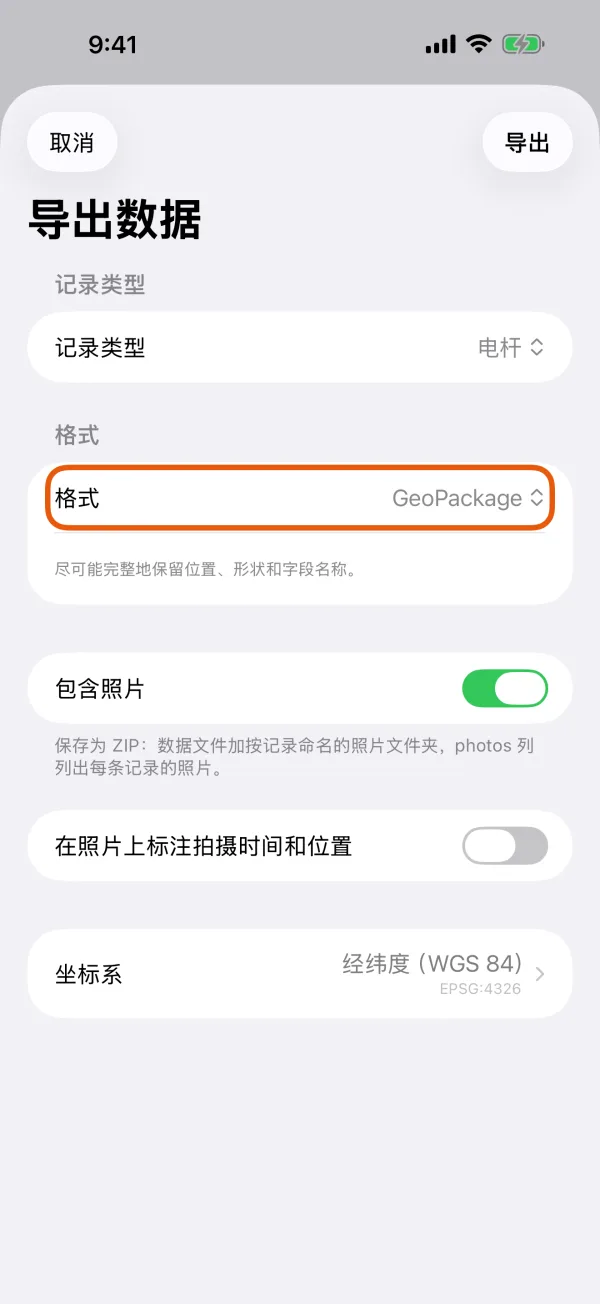
记录类型、格式,以及格式会保留的内容。 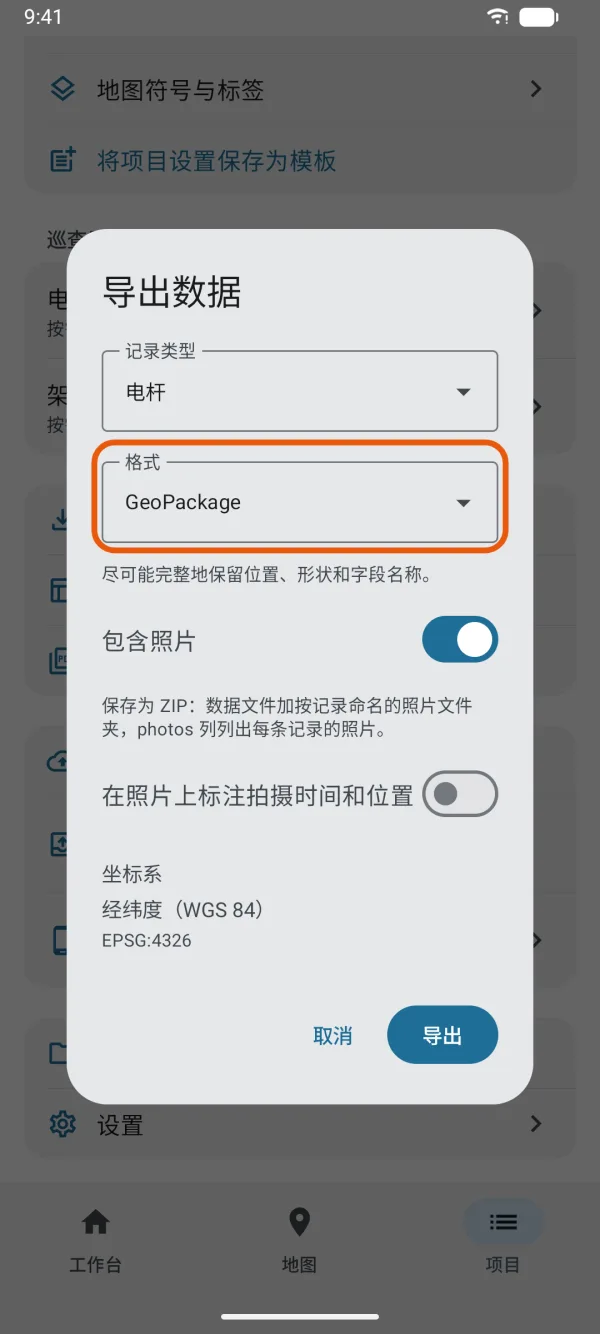
记录类型、格式,以及格式会保留的内容。 选择列顺序和起始点号。
PNEZD 先写北坐标,PENZD 先写东坐标。点号从 起始点号 开始,可以是 1 到 999,999,999。
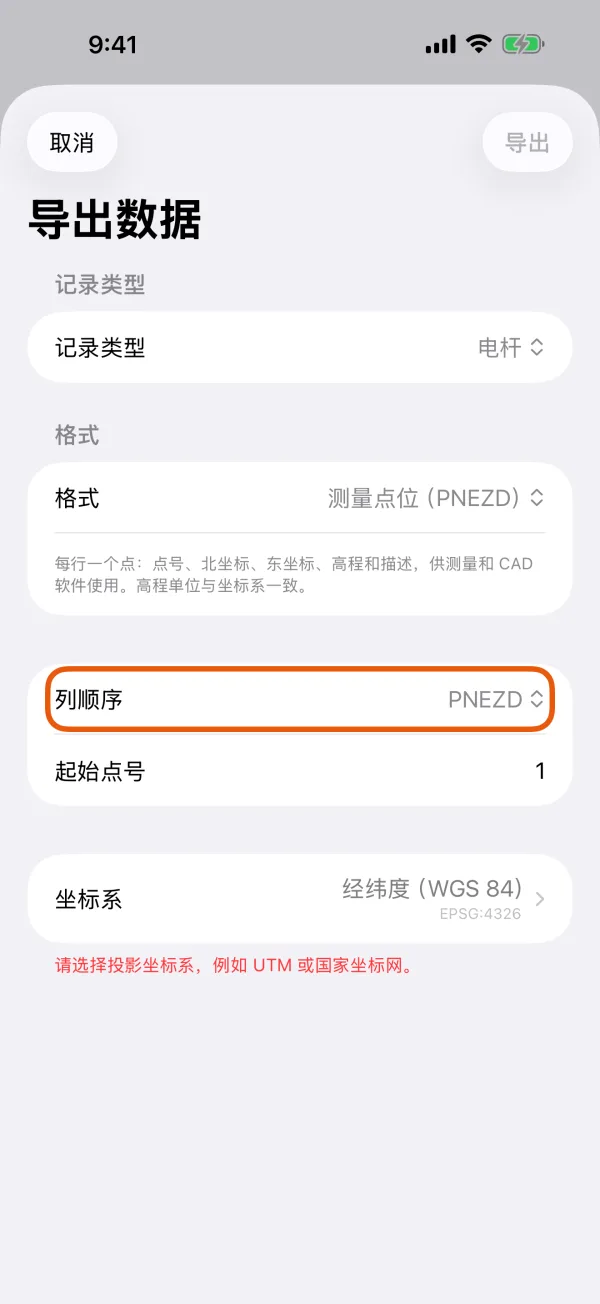
列顺序和起始点号。 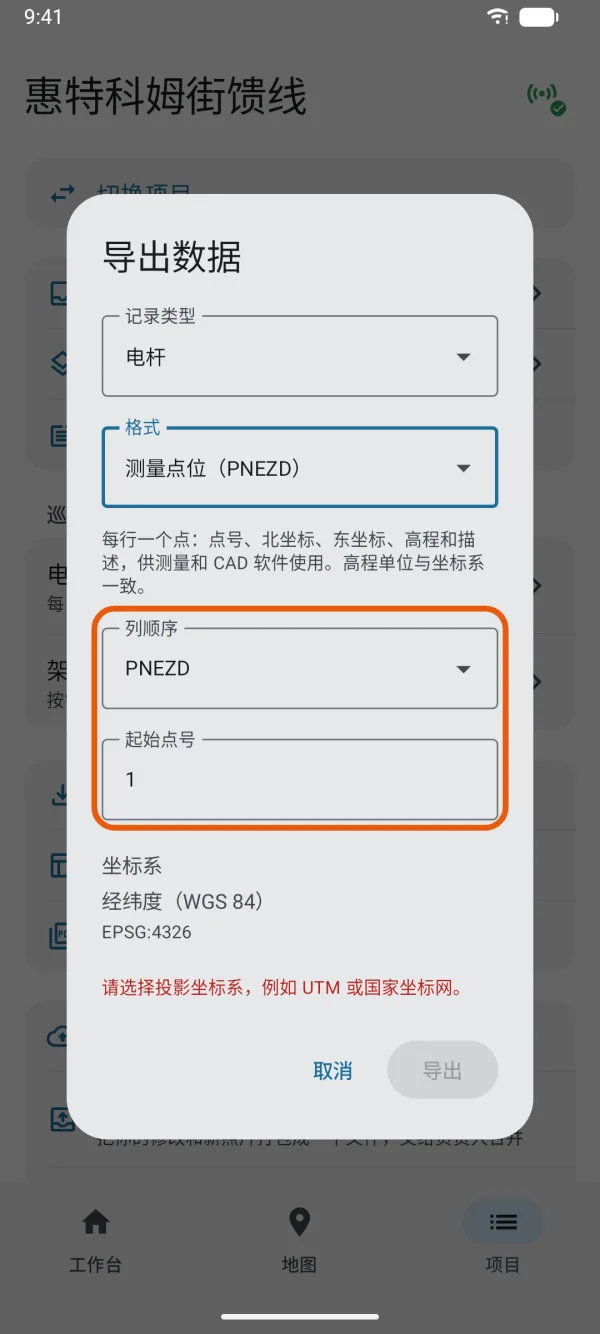
列顺序和起始点号。 选择坐标系。
默认是你在设置里选的工作坐标系。请选择投影坐标系,例如 NAD83(2011) / California zone 3 (ftUS),EPSG:6420。如果选的是经纬度,App 会提示 请选择投影坐标系,例如 UTM 或国家坐标网。,导出 也不能点。
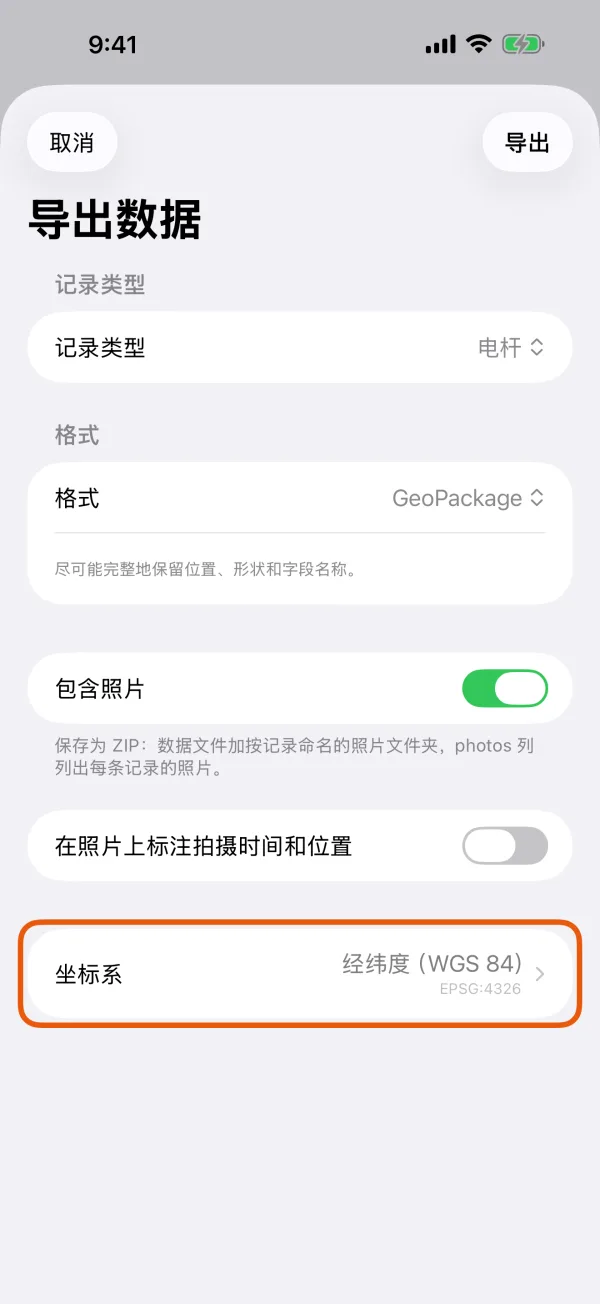
“坐标系”一行,显示名称和 EPSG 代码。 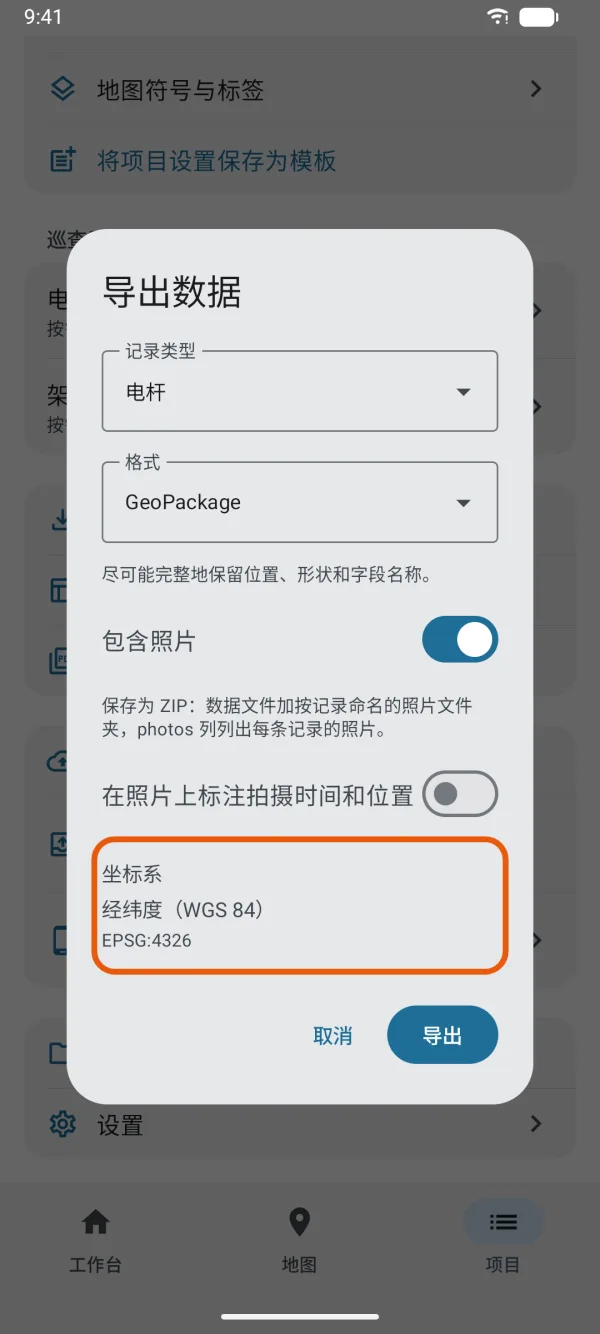
“坐标系”一行,显示名称和 EPSG 代码。 可选:以 NAVD88 输出高程。
分区有对应的国家高程系统时,会出现一个开关,例如 高程采用 NAVD88 (GEOID18),默认打开。见下文“高程”。
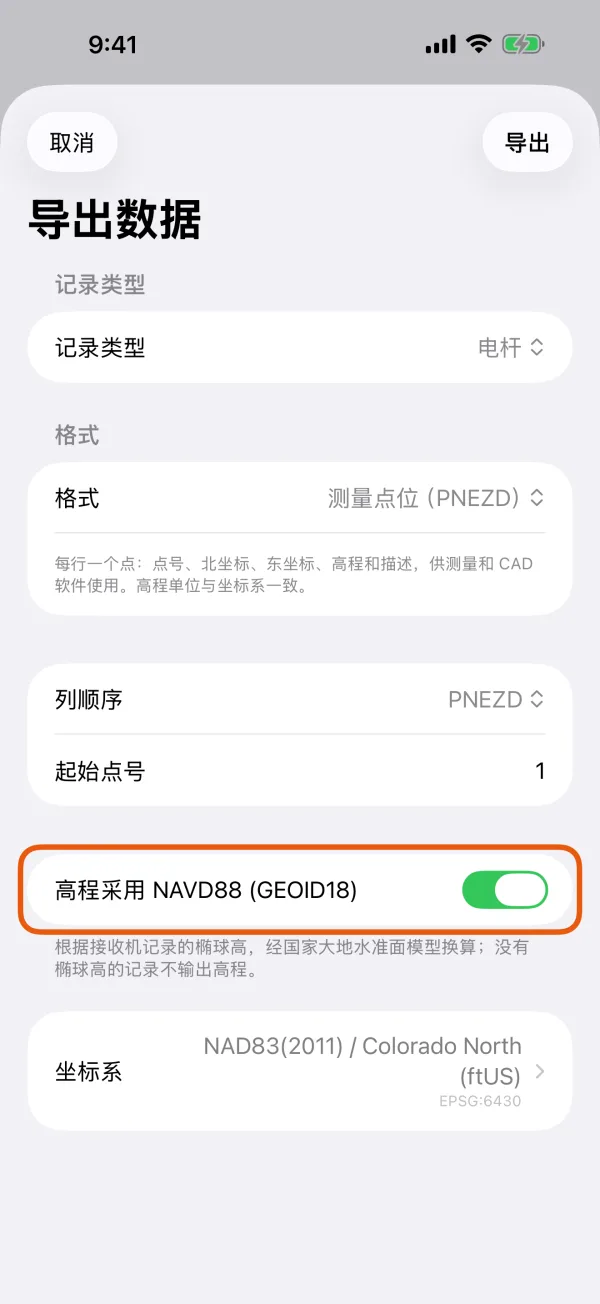
NAVD88 开关,以及高程的换算说明。 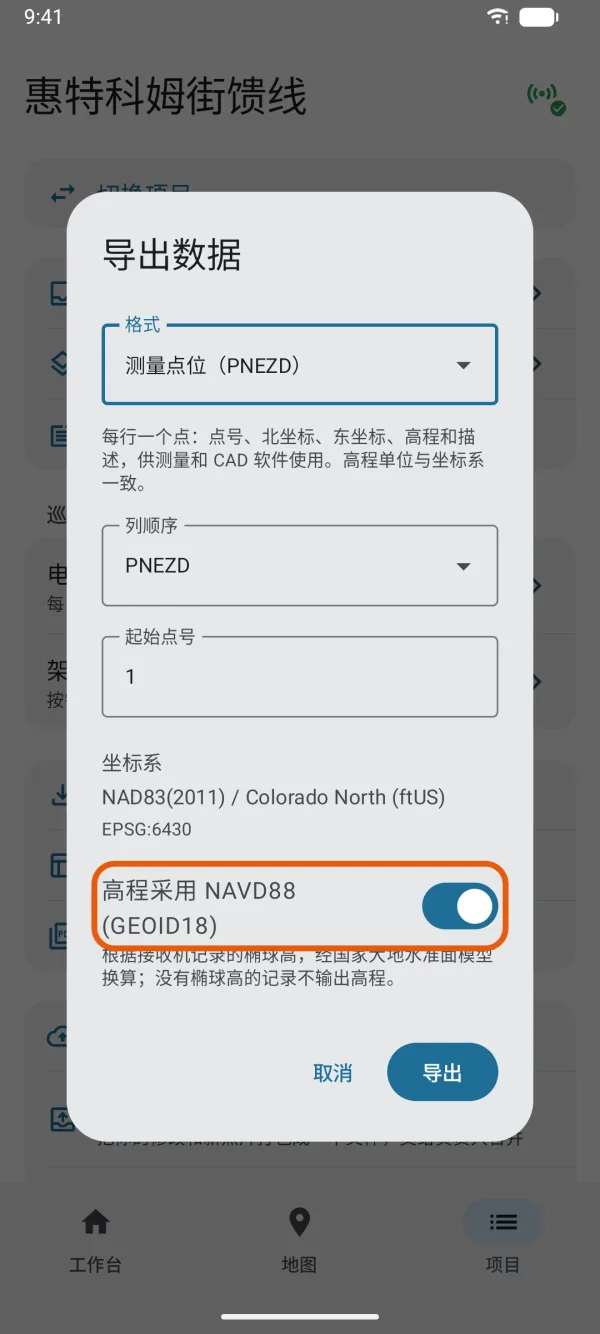
NAVD88 开关,以及高程的换算说明。 点“导出”。
文件保存到 数据文件,或 导出到 中选择的位置。
文件内容
文件以项目、记录类型和列顺序命名,例如 Storm Survey - Manholes PNEZD.csv。文件没有表头,每行一个点:
1,2045311.204,6201123.876,312.450,Manholes MH-12
- 点号: 从起始点号开始,按记录创建的先后递增。
- 北坐标和东坐标: 使用坐标系的单位,保留三位小数。PENZD 两者对调。
- 高程: 单位相同,保留三位小数。没有高度的记录留空。
- 描述: 记录类型的名称,后接记录的编号或第一个文本回答。逗号、引号和换行会替换成空格。
已删除的记录和没有位置的记录不会导出。
高程
- 打开 高程采用 NAVD88 (GEOID18) 时,高程根据接收机记录的椭球高,经 GEOID18 换算。没有椭球高的记录不输出高程,而不是改用其他系统的高度。
- 关闭时,高程是接收机记录的高度。
- 美国的文件下载到手机上之前,这个开关不能打开,下方会显示 下载 按钮。
阿拉斯加的分区使用 NAVD88 (GEOID12B),波多黎各分区使用 PRVD02 (GEOID18)。夏威夷的分区没有国家高程系统,所以没有这个开关。更多内容见高程:NAVD88 和 GEOID18。
生成 CAD 成果包
在“导出标准数据”的“格式”下选择“CAD 成果交付(DXF)”,点“下一步”。
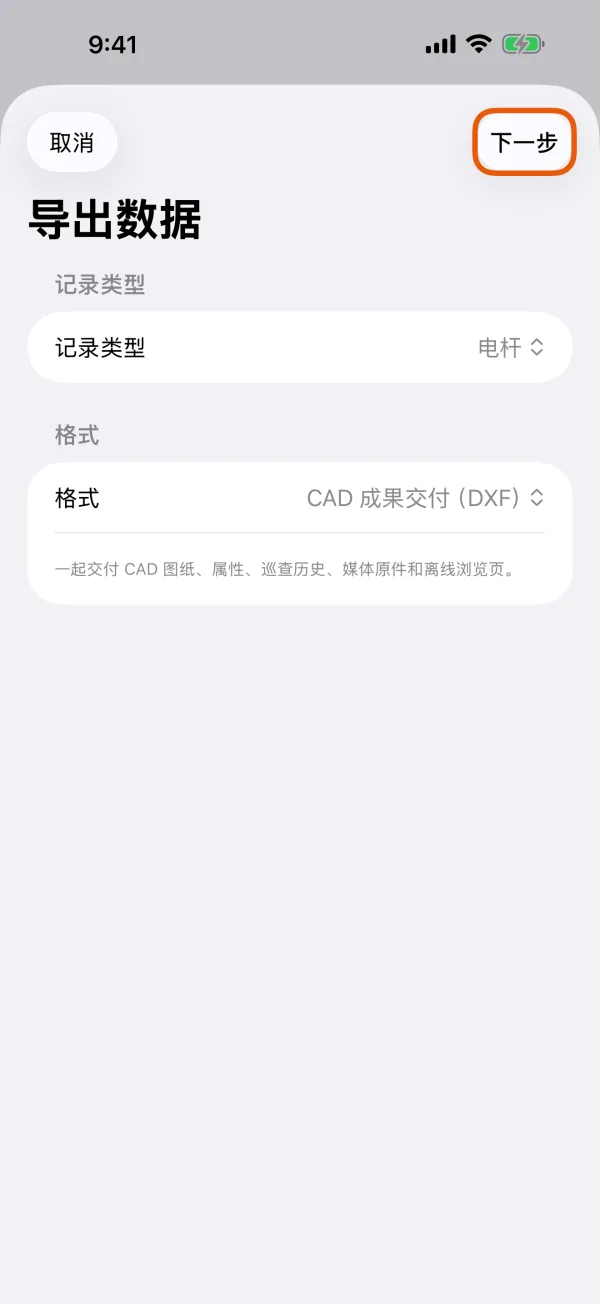
选中“CAD 成果交付(DXF)”,以及“下一步”。 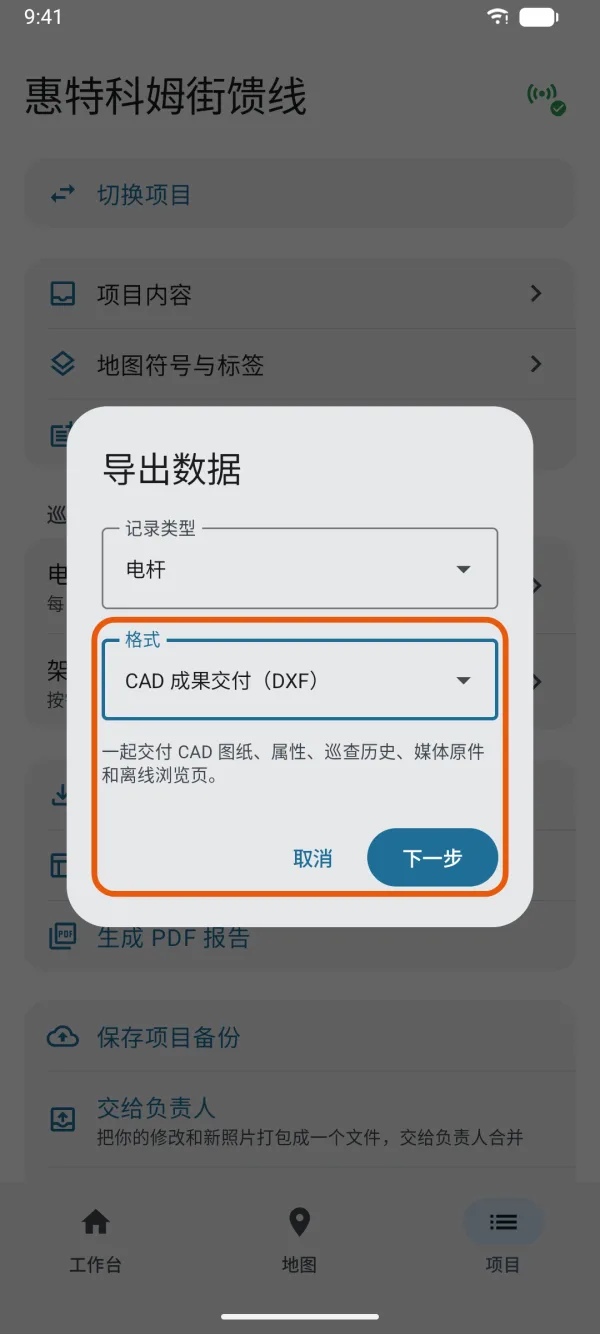
选中“CAD 成果交付(DXF)”,以及“下一步”。 选择记录类型。
选择 全部记录类型 或某一个类型。所选记录会带上关联的资产或巡查历史。已删除的记录和草稿不包括在内。
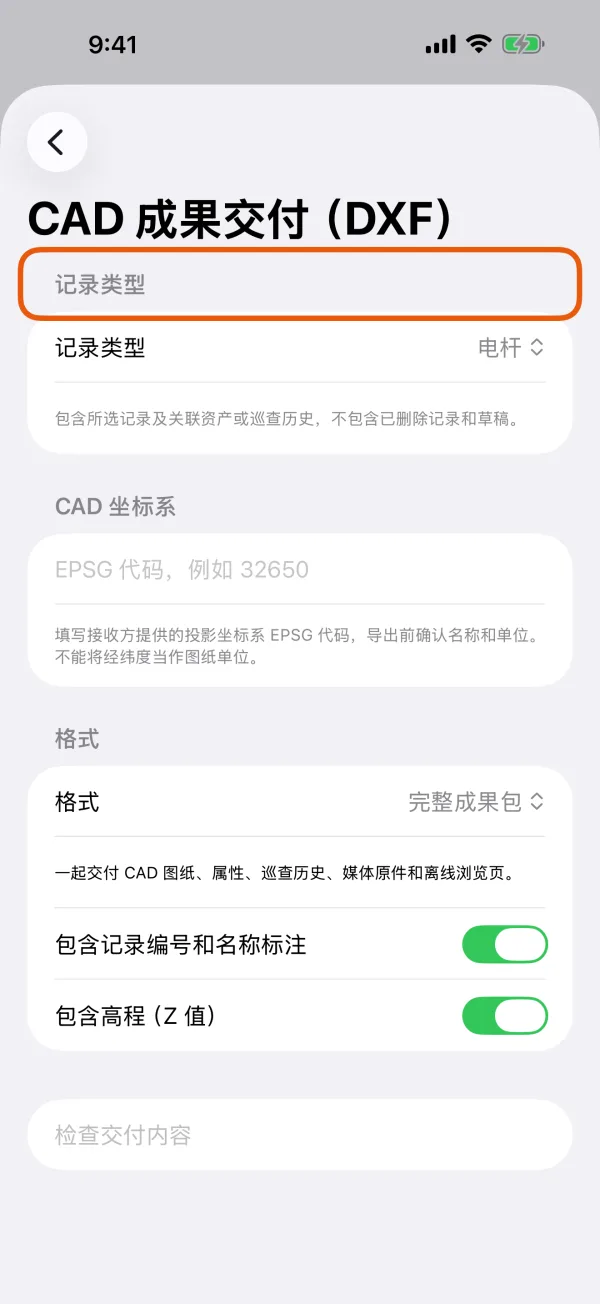
要交付的记录类型。 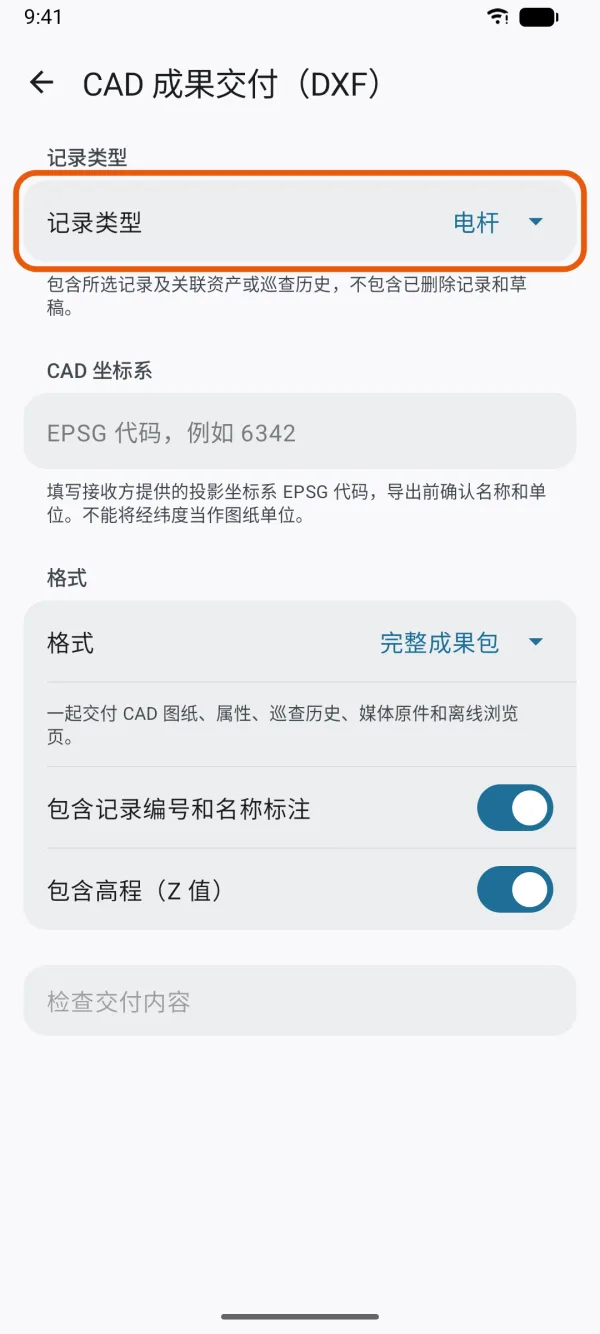
要交付的记录类型。 在“CAD 坐标系”下填写 EPSG 代码。
例如 NAD83(2011) / New York Long Island (ftUS) 填 6539,写成 EPSG:6539 也可以。导出后,这个项目会记住这个代码,下次直接使用。
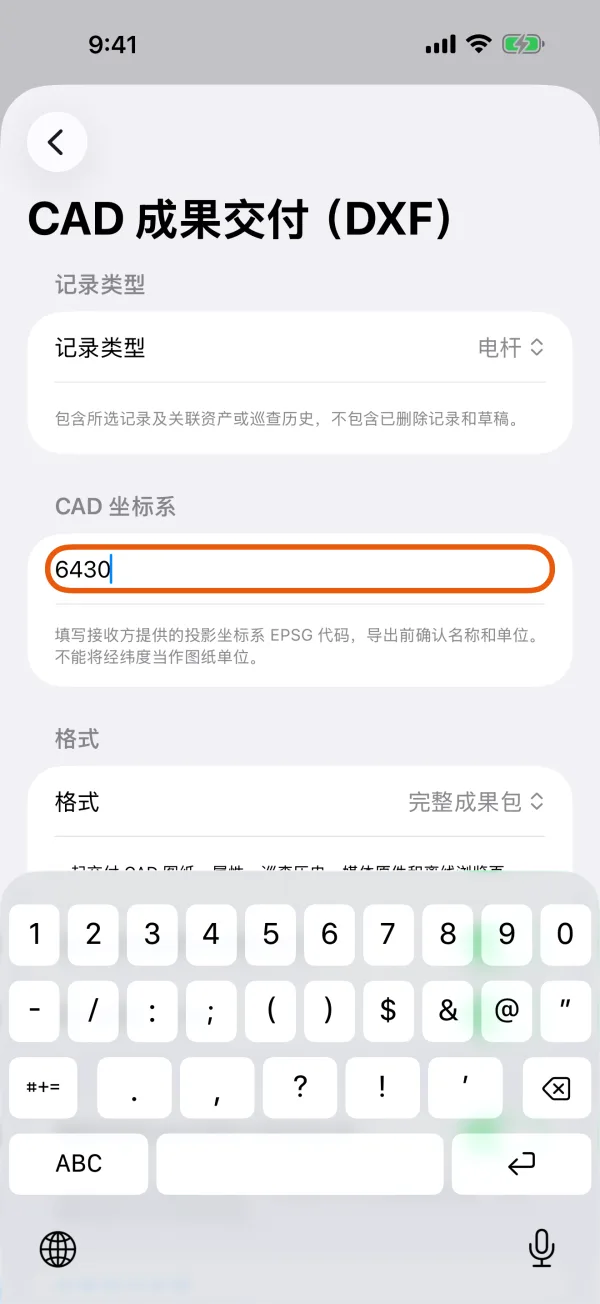
EPSG 代码输入框。 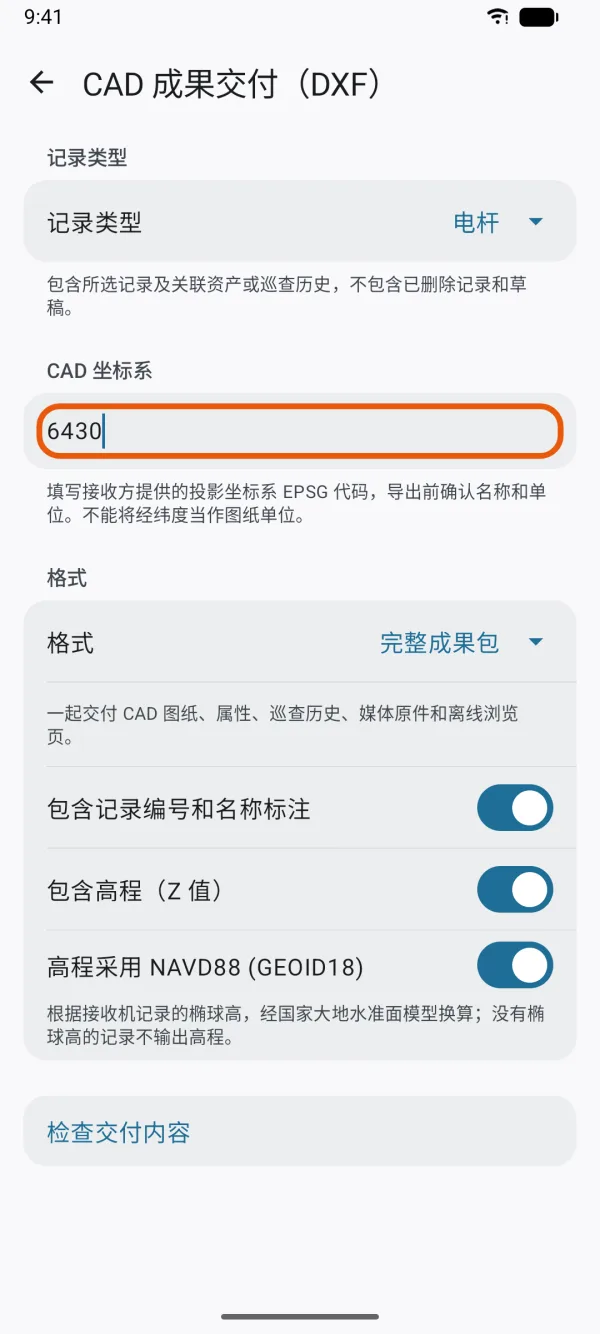
EPSG 代码输入框。 选择交付内容。
完整成果包 或 仅 DXF 图纸(不含完整属性、巡查历史和媒体文件)。包含记录编号和名称标注 会加上标注。包含高程(Z 值) 会绘制高度。分区有对应的国家高程系统时,下方会出现高程开关,与 PNEZD 相同。
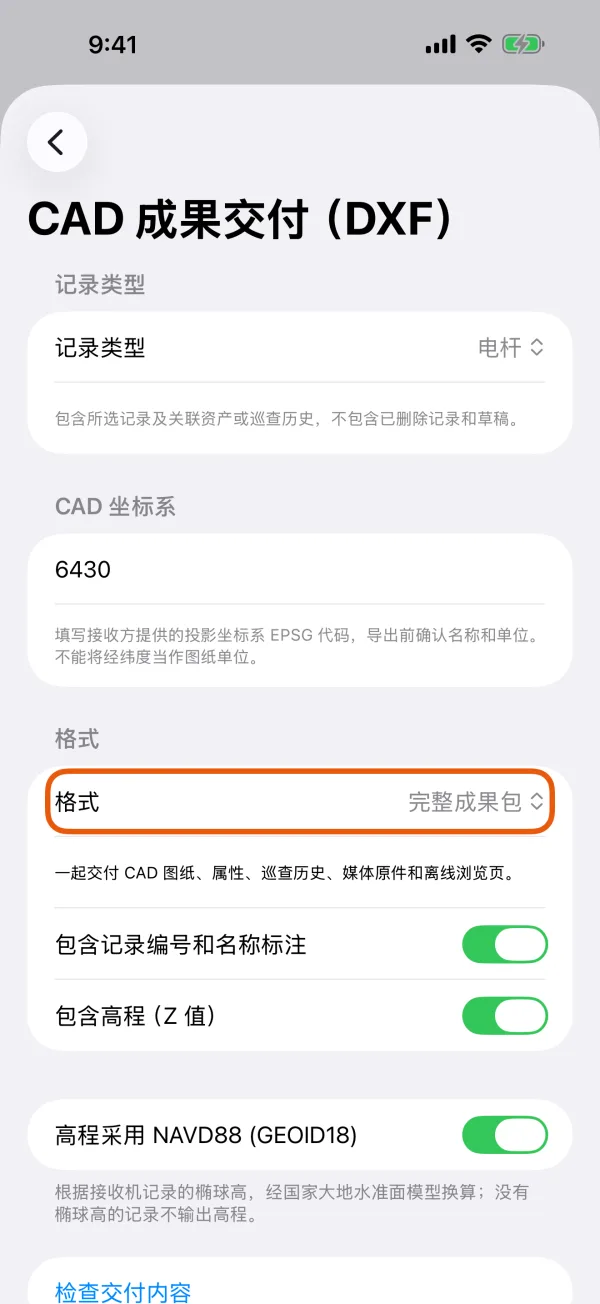
成果包类型、标注和高程。 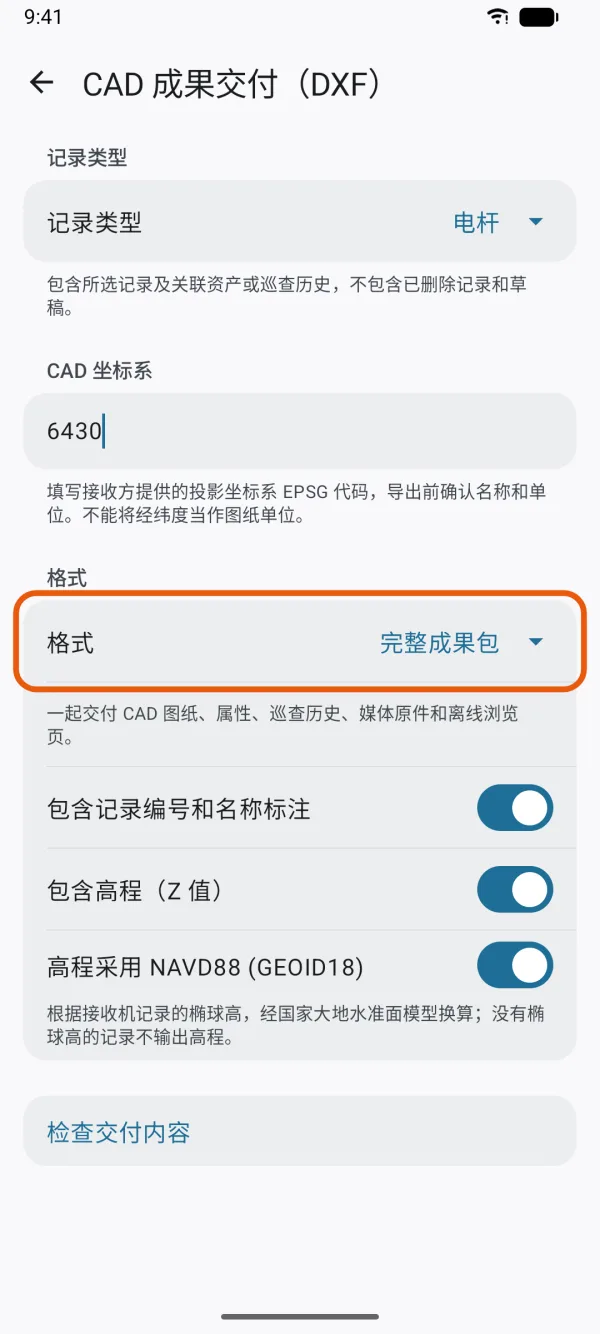
成果包类型、标注和高程。 点“检查交付内容”。
App 显示坐标系的名称和单位,并统计 记录、巡查记录、媒体文件 和 没有 CAD 位置的记录,以及 预计成果包大小。点 修改导出设置 可以返回修改。
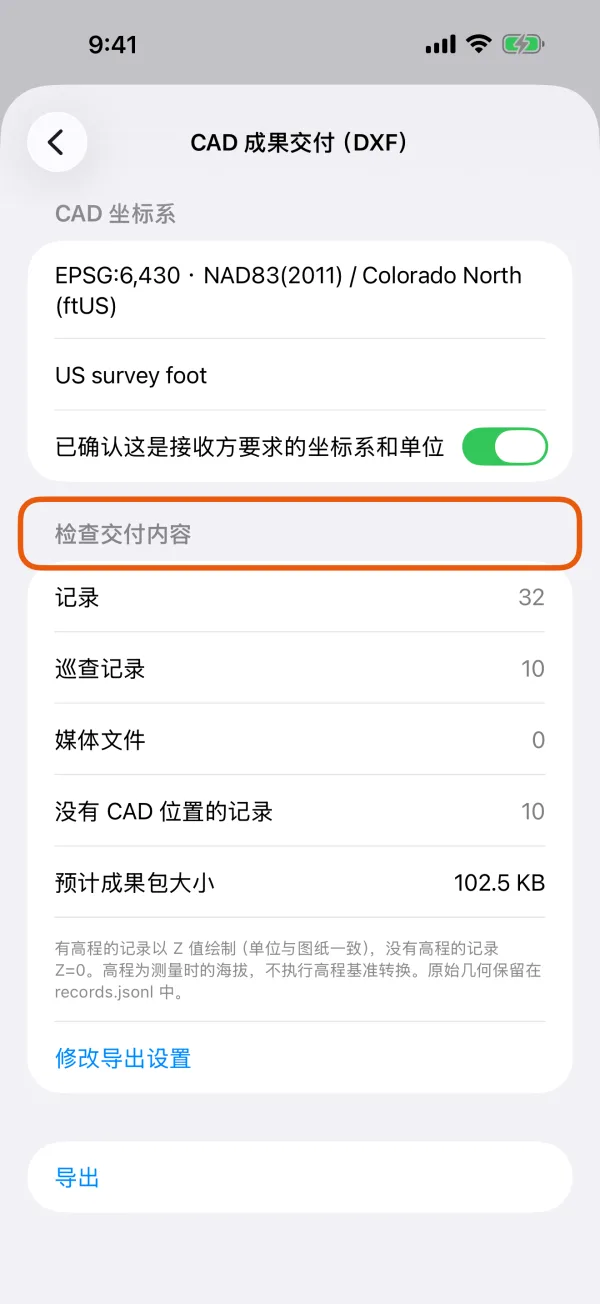
各项数量和预计大小。 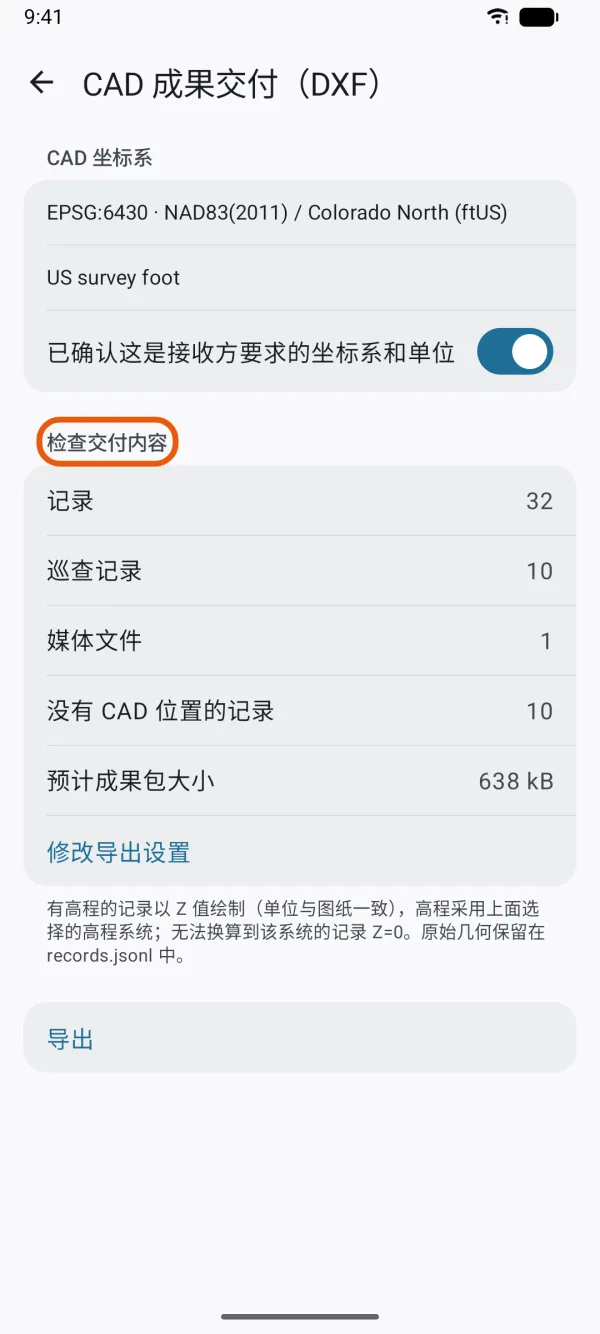
各项数量和预计大小。 打开确认开关,点“导出”。
必须开启 已确认这是接收方要求的坐标系和单位。App 显示 正在复制并校验交付文件…,然后把文件保存到 数据文件 或 导出到 中的位置。
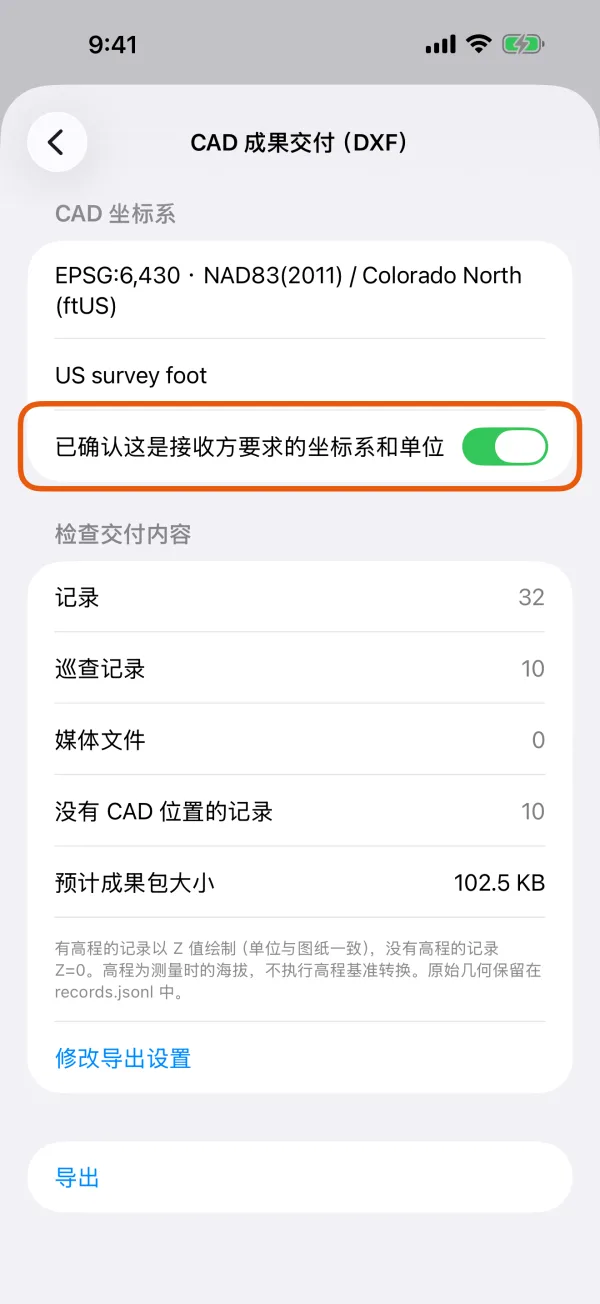
“导出”上方的确认开关。 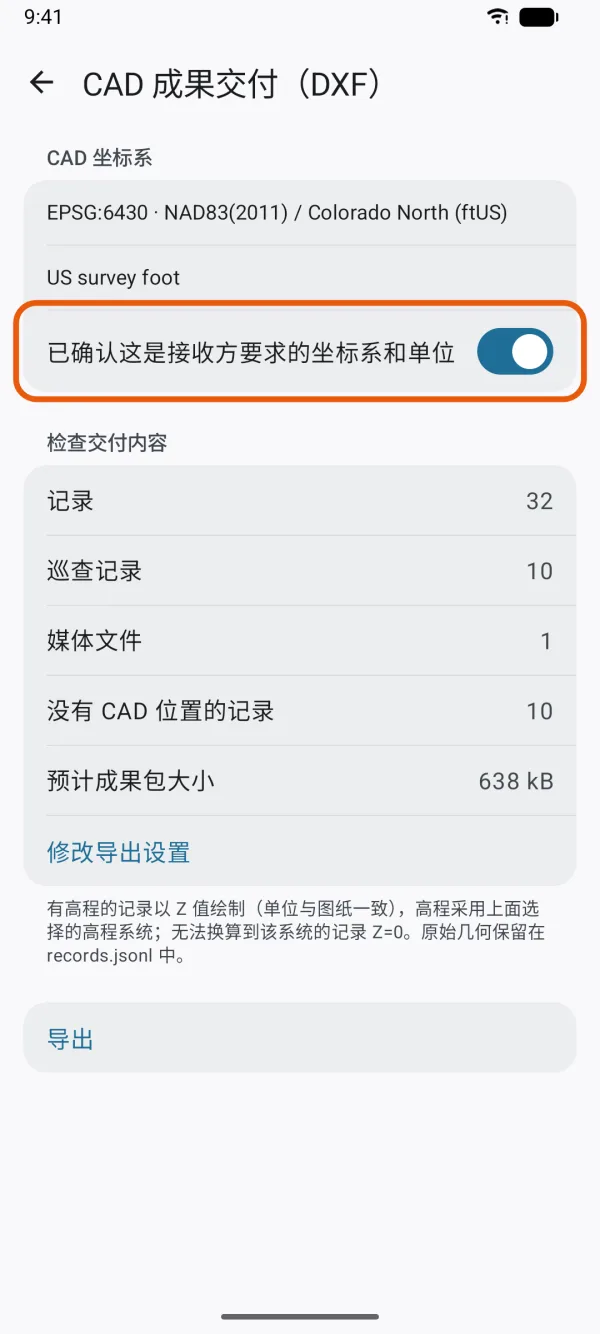
“导出”上方的确认开关。
图纸
- 单位: DXF 中写明图纸单位:米、毫米、英尺或美国测量英尺,取决于坐标系。其他单位的坐标系不能使用:此坐标系的图纸单位暂不支持。请选择以米、毫米或英尺为单位的坐标系。
- 图层: 每个记录类型一个图层,名称为 W1_、W2_ 等,后接记录类型的名称。标注放在对应的、以 _labels 结尾的图层上。
- 形状: 点画成点,线画成多段线,面画成闭合的边线。由几部分组成的形状会成为几个图元。
- 标注: 每条记录的参考号(例如 R000012)加上它的编号或第一个文本回答,放在记录的中间,字高约 1.5 米。
- 高程: 打开 包含高程(Z 值) 时,高度按图纸单位绘制为 Z 值;没有高度的记录 Z=0。关闭时图纸为平面。
- 不会猜测位置: 成果交付从不使用近似的基准转换。如果有位置无法精确转换,会停止并提示 部分位置无法准确转换到此坐标系。请检查目标坐标系;所需转换网格可能不可用。
选择 仅 DXF 图纸 时,只得到 drawing.dxf。
完整成果包
成果包是 DipperField-CAD.zip。接收方解压整个 ZIP,保持文件夹结构,打开 index.html 即可离线浏览,不需要账号或服务器。
| 文件 | 内容 |
|---|---|
| drawing.dxf | 图纸 |
| index.html、records 文件夹 | 可搜索的记录列表,以及每条记录的页面:回答、关联的资产或巡查、照片和原始文件链接 |
| records.csv、inspections.csv | 每条记录一行:项目编号、记录编号、参考号、记录类型、资产、记录页面,然后是每个问题 |
| records.jsonl | 存储的原始值,以及经纬度表示的原始形状 |
| fields.json | 每个问题的名称、单位和选项 |
| cad_entities.csv | 按图元句柄说明图纸中每个图元属于哪条记录 |
| media.csv、media 文件夹 | 按记录存放的原始照片和文件、照片预览图,以及包含拍摄时间、说明、大小和校验值的清单 |
| README.txt | 坐标系、单位和各项数量 |
| manifest.json | 成果包中的每个文件及其校验值 |
保存前,每张照片都会按记录的大小和校验值核对;ZIP 生成后,还会逐个文件读回校验。
| 提示 | 处理方法 |
|---|---|
| 有媒体文件缺失、发生变化或无法读取。请检查原始附件后重试。 | 找到附件缺失的记录,或改为交付 仅 DXF 图纸。 |
| 可用空间不足,无法准备和校验此成果包。 | 腾出空间。生成过程中大约需要成果包两倍的空间。 |
| 成果包校验失败,未分享不完整文件。请重试。 | 重新导出。 |
| 有记录的几何类型不受支持或形状无效。请检查后再导出。 | 修正这条记录的形状。 |