 Dipper Field
开始之前
- 如果要用 Logo:一张 PNG 或 JPEG 图片,放在设备上,或系统文件选择器能找到的位置。
打开“项目”标签页,点“生成 PDF 报告”。
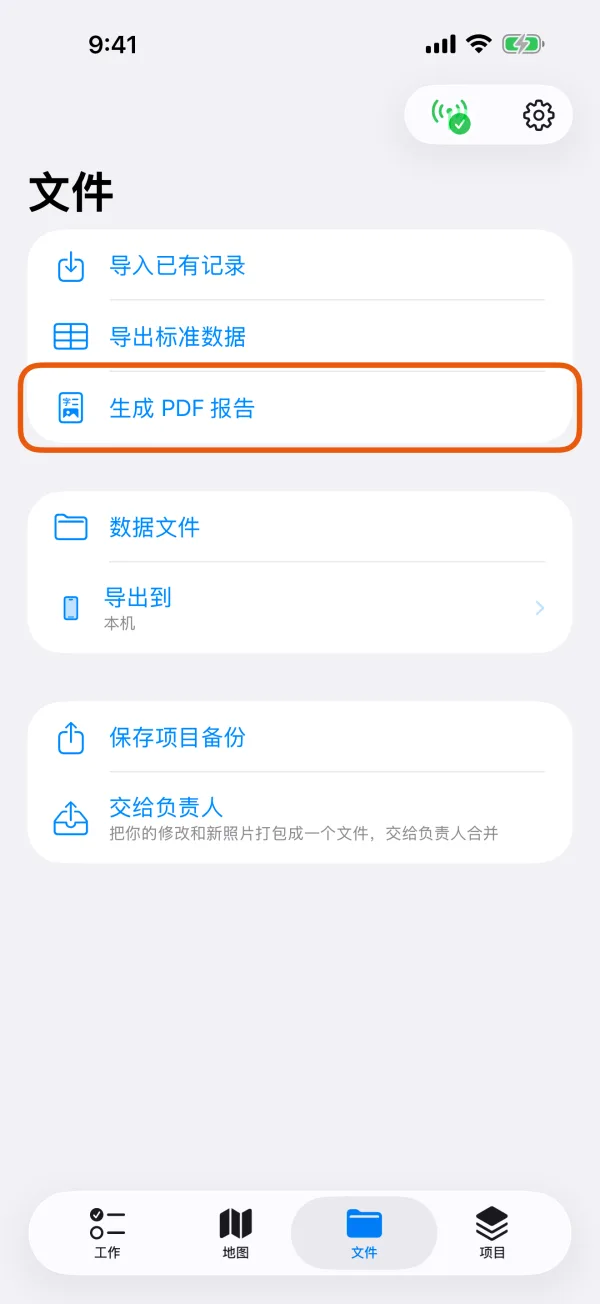
“项目”标签页,标出了“生成 PDF 报告”。 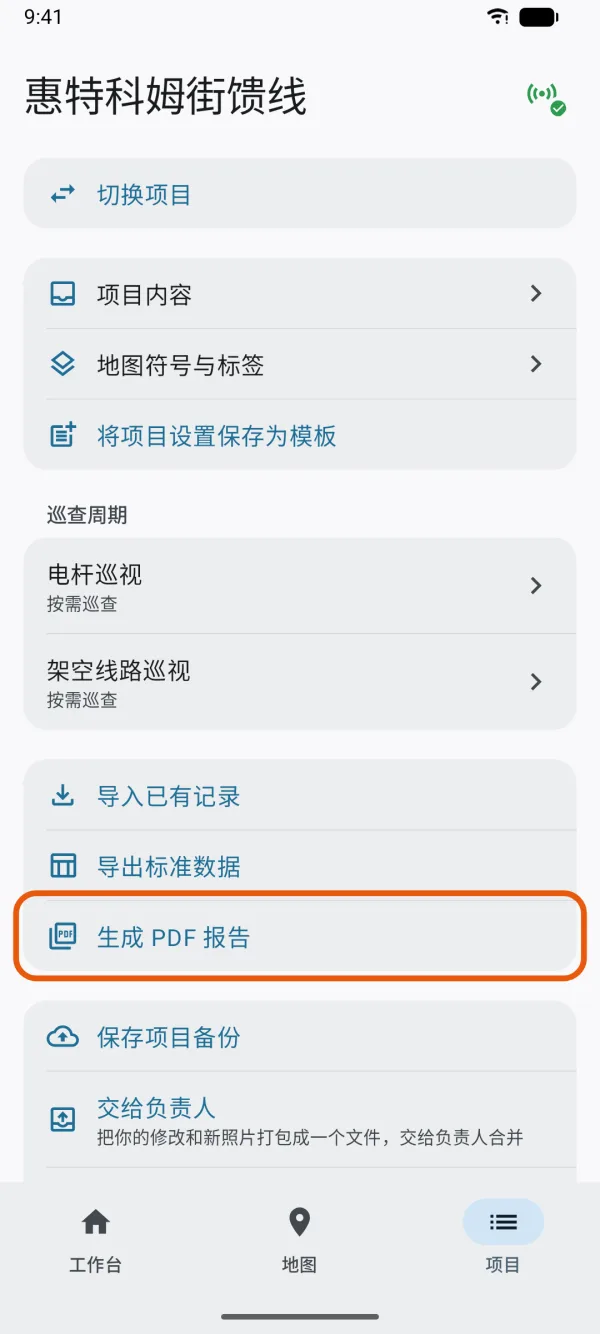
“项目”标签页,标出了“生成 PDF 报告”。 向下滚动,点“更多设置”。
设置会在下方展开。
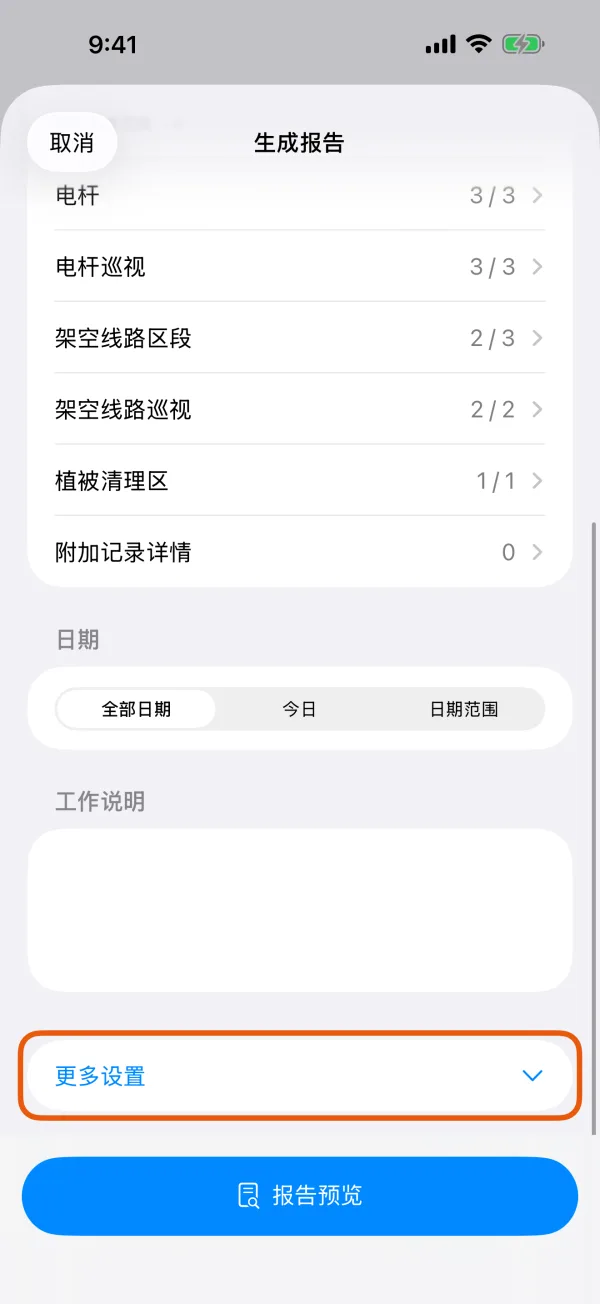
纸张大小、上限、包含内容和报告外观。 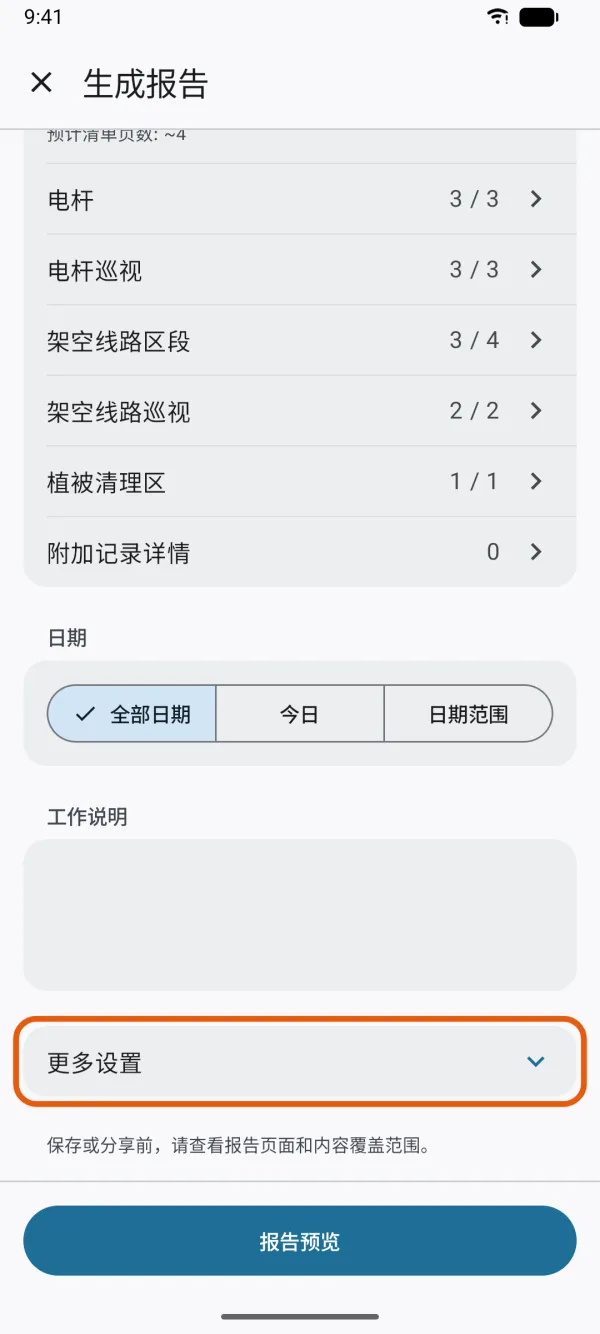
纸张大小、上限、包含内容和报告外观。 选择纸张大小和上限。
纸张大小 可选 A4 或 Letter。记录上限 和 媒体上限 限制一份报告的内容量。
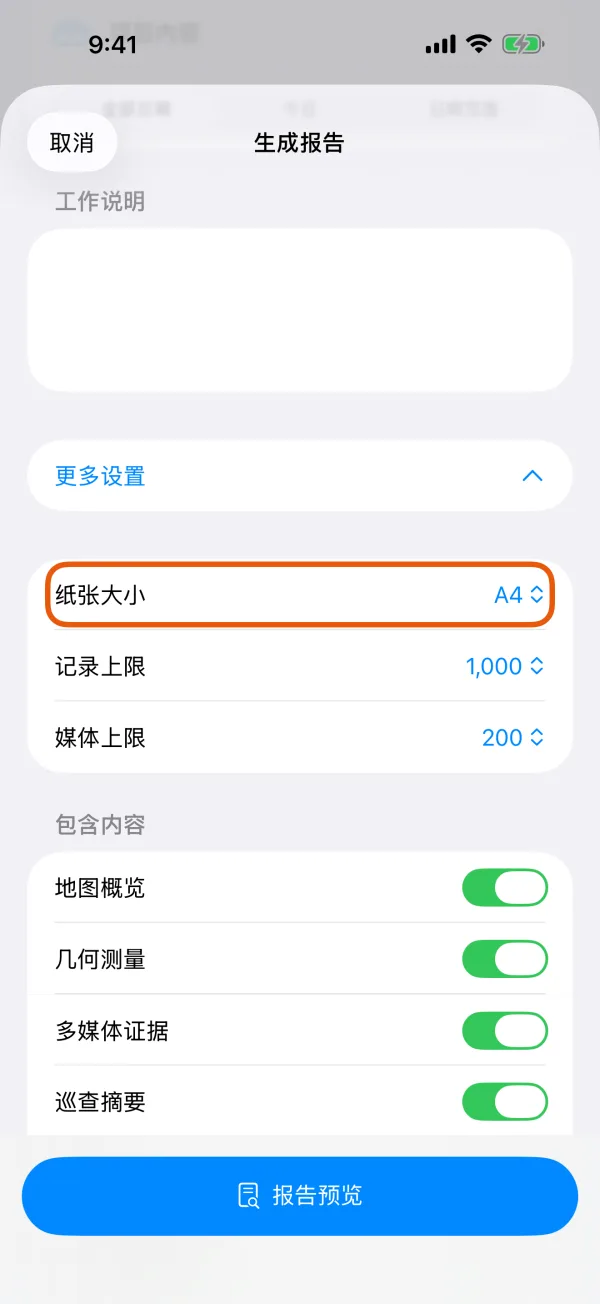
纸张大小、记录上限和媒体上限。 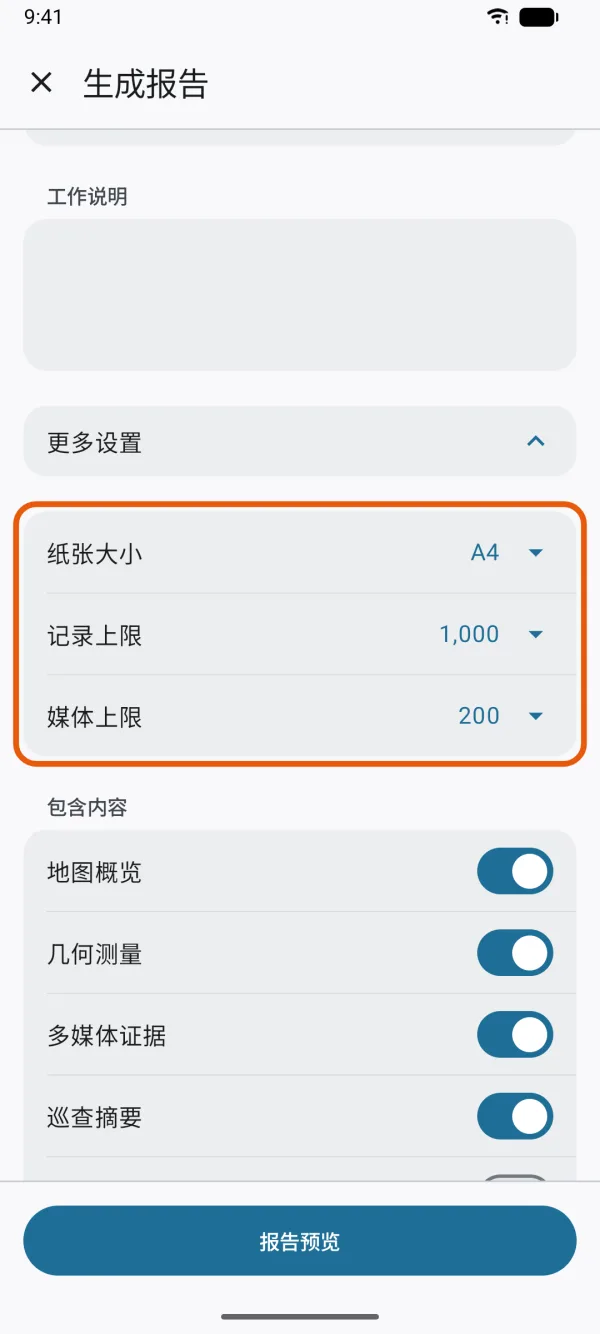
纸张大小、记录上限和媒体上限。 在“包含内容”下开启或关闭各部分。
每个开关的作用见下文“每个开关加入什么”。
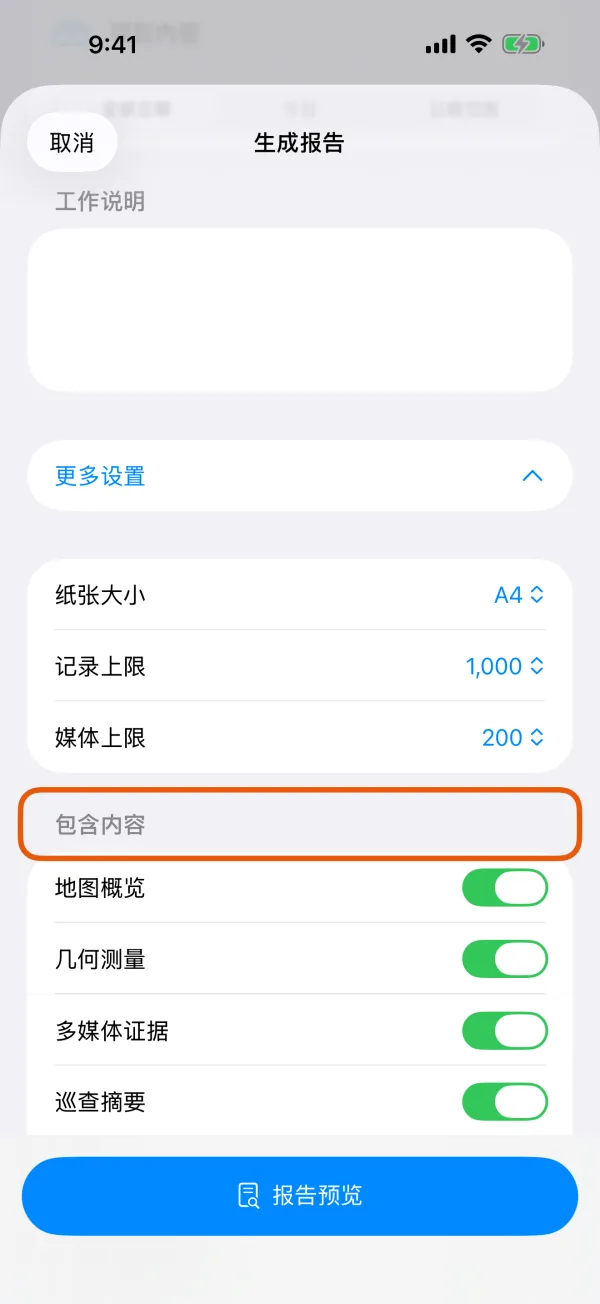
“包含内容”下的开关。 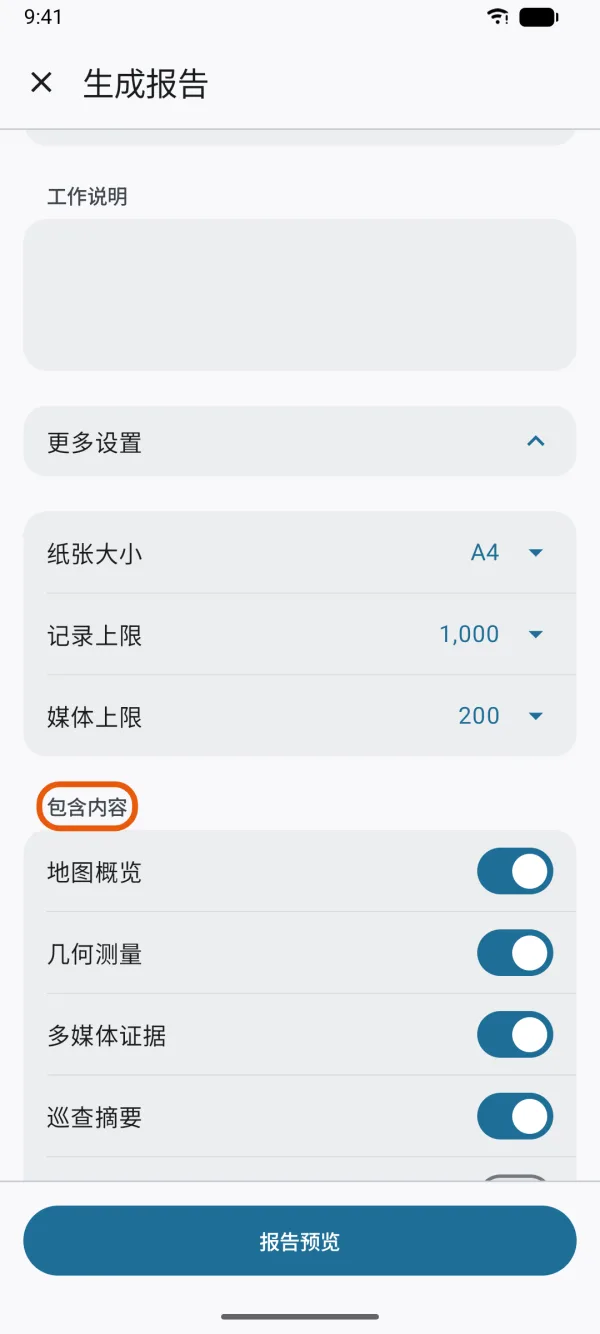
“包含内容”下的开关。 设置报告外观。
点 选择 Logo 选择你的 Logo,并填写 组织名称 和 报告副标题。见下文“Logo、名称和副标题”。
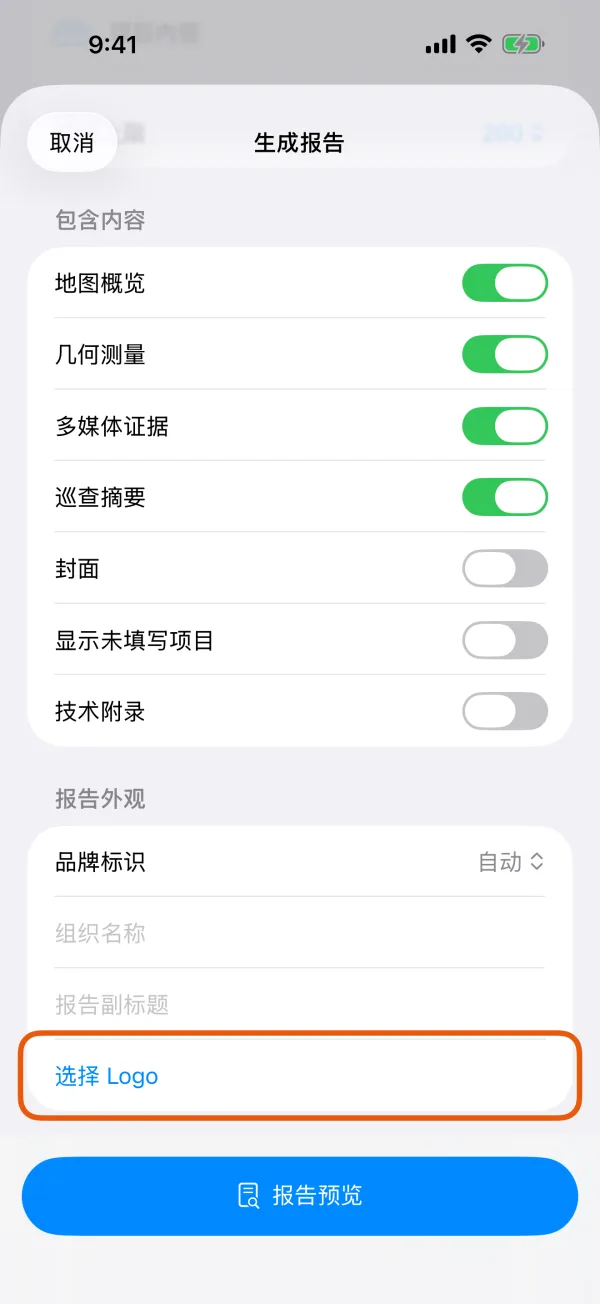
品牌标识、组织名称、报告副标题和“选择 Logo”。 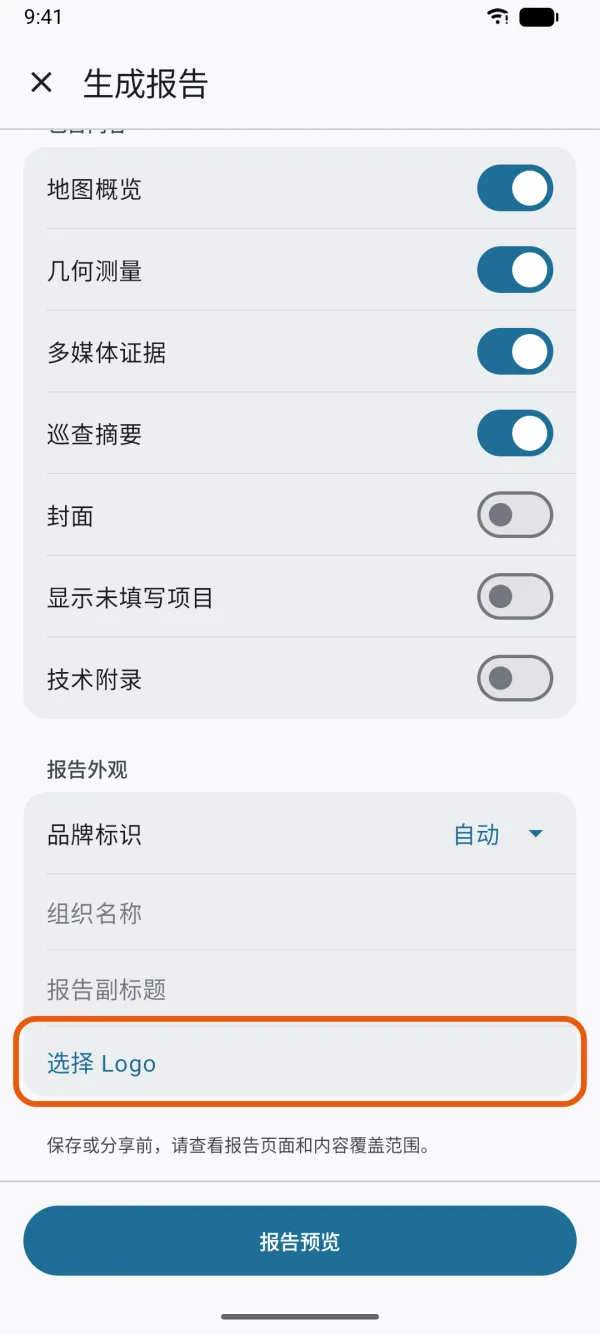
品牌标识、组织名称、报告副标题和“选择 Logo”。 点“报告预览”。
保存或分享前先检查页面。参见生成 PDF 报告。
纸张大小和上限
- 纸张大小: 设备地区设为美国、加拿大、墨西哥、波多黎各、菲律宾和美洲其他少数国家时,默认 Letter,其他地区默认 A4。宽表格会接续到后面的页面。
- 记录上限: 10、25、50、100、200、500 或 1,000 条记录。默认 1,000,也是一份报告的最大值。
- 媒体上限: 5、10、20、50、100、150 或 200 张照片或其他附件。默认 200。
符合条件的记录或附件超过上限时,报告只包含其中一部分,并会注明。记录清单 下的 预计清单页数 可以大致估计报告的长度。
每个开关加入什么
| 开关 | 加入的内容 |
|---|---|
| 地图概览 | 一页地图,把记录画在项目的地图上。默认开启。 |
| 几何测量 | 记录的长度、面积和高度,以及摘要页上的总长度和总面积。默认开启。 |
| 多媒体证据 | 照片和其他附件的页面。默认开启。 |
| 巡查摘要 | 报告中有巡查时,在摘要页按结果统计巡查数量。默认开启。 |
| 封面 | 第一页,包含你的 Logo、组织名称、项目名称、副标题、用途、日期和各项数量。 |
| 显示未填写项目 | 记录页上也列出没有回答的问题。默认关闭,即不显示空白回答。 |
| 技术附录 | 列出每条记录的编号、记录类型、经纬度、创建和编辑时间、形状测量值和附件文件,并附项目编号和修订版本。 |
所选用途会设置其中两个开关:现场简报 关闭 封面 和 技术附录;正式报告 和 巡查合规汇总 开启 封面;审计归档 两个都开启。之后你仍可以修改。
Logo、名称和副标题
组织名称 和 报告副标题 印在封面上,所以只有开启 封面 时才会出现。没有填写组织名称时,封面显示 Dipper Field。
选择 Logo 在 iPhone 上打开“文件”选择器,在 Android 上打开系统文件选择器。选择新 Logo 会替换原来的 Logo,并把 品牌标识 设为 组织 Logo。如果图片不能使用,App 会提示 无法将这张图片用作报告 Logo。 移除 Logo 会删除它,并把 品牌标识 改回 自动。
品牌标识 是封面上、以及其他每页顶部项目名称旁边的小标识:
| 品牌标识 | 显示内容 |
|---|---|
| 自动 | 你的 Logo;还没选 Logo 时显示 Dipper Field 图标 |
| 组织 Logo | 同上:你的 Logo,或 Dipper Field 图标 |
| 项目图标 | 项目名称的第一个字 |
| 工作符号 | 代表报告中记录类型形状的符号:点、线或面。报告包含全部记录类型时显示通用符号。 |
| 不显示 | 不显示标识 |
每页页脚显示 Dipper Field、项目的修订版本和页码,不能修改。
会记住哪些设置
对每个项目,下一份报告会沿用本设备上次的用途、纸张大小、品牌标识、Logo、组织名称、报告副标题、表格的列,以及 地图概览、多媒体证据 和 几何测量 开关。
其余每次重新开始:记录上限 为 1,000,媒体上限 为 200,巡查摘要 开启,显示未填写项目 关闭。封面 和 技术附录 随用途而定。